
Checkouts e links · Upsell
Como criar um funil de upsell com downsell na Greenn
Resposta curta
Em Produtos > Checkouts, abra a aba Funis de upsell e clique em Criar funil. Monte as ofertas, salve e escolha o funil em Funil depois desta oferta, na etapa Oferta de um upsell. Só vale para compras no cartão de crédito.
O upsell vende uma oferta logo depois da compra. O funil de upsell vai além: depois dessa oferta, o cliente vê uma oferta por vez, compra com 1 clique e segue pela sequência que você montou. Se ele recusar, você pode mostrar uma opção mais barata (o downsell). Cada «sim» vira uma venda nova.
Antes de começar
- O funil começa depois de um upsell. Se você ainda não tem um, veja como criar a página de upsell editável e crie o primeiro.
- O funil só funciona para compras no cartão de crédito. A tela do editor avisa: «O funil funciona para compras no cartão de crédito. Até 10 ofertas.»
- Tenha os produtos e as ofertas que vão entrar no funil já criados.
Como o funil funciona
- O cliente paga o produto principal no cartão.
- Aparece a oferta do upsell, que é a entrada do funil (no editor, a Etapa 1, chamada Upsell de entrada).
- Em seguida, o cliente vê a Etapa 2, depois a Etapa 3, e assim por diante, sempre uma oferta por vez.
- Em cada oferta ele escolhe entre comprar com 1 clique ou recusar. Quem recusa segue o caminho que você definiu para aquela oferta.
- No fim, o cliente chega ao Fim do funil, que é a página de obrigado.
Criar o funil
- No painel, vá em Produtos > Checkouts. Ali há as abas Checkouts personalizados, Upsell e Funis de upsell.
- Abra a aba Funis de upsell e clique em Criar funil.
Abre o editor Funil de ofertas. No canto superior direito, escreva o nome do funil. Ao lado, um contador mostra quantas ofertas você já usou, como «1 de 10 ofertas».
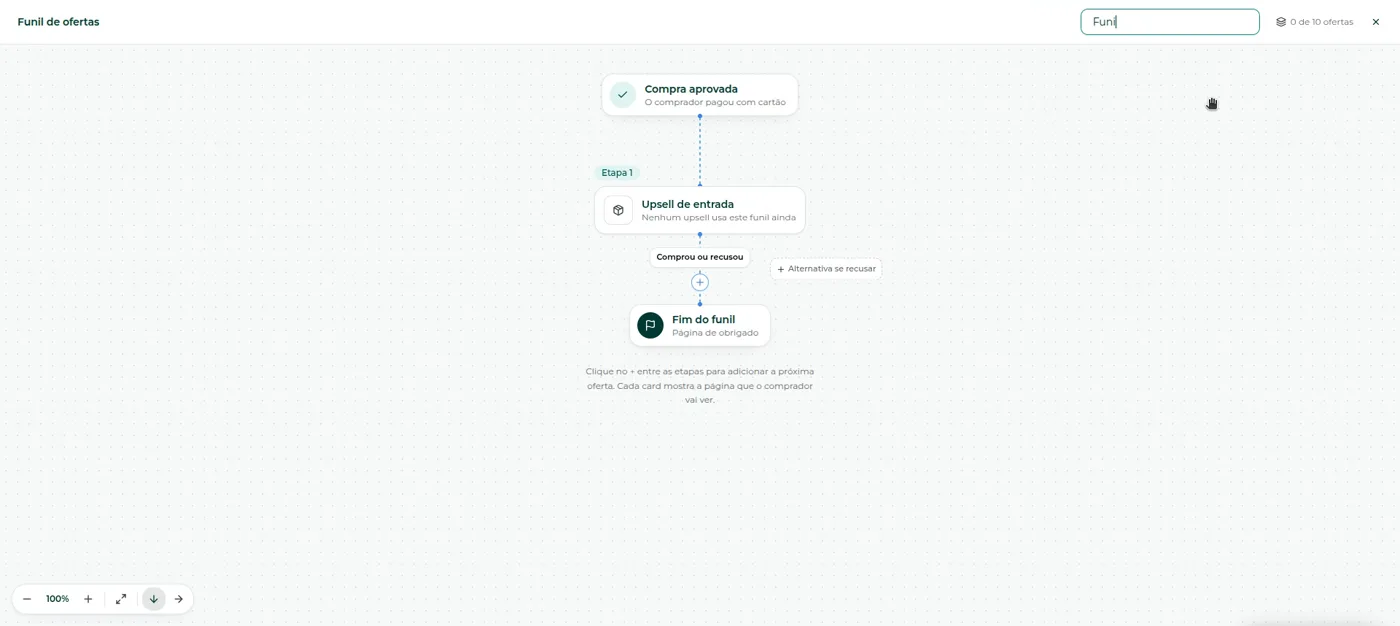
O editor mostra o caminho do cliente como um mapa, de cima para baixo: Compra aprovada («O comprador pagou com cartão»), Upsell de entrada («Nenhum upsell usa este funil ainda»), o ponto Comprou ou recusou e o Fim do funil (Página de obrigado). Um aviso explica: clique no + entre as etapas para adicionar a próxima oferta. Cada card mostra a página que o comprador vai ver.
Adicionar uma oferta
- Clique no + entre o Upsell de entrada e o Fim do funil. Abre o painel da etapa, como Etapa 2 / Nova oferta.
- Em Detalhes, escolha o Produto (dá para buscar pelo nome) e depois a Oferta. O preço da oferta é o que o cliente paga no 1 clique.
Em Propriedades, confira os dados da etapa: o Tipo (Oferta), a Posição (Etapa 2), o Pagamento (Cartão · 1 clique) e a Página (Padrão, enquanto você não personaliza).
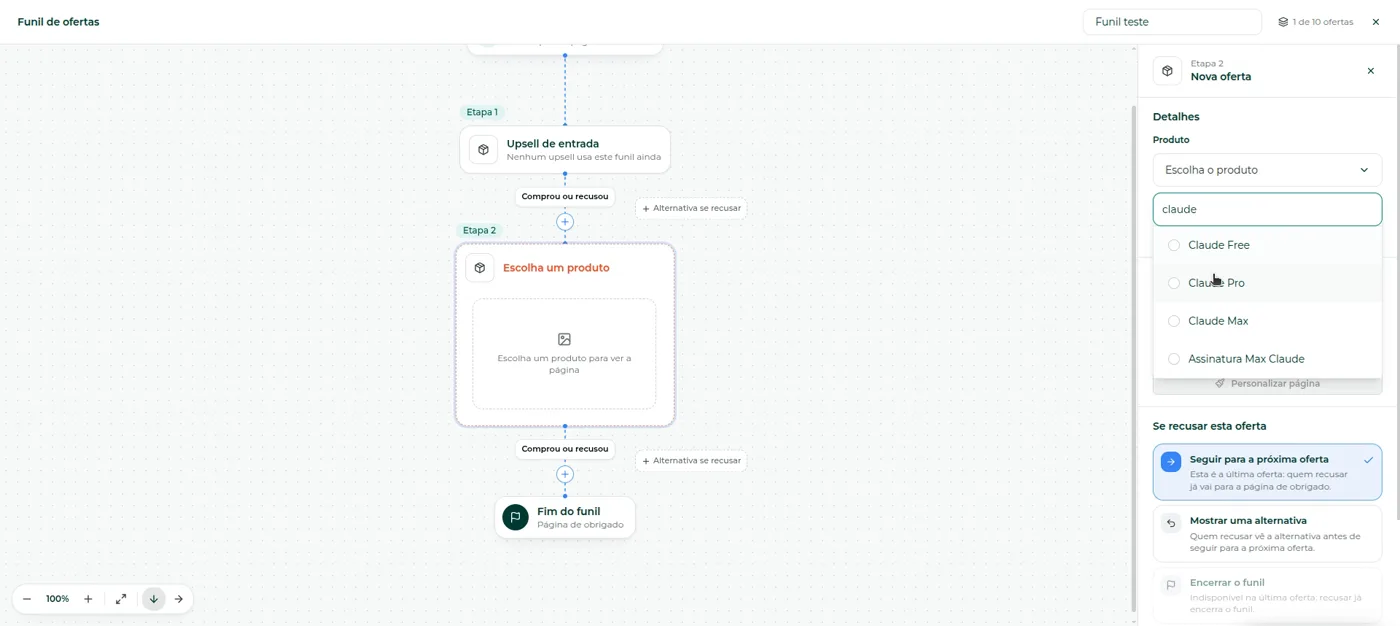
- Repita com o + para colocar outras ofertas em sequência, até 10 ofertas. O botão Posição no funil (Para trás e Para frente) muda a ordem de uma etapa. Remover etapa tira a oferta do funil.
Decidir o que acontece se o cliente recusar
Em Se recusar esta oferta, escolha uma das três opções:
- Seguir para a próxima oferta: quem recusar vai direto para a próxima oferta. Na última oferta, quem recusar já vai para a página de obrigado.
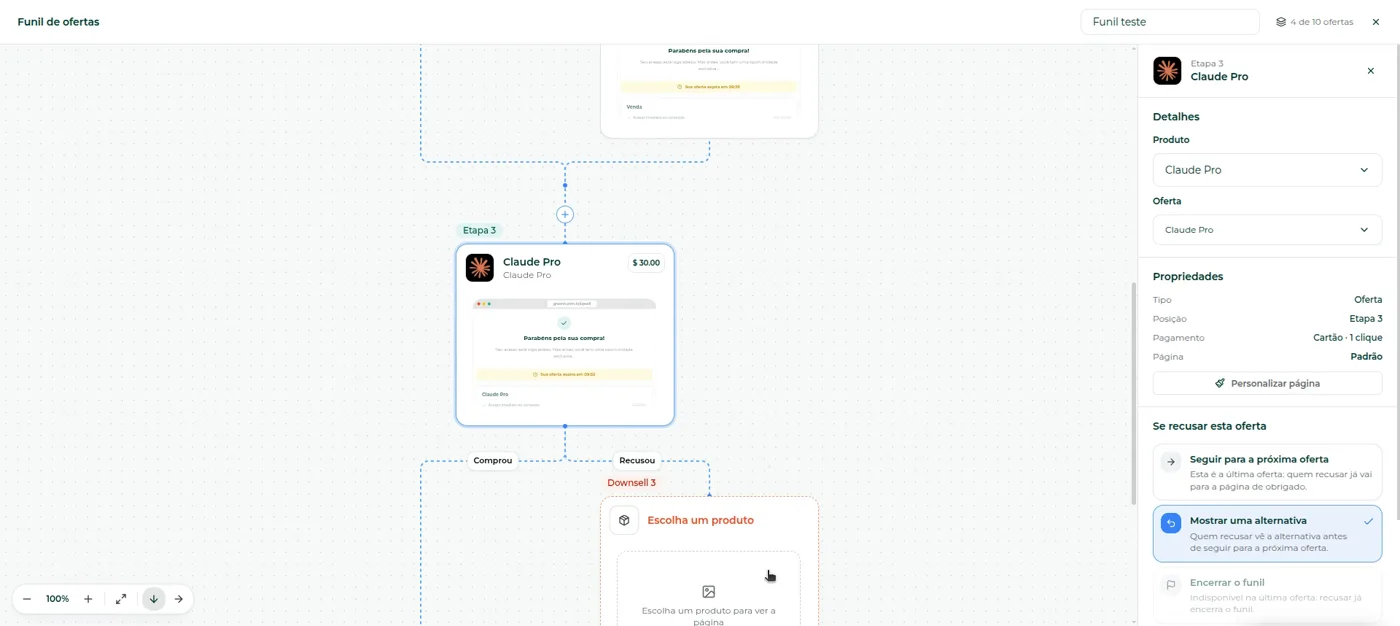
- Mostrar uma alternativa: quem recusar vê a alternativa antes de seguir para a próxima oferta. É aqui que entra o downsell.
- Encerrar o funil: quem recusar sai do funil e vai para a página de obrigado, e só quem comprar segue para a próxima oferta. A opção fica indisponível na última oferta, porque recusar ali já encerra o funil.
Quem compra uma oferta sempre segue para a próxima.
Criar um downsell (a opção mais barata)
- Na etapa, clique em Alternativa se recusar (ou escolha Mostrar uma alternativa). O editor abre um segundo caminho ao lado da oferta, com os pontos Comprou e Recusou, e um card chamado, por exemplo, Downsell 2.
- No painel do downsell, escolha o Produto e a Oferta (por exemplo, uma versão mais em conta do mesmo produto, em grupo ou com menos conteúdo).
- Em Se recusar esta oferta do downsell, escolha Seguir para a próxima oferta ou Encerrar o funil.
Para tirar a alternativa, use Remover alternativa.
Personalizar a página de cada oferta
- Se quiser mudar o visual de uma oferta, clique em Personalizar página no painel dela. Abre a tela Personalizar página da etapa, com Voltar ao funil no alto, e você ajusta o título, o subtítulo, os benefícios, a prova social, o texto e a cor do botão, o Contador de escassez, o Selo de garantia e o Link de recusa. É o mesmo tipo de edição do upsell editável.
- Quando uma etapa tem página personalizada, o campo Página passa a mostrar Personalizada. Se você não personalizar, a Greenn usa a página padrão.
Salvar o funil
- Clique em Salvar funil. Aparece o aviso Funil salvo. e você volta para a lista, na aba Funis de upsell. Se quiser voltar atrás nas mudanças que ainda não salvou, use Desfazer alterações.
Ligar o funil a um upsell
O funil só entra no ar quando está ligado a um upsell.
- Na aba Upsell de Checkouts, crie um upsell novo ou abra um que já existe.
- Na etapa Oferta, abaixo de Produto e Oferta, está o campo Funil depois desta oferta. Clique nele e escolha o funil na lista. Cada funil aparece com o nome e o número de ofertas, como «Funil teste · 3 ofertas».
- Se ainda não criou o funil, o link Criar funil, ao lado do nome do campo, leva você ao editor.
Siga as etapas do upsell e publique como de costume, pelo passo a passo de como criar a página de upsell editável.
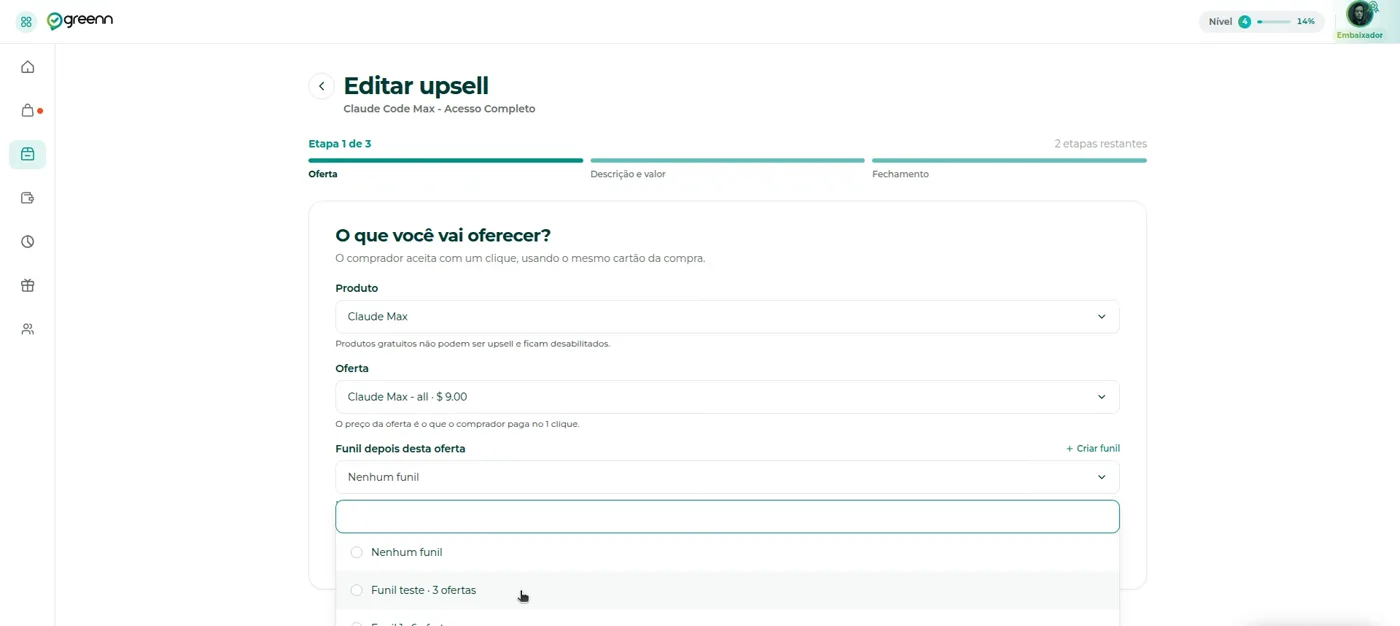
Na lista de upsells, o funil ligado aparece embaixo do nome do upsell, como «Funil: nome do funil». Para desligar o funil, escolha Nenhum funil no mesmo campo e salve o upsell. A mudança vale a partir da próxima venda.
O funil começa logo depois da oferta do upsell: no mapa, a Etapa 1 (Upsell de entrada) leva ao ponto Comprou ou recusou e dali o cliente segue para a Etapa 2. Os artigos Como criar a página de upsell editável e Como criar um upsell com botão de um clique continuam valendo para criar a primeira oferta.
O que o cliente vê
- Ele paga o produto principal no cartão.
- Vê a oferta do upsell, com o título «Parabéns pela sua compra!», o botão da oferta e, abaixo, a opção de seguir sem comprar. No exemplo do vídeo, o botão diz Quero aproveitar essa oportunidade e o link de recusa diz Quero apenas acessar minha compra. Você pode trocar esses textos na personalização.
- Abaixo do botão aparece o cartão usado na compra, como «Cartão •••• 1111 · O mesmo da sua compra, você não precisa digitar nada», o Parcelamento e o aviso «Ao confirmar, será gerada uma nova cobrança…» com o valor.
- Ao clicar no botão, o botão passa a mostrar Processando pagamento... e a compra acontece, sem digitar o cartão de novo.
- Depois do sim ou do não, ele vê a próxima oferta (ou a alternativa mais barata, se você configurou o downsell e ele recusou), até o fim do funil.
O funil termina na página de obrigado.
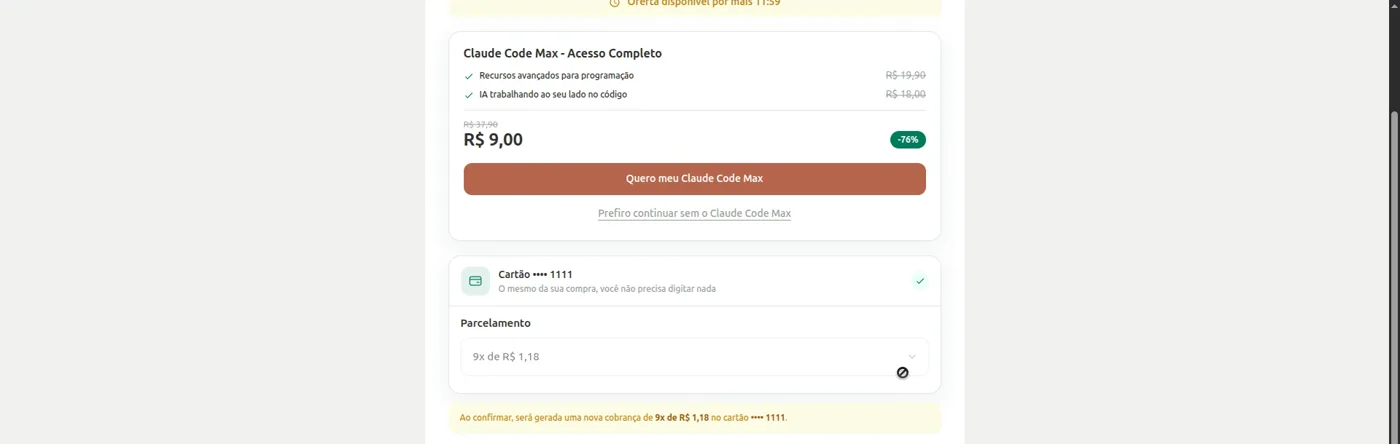
Cada «sim» gera uma venda nova na sua conta, e cada oferta mostra ao cliente o valor que será cobrado antes da confirmação.
Regras do funil
- Só cartão de crédito. Quem paga a compra principal com outro meio de pagamento não entra no funil.
- Uma oferta por vez, em sequência, até 10 ofertas por funil.
- Um produto não pode aparecer duas vezes no mesmo caminho do funil. Se tentar, o editor avisa: «Um produto não pode aparecer duas vezes no mesmo caminho do funil.»
- O mesmo funil pode ser ligado a mais de um upsell.
- Produto do upsell fora do funil. O produto que você vende no próprio upsell não deve ser repetido dentro do funil ligado a ele.
- Sua própria página. Se o upsell usa a opção de página própria, o funil continua nas páginas de oferta da Greenn depois do seu botão.
- Produtos aceitos. O funil vale para produtos digitais próprios. Produto físico, evento, oferta grátis, oferta de teste e produto de parceiro não entram.
- Excluir um funil. Um funil que está ligado a um upsell não pode ser excluído. Troque o funil desses upsells antes. As vendas já feitas continuam no histórico.
Teste antes de divulgar
Faça uma compra de teste no cartão de um produto que tenha o upsell com o funil ligado. Aceite todas as ofertas uma vez e, em outra compra, recuse para ver o downsell e o caminho do «não». Confira também se cada «sim» aparece como venda na sua conta.
Quer entender a diferença entre os formatos? Veja order bump, upsell e downsell e como usar o Venda Mais.
Conheça o recurso no site da Greenn
Isso resolveu?
Sua resposta ajuda a gente a melhorar este artigo.
Ainda com dúvida?
A gente resolve com você
O Mr. Greenn responde na hora e, se for preciso, chama uma pessoa do time.
Ainda não vende na Greenn?
Veja quanto fica com você em cada venda
Coloque o preço do seu produto no simulador. Aqui você não é só um número.