
Greenn Sales · Funis
Como criar um formulário na Greenn Sales
Resposta curta
Abra o funil, entre na aba Formulário e clique em Criar Formulário. Arraste os campos, clique em Continuar, configure e salve.
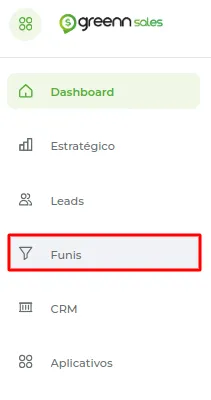
Em seu Dashboard selecionar a aba Funis:
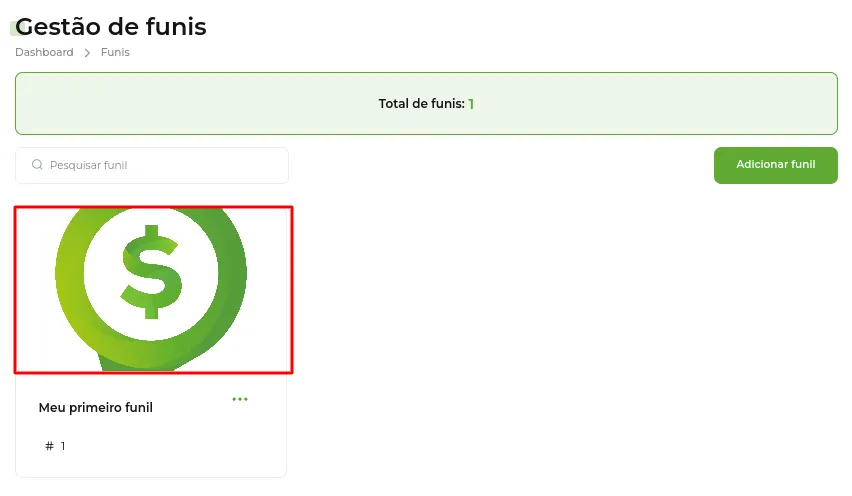
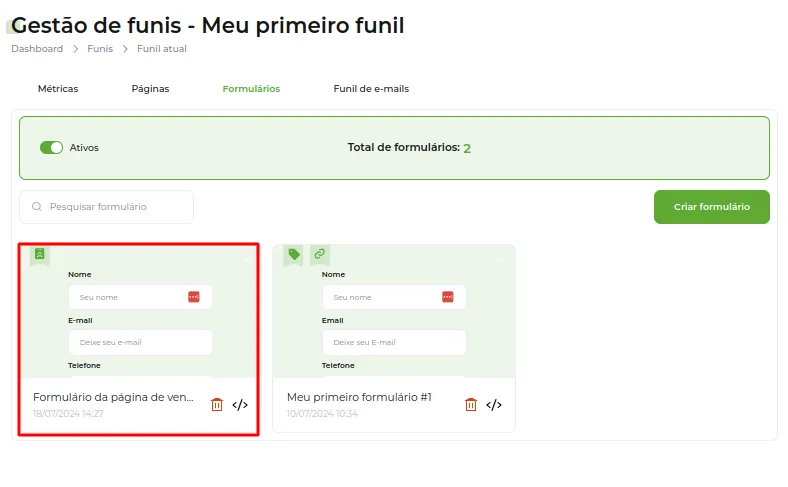
Clique sobre seu Funil para acessar novas opções:
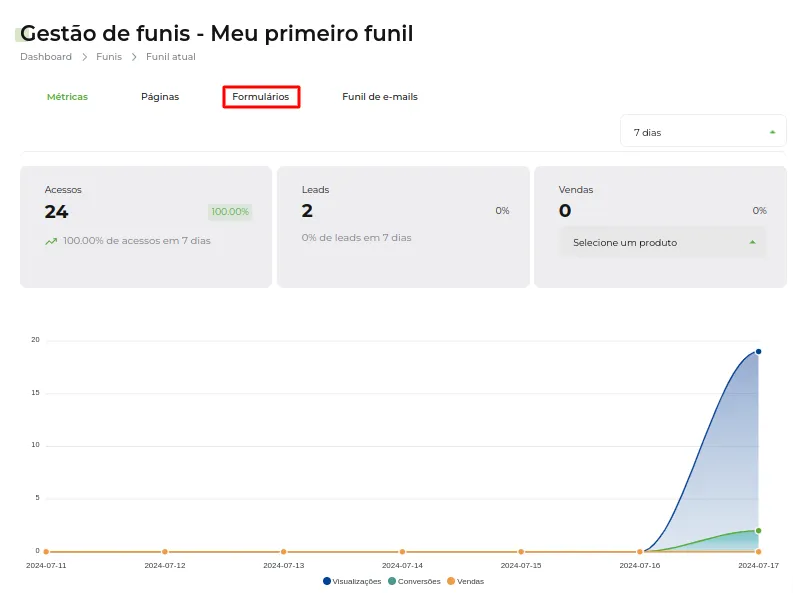
Acesse a aba Formulário:
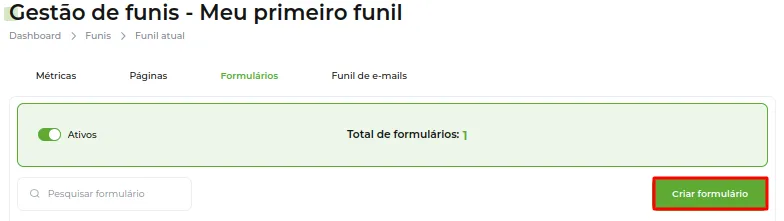
Selecione a opção Criar Formulário:
Criação
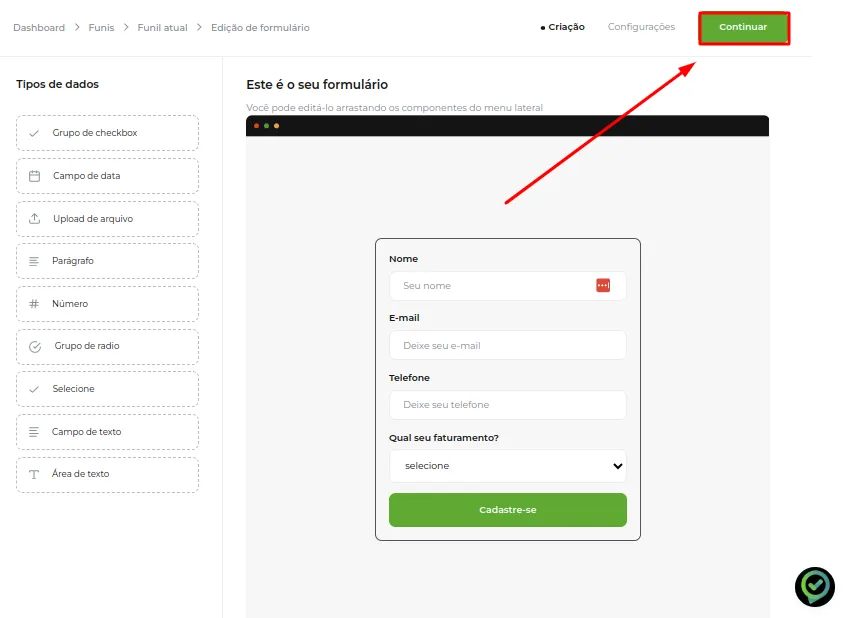
Esse é o seu Formulário Padrão, onde você poderá personalizá-lo.
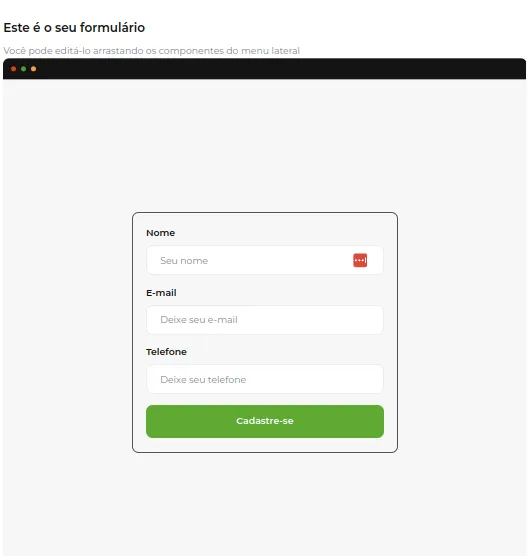
Você poderá personalizá-lo com as seguintes informações:
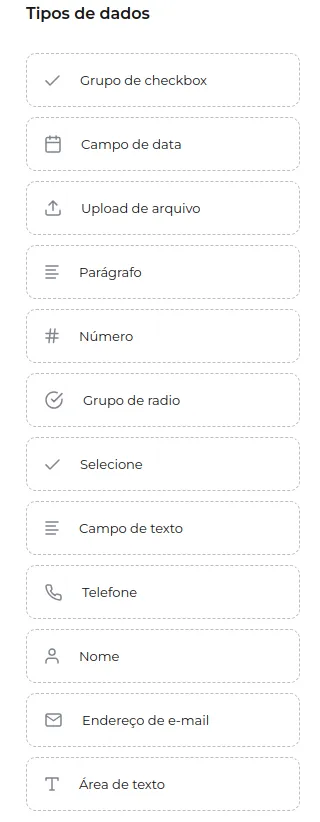
Para adicionar alguma informação, basta arrastar a personalização para seu formulário:

Clique no Lápis para fazer edições como: Título, Texto de ajuda, ID etc:
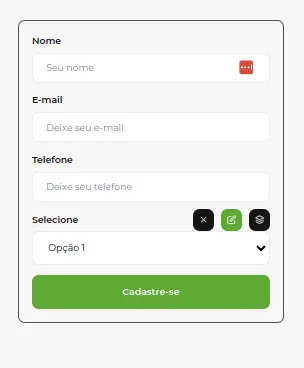
O ID é muito importante: é como a informação vai chegar no CRM. Ele gera os CAMPOS ADICIONAIS.
Após ter adicionado todas as Opções de seu Formulário, clique em Continuar:
Configurações
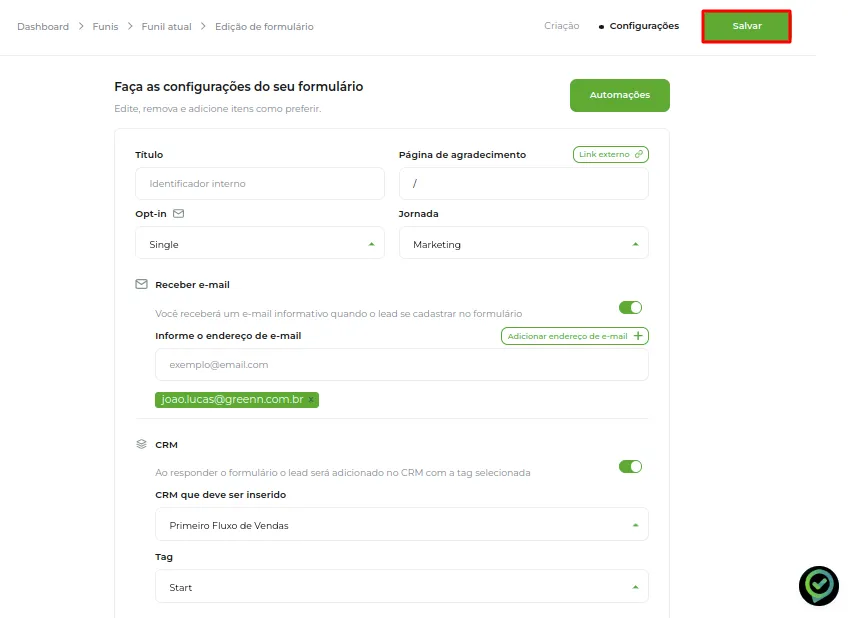
- Faça as configurações do seu formulário, Edite, remova e adicione itens como preferir.
Você poderá realizar as seguintes configurações, sendo elas:
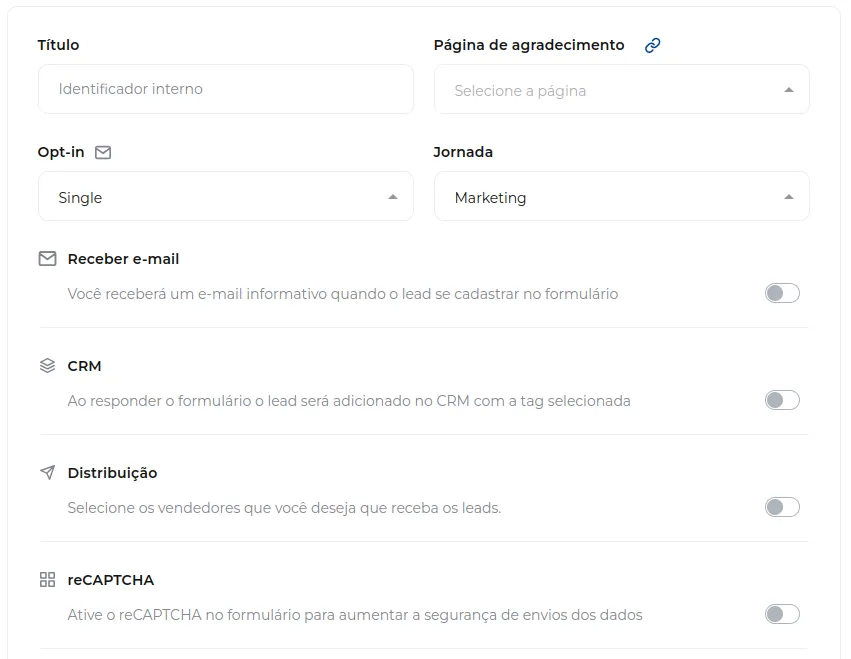
Título:
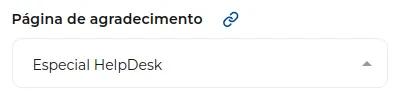
Página de Agradecimento:
Opt-in, podendo ser Single ou Double:
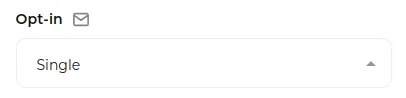
Ao selecionar Double, o cliente precisará confirmar a inscrição no formulário e por e-mail.
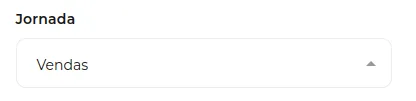
Jornada:
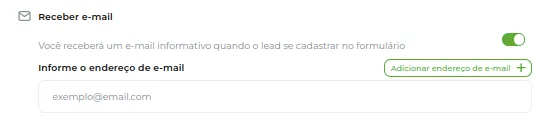
Receber E-mail: Você receberá um e-mail informativo quando o lead se cadastrar no formulário.
CRM: Ao responder o formulário o lead será adicionado no CRM com a tag selecionada.
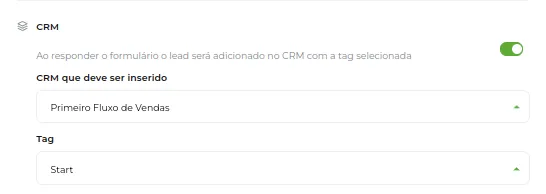
Adicione o CRM e a TAG.
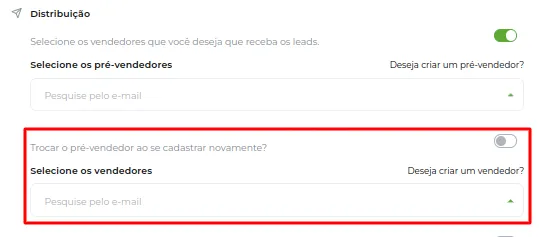
Distribuição: Selecione os vendedores que você deseja que recebam os leads.
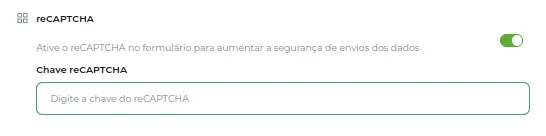
reCAPTCHA: Ative oreCAPTCHAno formulário para aumentar a segurança de envios dos dados.
Após adicionar todas as Configurações clique em Salvar:
Isso resolveu?
Sua resposta ajuda a gente a melhorar este artigo.
Ainda com dúvida?
A gente resolve com você
O Mr. Greenn responde na hora e, se for preciso, chama uma pessoa do time.
Ainda não vende na Greenn?
Veja quanto fica com você em cada venda
Coloque o preço do seu produto no simulador. Aqui você não é só um número.