
Greenn Sales · Leads
Como filtrar leads por campos adicionais no Greenn Sales
Resposta curta
Na tela de Leads, clique no ícone de Filtros, abra a aba Campos adicionais, digite o nome do campo exatamente como foi criado e clique em Filtrar. Para vários campos, use Adicionar campo.
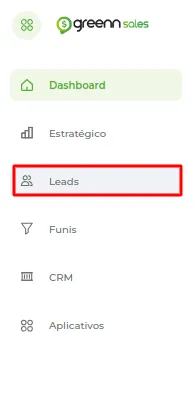
Vá até sua tela de leads:
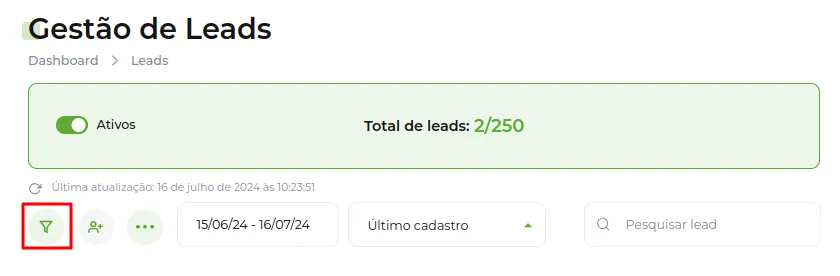
Agora clique no Ícone de Filtros:
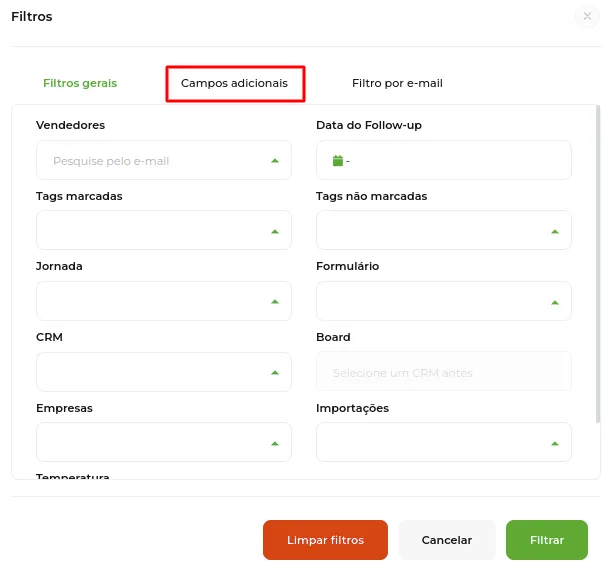
Dentro deste pop-up vá até a aba Campos adicionais:

Filtrar por um campo adicional
Digite o nome do campo adicional que deseja buscar, exatamente como foi criado. Para buscar também pela resposta, digite o valor na frente. Depois clique em Filtrar.
Filtrar por vários campos adicionais
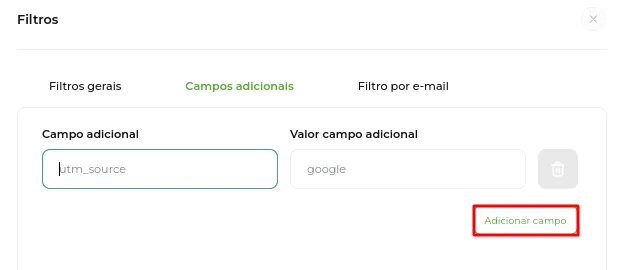
Dentro da aba de Campos adicionais clique no botão Adicionar campo e selecione quantos precisar:
Após preencher o nome dos campos que deseja, clique em Filtrar
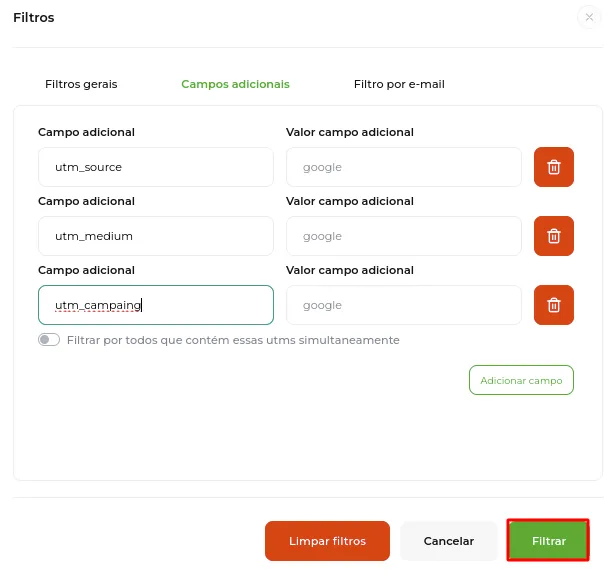
O resultado mostra apenas os leads que têm todos os campos informados ao mesmo tempo. O lead que tem só um deles não aparece na busca.
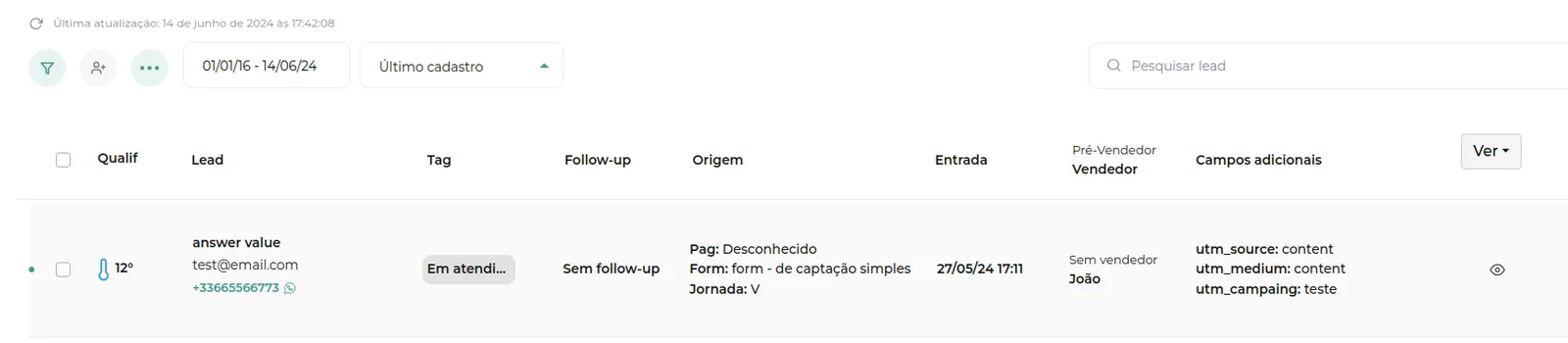
O valor no campo "Valor campo adicional" é opcional. O sistema também permite combinar com outros filtros, como tag.
Isso resolveu?
Sua resposta ajuda a gente a melhorar este artigo.
Ainda com dúvida?
A gente resolve com você
O Mr. Greenn responde na hora e, se for preciso, chama uma pessoa do time.
Ainda não vende na Greenn?
Veja quanto fica com você em cada venda
Coloque o preço do seu produto no simulador. Aqui você não é só um número.