
GreennClub 1.0 · Club 1.0
Configurar prazos de acesso no GreennClub 1.0
Resposta curta
No GreennClub 1.0, abra a edição do curso, vá em Módulos e Aulas, escolha o tipo de liberação (turma, módulos ou aulas) e clique em Gerenciar. Você pode liberar sem regra, em data fixa ou dias após o cadastro.
Com os módulos e as páginas selecionados, você programa a liberação do conteúdo em uma data ou define quantos dias ele fica liberado. Também dá para programar em quantos dias um ou mais conteúdos expiram. Quem usa só o Club 2.0 tem tutorial próprio: Liberando e encerrando acessos no Club 2.0.
Abrir a liberação
Na área de membros, acesse a edição do curso.
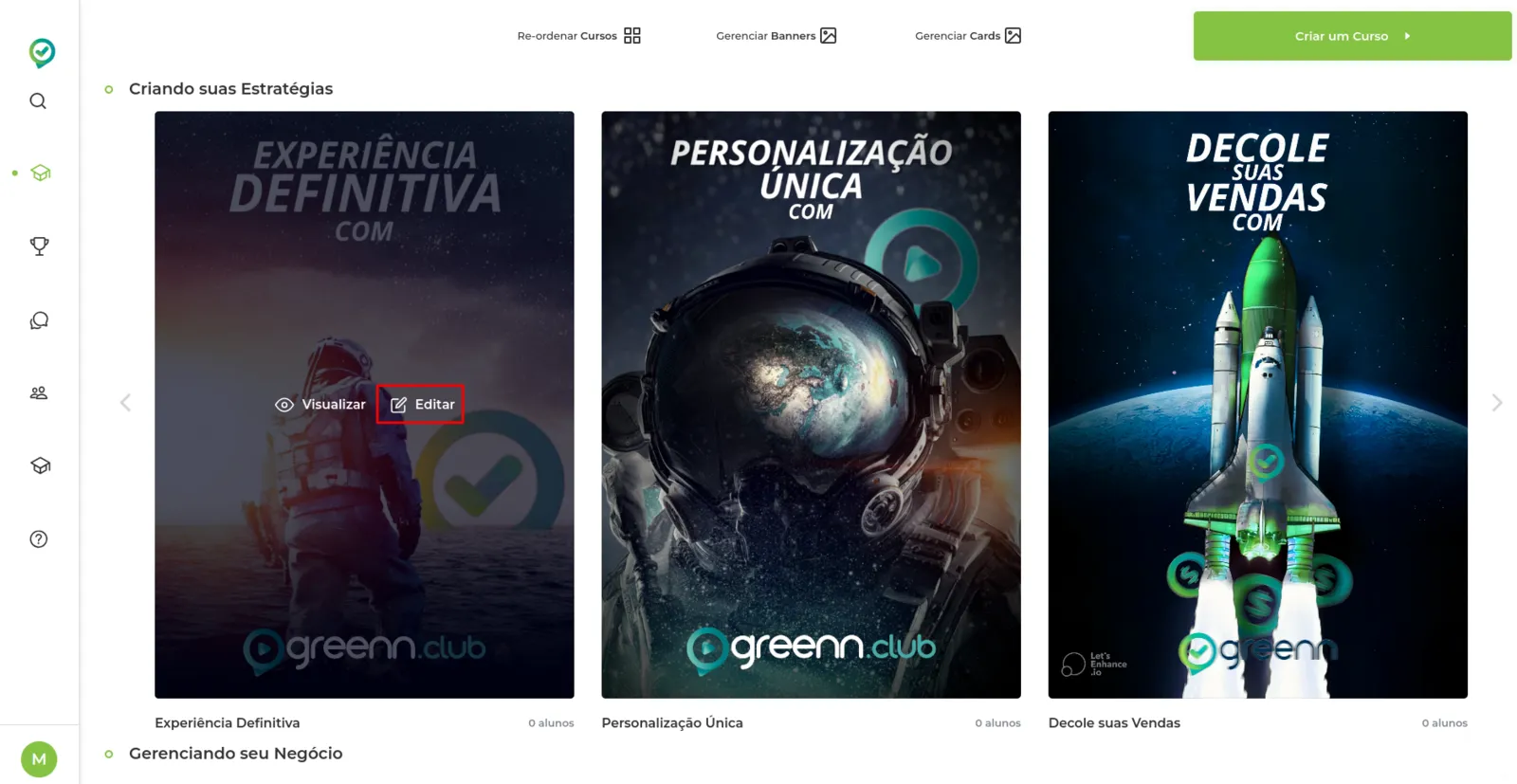
Entre em Módulos e Aulas e em Editar.

Tipos de liberação
São três opções:
- Liberação da Turma: o curso completo é liberado em um prazo.
- Liberação de Módulos: um ou mais módulos são liberados com o prazo determinado.
Liberação de Aulas: uma ou mais aulas são liberadas no seu devido tempo.
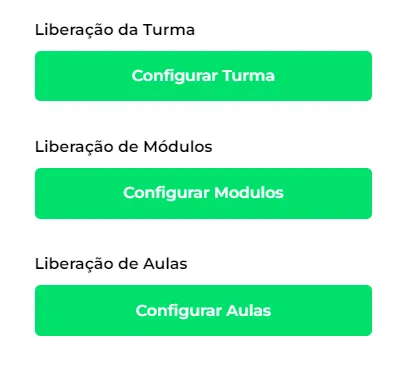
As configurações seguem o mesmo padrão; usaremos a Liberação de Turmas como exemplo.
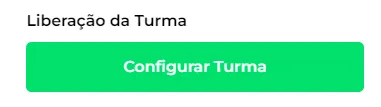
Ao escolher a liberação, clique em Gerenciar.
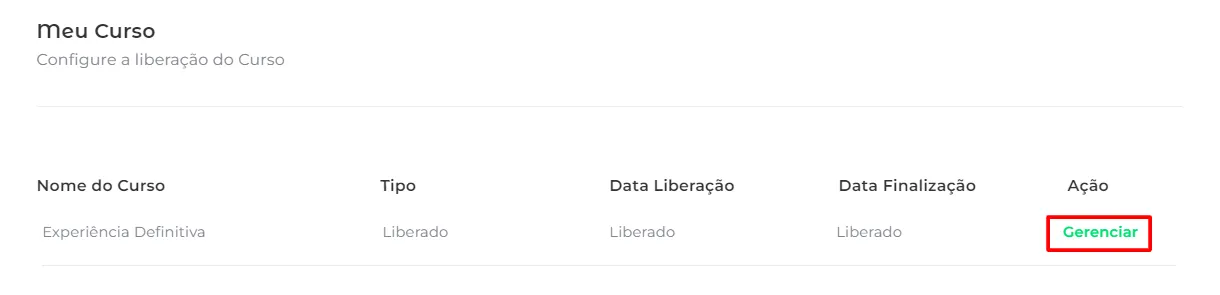
Regras de acesso
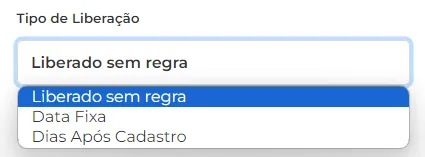
- Liberado Sem Regra: o cliente tem acesso completo no momento em que compra.
- Data Fixa: clientes novos e antigos têm acesso no mesmo dia determinado.
- Dias Após o Cadastro: cada cliente tem acesso a partir do momento em que acessa a plataforma.
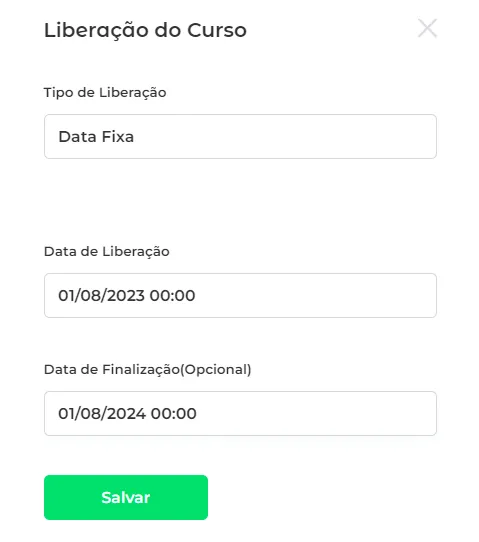
Em Data Fixa, escolha o dia e o horário do primeiro e do último acesso dos clientes. A data de término é opcional: para não limitar o acesso, deixe em branco.
Em Dias Após o Cadastro, marque quantos dias depois do cadastro o aluno começa o acesso. Para o acesso ser imediato, deixe a Data de Liberação em 0 (zero).
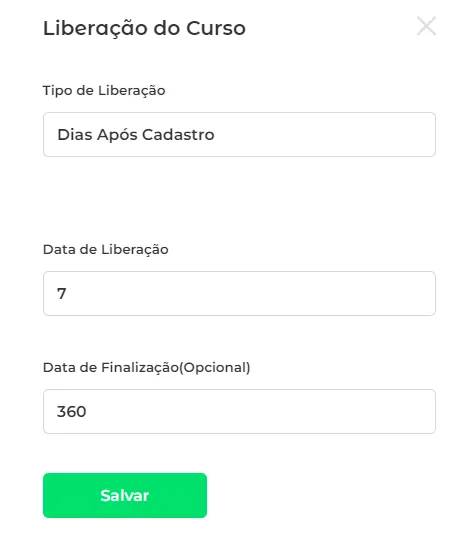
Depois da configuração, clique em Salvar.
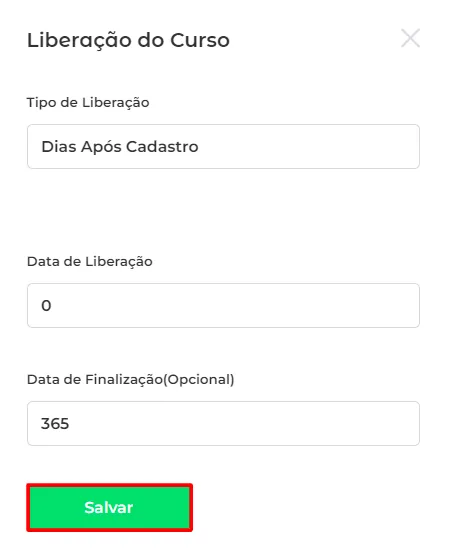
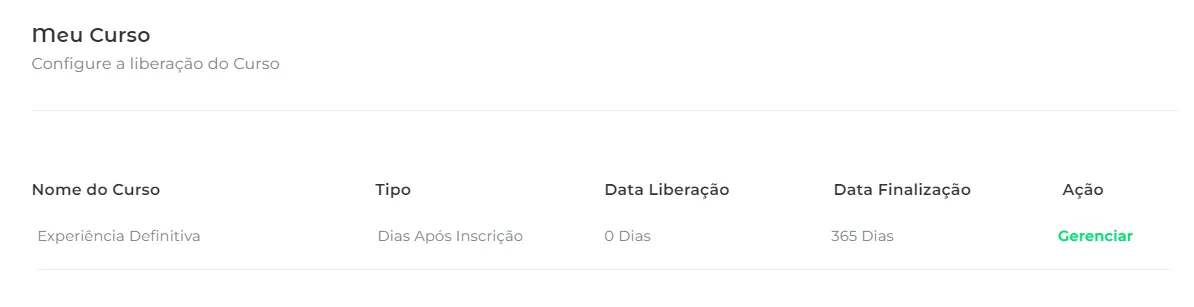
Pronto: a liberação está configurada.
Isso resolveu?
Sua resposta ajuda a gente a melhorar este artigo.
Ainda com dúvida?
A gente resolve com você
O Mr. Greenn responde na hora e, se for preciso, chama uma pessoa do time.
Ainda não vende na Greenn?
Veja quanto fica com você em cada venda
Coloque o preço do seu produto no simulador. Aqui você não é só um número.