
GreennClub 1.0 · Club 1.0
Como criar uma turma no GreennClub 1.0
Resposta curta
No GreennClub 1.0, edite o curso, abra Turmas, clique em Adicionar mais uma turma, informe o nome, configure a liberação e clique em Salvar Esta Turma.
Como funciona
O GreennClub permite criar turmas diferentes de acesso ao seu conteúdo. Assim você vincula módulos diferentes a um grupo específico de alunos e varia o conteúdo ofertado.
Esse grupo pode seguir uma oferta específica criada por você, ser formado por usuários adicionados manualmente ou ser a turma padrão, para onde vão os usuários que não chegaram pelas ofertas de outras turmas.
Criar a turma
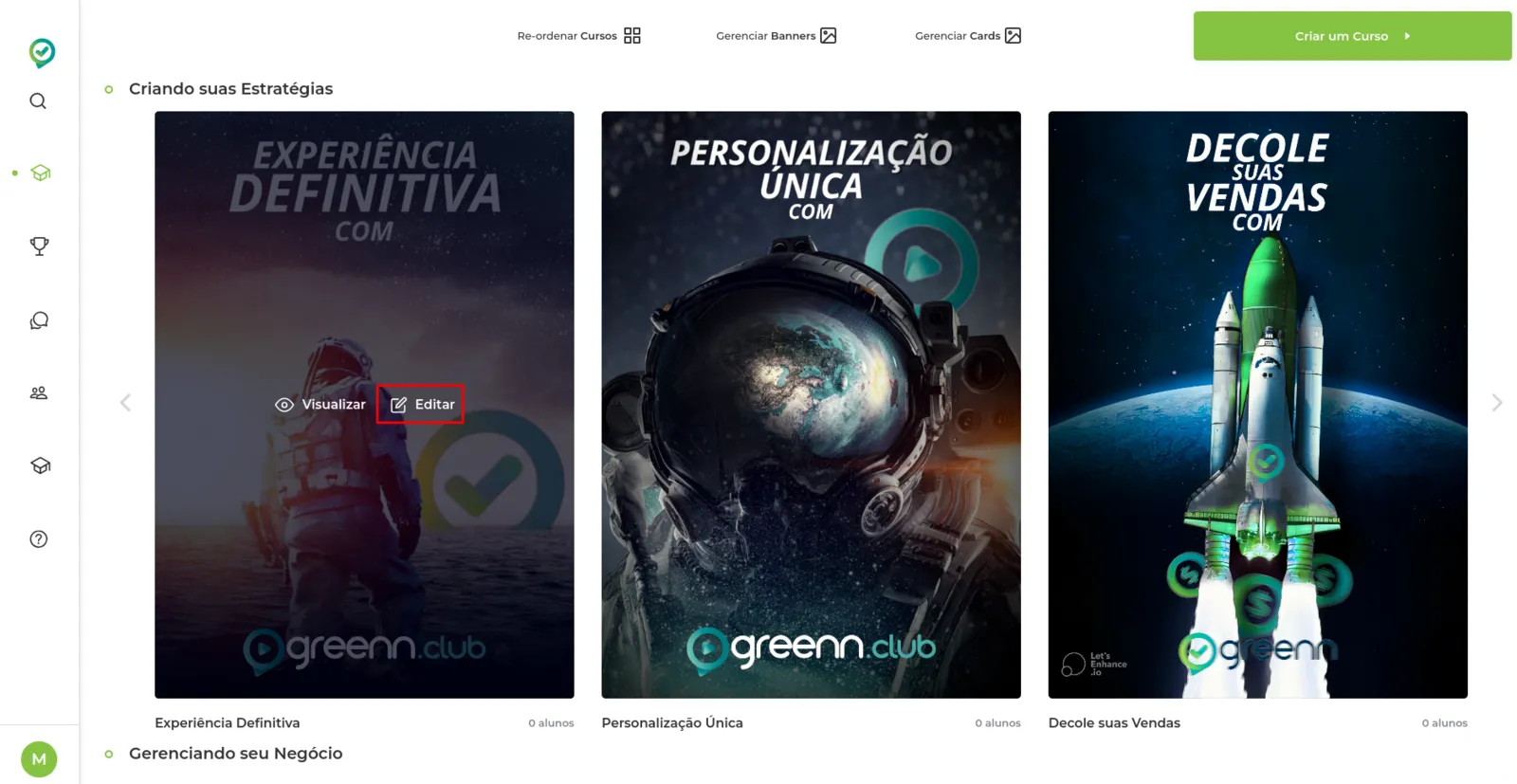
Selecione o curso na plataforma e clique em Editar.
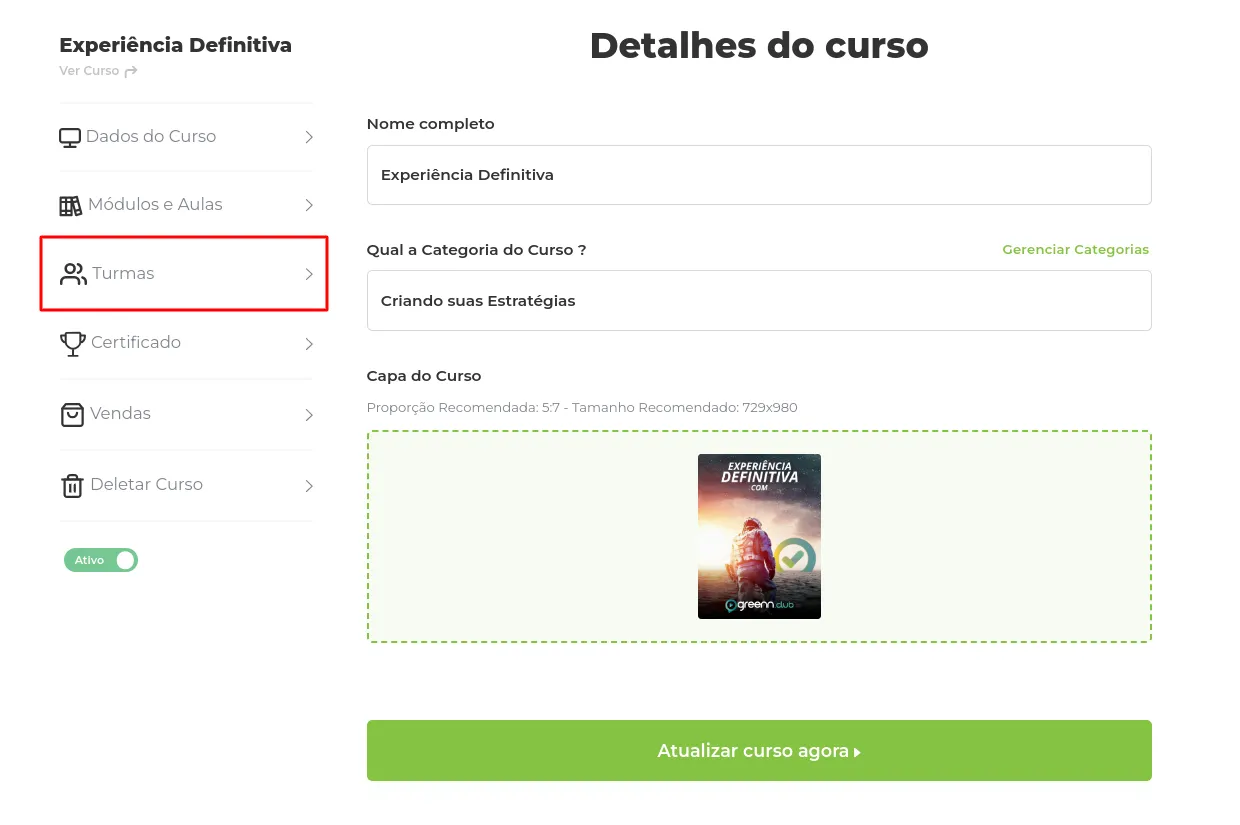
No gerenciador da área de membros, clique em Turmas.
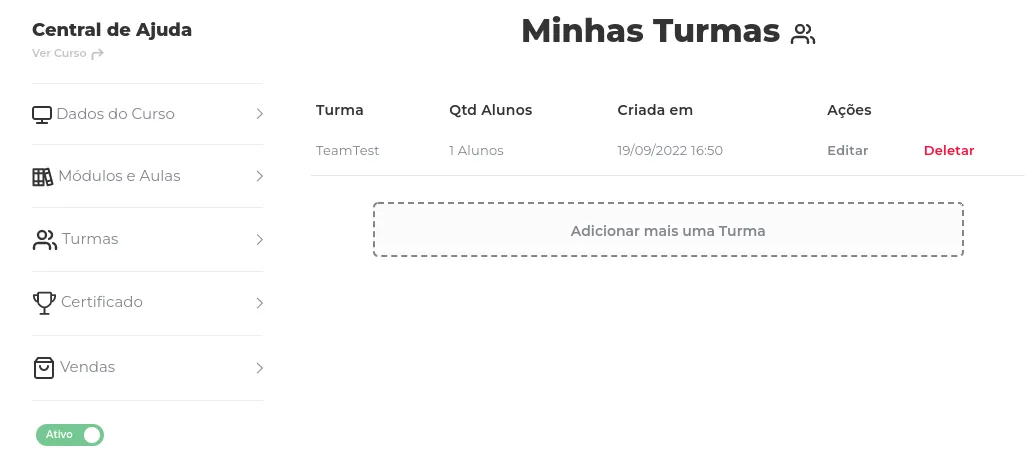
Abre a tela Minhas Turmas, onde estão todos os compradores não segmentados.
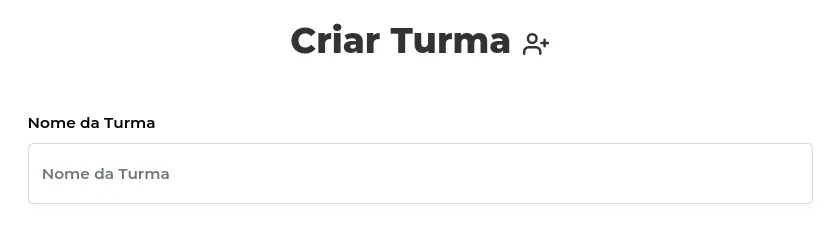
Para criar uma turma, clique em Adicionar mais uma turma e preencha os campos.

Em Nome da Turma, escolha o melhor nome.
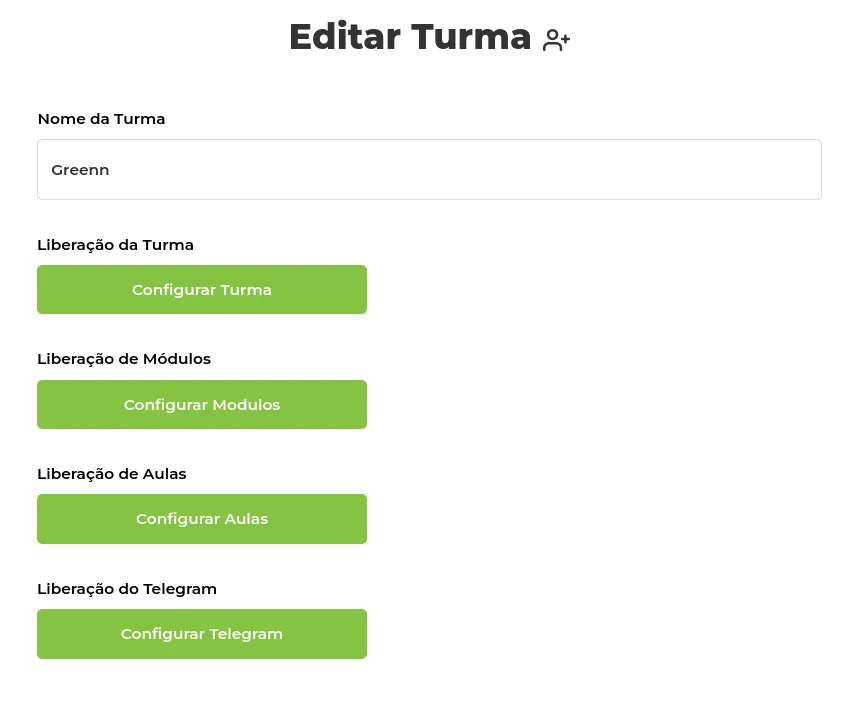
Configure a liberação do curso. Se não sabe como, veja Configurando prazos de acesso no Club 1.0.
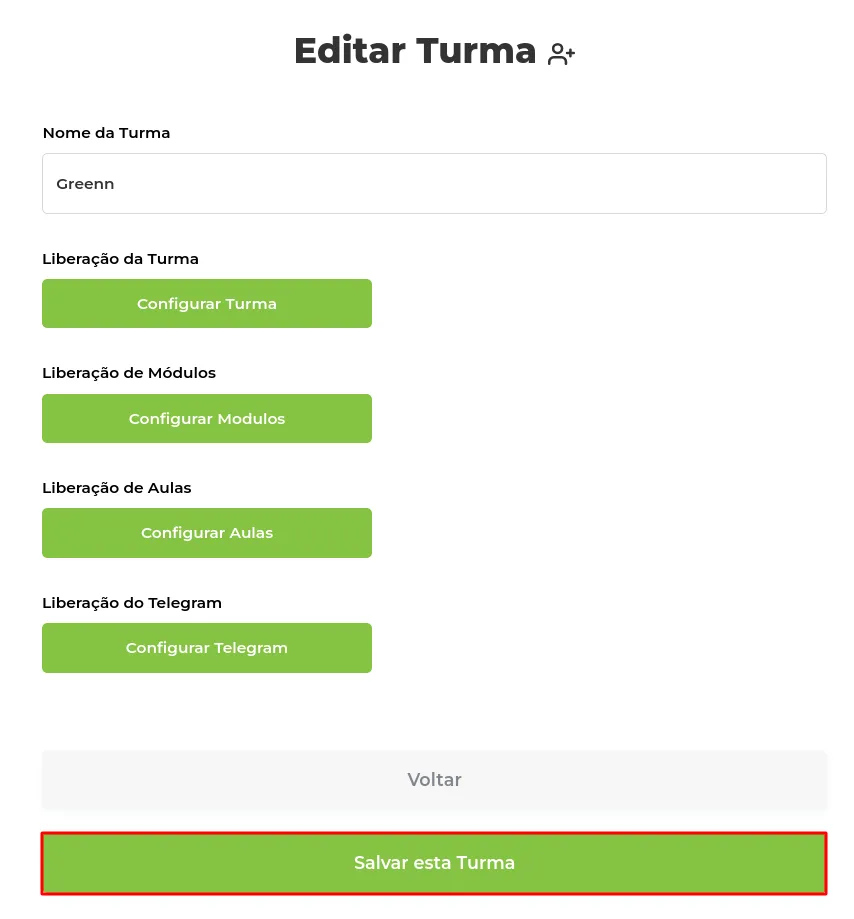
Clique em Salvar Esta Turma. A turma está criada.
Isso resolveu?
Sua resposta ajuda a gente a melhorar este artigo.
Ainda com dúvida?
A gente resolve com você
O Mr. Greenn responde na hora e, se for preciso, chama uma pessoa do time.
Ainda não vende na Greenn?
Veja quanto fica com você em cada venda
Coloque o preço do seu produto no simulador. Aqui você não é só um número.