
Integrações · Assistentes de IA
Como conectar a Greenn ao Claude, ChatGPT e outras IAs (MCP)
Resposta curta
Em Configurações, na aba Assistentes de IA (MCP), copie a URL do servidor e cole no seu agente de IA. Ele abre o login da Greenn, você autoriza, e já pode pedir vendas, Pix pendentes e ajustes de oferta.
No painel, em Configurações, abra a aba Assistentes de IA (MCP) e copie a URL do servidor.
O MCP da Greenn liga a sua conta a um agente de IA, como o Claude ou o ChatGPT. Depois de conectar, você pergunta em português, do jeito que falaria com um sócio: quantas vendas saíram, quais Pix estão pendentes, e até pede para mudar o parcelamento de uma oferta. Este passo a passo leva você da primeira tela ao primeiro pedido, sem precisar entender nada de tecnologia.
O que é o MCP da Greenn
MCP é o nome do "plugue" que permite a um agente de IA conversar com outro sistema. O MCP da Greenn é esse plugue para a sua conta: o agente passa a enxergar os seus dados da Greenn e, quando você pede, também a ajustar ofertas e produtos.
Três ideias resumem como funciona:
- A conexão começa no agente de IA. Você copia um endereço no painel da Greenn e cola no agente. O resto acontece em telas guiadas.
- Você entra com a sua conta Greenn e autoriza. O login acontece numa tela da Greenn.
- Mudança só com o seu ok. O agente mostra o que vai alterar, e só aplica depois da sua confirmação.
O que dá para fazer
Por área, o que o agente consegue fazer na sua conta:
- Vendas (só leitura): listar vendas por período e com filtros, como as pendentes, as recusadas ou as de um produto, e ver os detalhes de uma venda específica.
- Ofertas: listar, criar e editar ofertas, como parcelamento e preço.
- Produtos: listar, ver detalhes, criar e editar produtos, e anexar arquivos ou imagens a eles.
- Greenn Club: listar os seus projetos e as áreas de membros, criar um projeto e ligar uma área de membros a um produto.
- Apoio: o agente também consulta categorias, tipos de produto e moedas ao montar um cadastro.
Também dá para pedir resumos: o agente cruza o que leu (vendas, Pix, recusadas) e organiza numa resposta só.
O que o agente não faz: ele não altera vendas, não faz saque nem reembolso, não mexe em dados bancários e não envia mensagem a clientes. Esses itens continuam sendo feitos por você, no painel.
Antes de começar
Você precisa de três coisas:
- Uma conta na Greenn. O acesso é o mesmo que você usa no painel.
- Um agente de IA compatível: Claude, ChatGPT, Grok, Cursor, VS Code ou Claude Code.
- O plano certo no agente, quando ele exigir. O Claude e o Grok liberam conectores personalizados nos planos pagos. No ChatGPT, a opção depende do plano e das permissões do workspace. Cursor e VS Code precisam estar instalados no seu computador.
Onde encontrar a URL no painel
Entre em adm.greenn.com.br e clique na engrenagem, no rodapé do menu lateral esquerdo. Abre a tela Configurações.
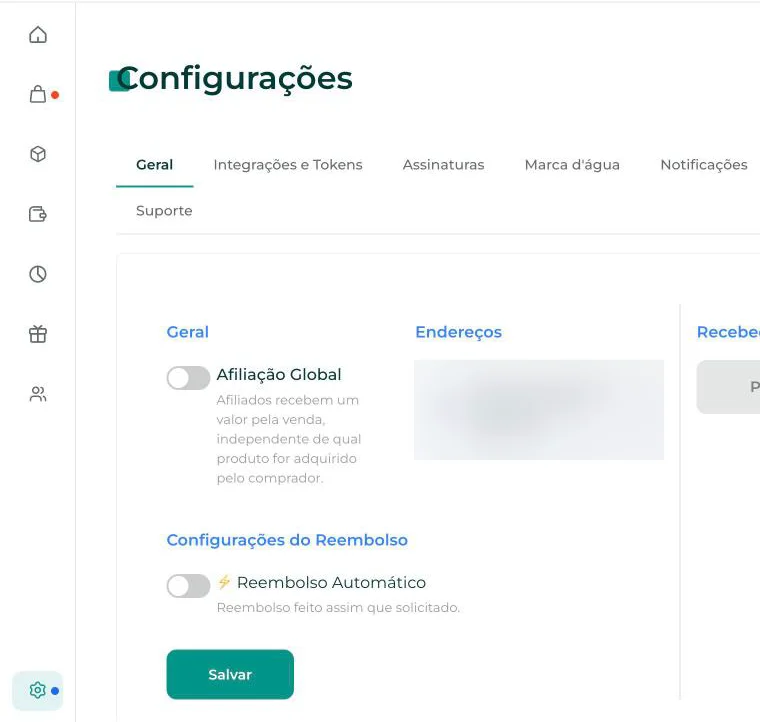
Clique na aba Assistentes de IA (MCP). Ela tem o selo Novo e o título Converse com a sua Greenn pela IA.

No campo URL do servidor, clique em Copiar.
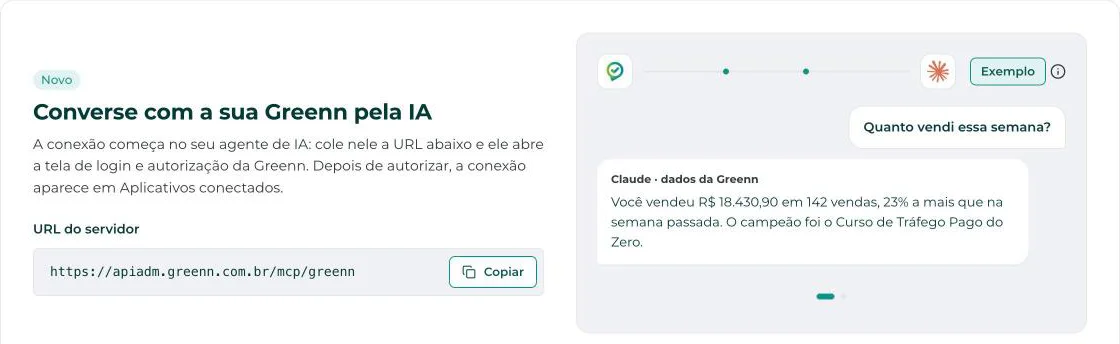
A URL é esta:
https://apiadm.greenn.com.br/mcp/greennNa mesma tela, abaixo da URL, ficam as abas de cada agente (Claude, ChatGPT, Grok, Cursor, VS Code e Claude Code) e, no fim, a lista Aplicativos conectados.
Conectar em cada agente
Escolha o seu agente. Você só precisa fazer o que está na parte dele.
Claude
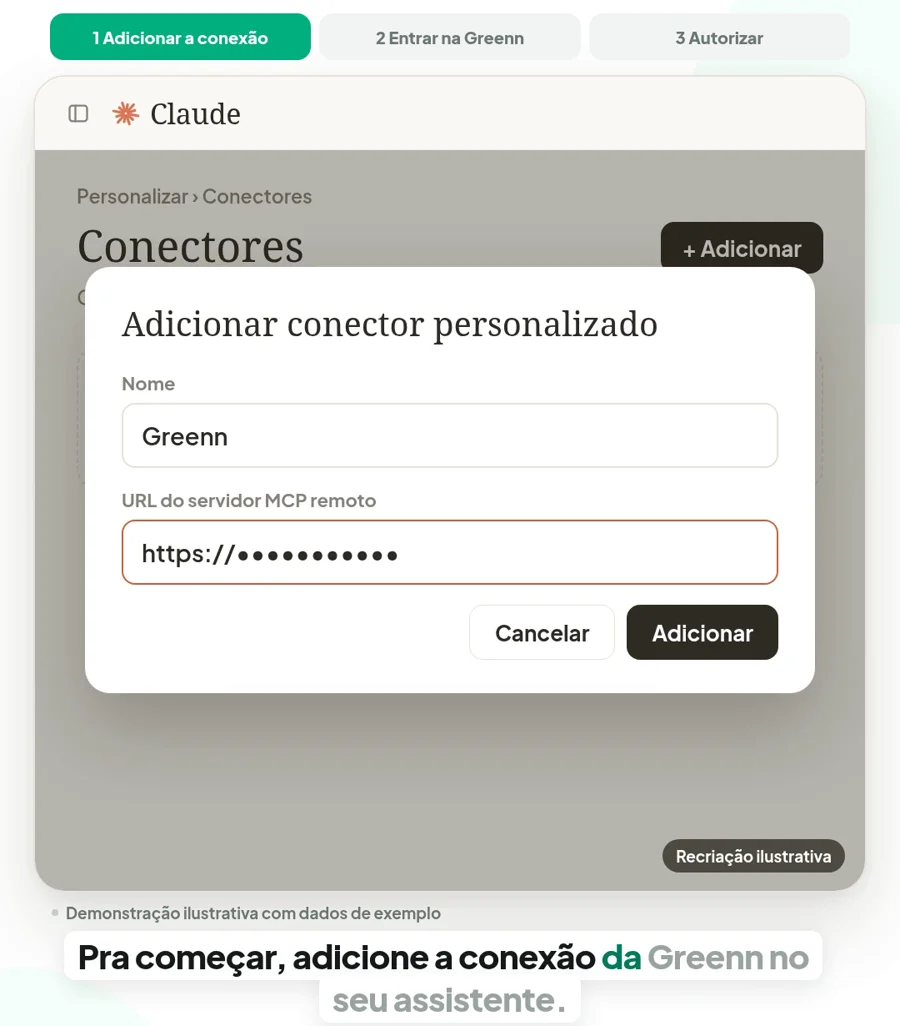
- No Claude, abra Configurações e vá em Conectores. Em algumas versões o caminho aparece como Personalizar > Conectores.
- Clique em Adicionar conector personalizado.
- Em Nome, digite
Greenn. Em URL do servidor MCP remoto, cole a URL que você copiou. - Clique em Adicionar e depois em Conectar.
O Claude abre a tela de login da Greenn. Entre com a sua conta e autorize o acesso.
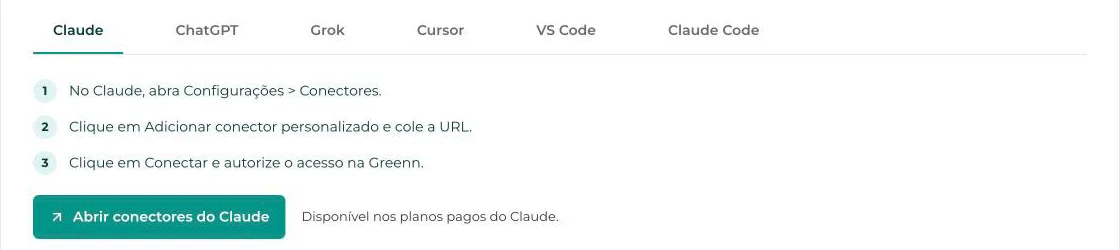
O conector personalizado fica disponível nos planos pagos do Claude. No painel da Greenn, o botão Abrir conectores do Claude leva direto à página.
ChatGPT
- Abra o ChatGPT na web e vá em Plugins (ou use o botão Abrir plugins do ChatGPT no painel da Greenn).
- Clique no botão + e escolha Adicionar servidor MCP personalizado.
- Cole a URL e entre com a sua conta Greenn.
Autorize o acesso na Greenn.
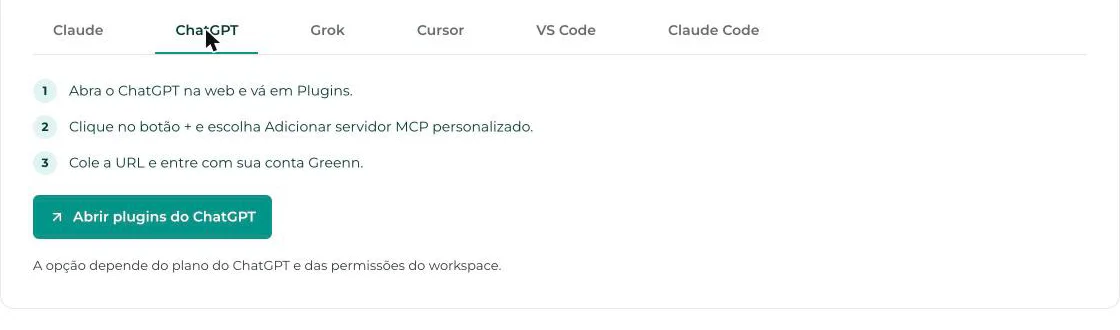
A opção depende do plano do ChatGPT e das permissões do workspace. Se ela não aparecer, confira com quem administra o seu plano.
Grok
- Abra a página de conectores do Grok (botão Abrir conectores do Grok no painel da Greenn).
- Clique em New Connector, escolha Custom e cole a URL.
Salve e autorize o acesso na Greenn.
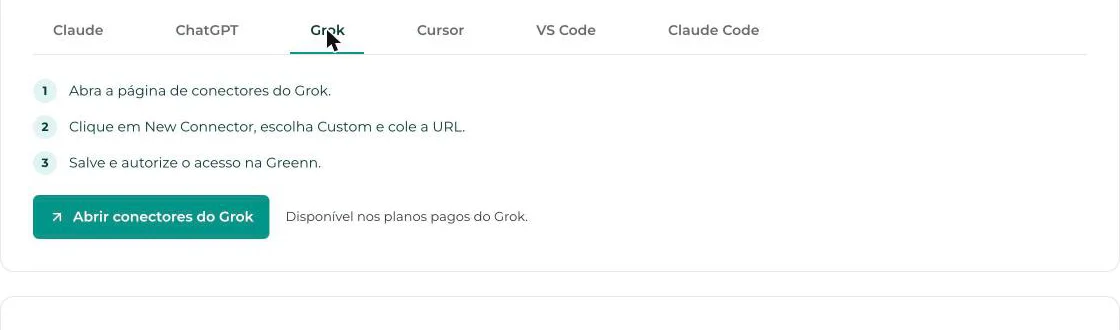
A opção está disponível nos planos pagos do Grok.
Cursor
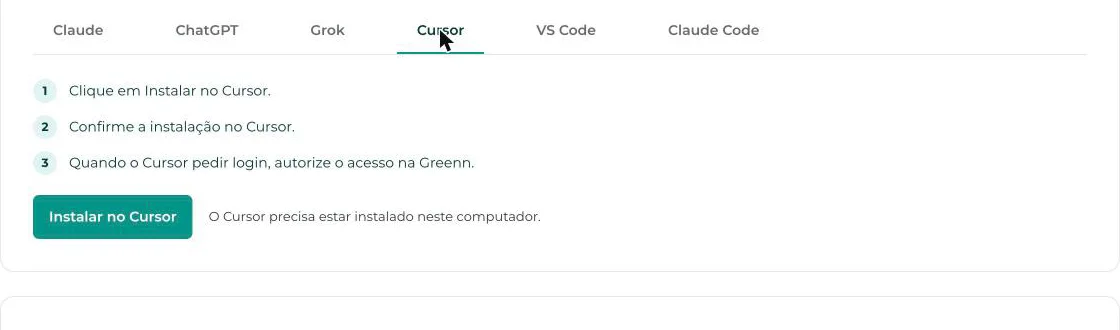
O Cursor precisa estar instalado no seu computador.
- No painel da Greenn, na aba Cursor, clique em Instalar no Cursor.
- Confirme no Cursor a instalação do servidor da Greenn.
Quando o Cursor pedir, entre com a sua conta Greenn e autorize o acesso.
VS Code
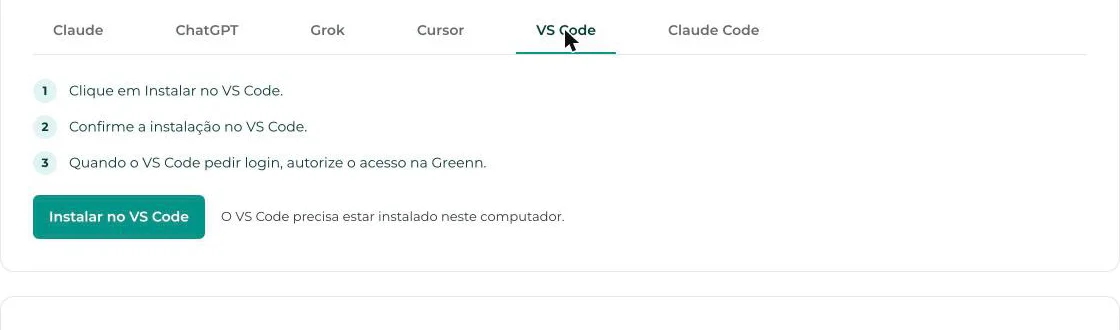
O VS Code precisa estar instalado no seu computador.
- No painel da Greenn, na aba VS Code, clique em Instalar no VS Code.
- Confirme no VS Code a instalação do servidor da Greenn.
Quando o VS Code pedir, entre com a sua conta Greenn e autorize o acesso.
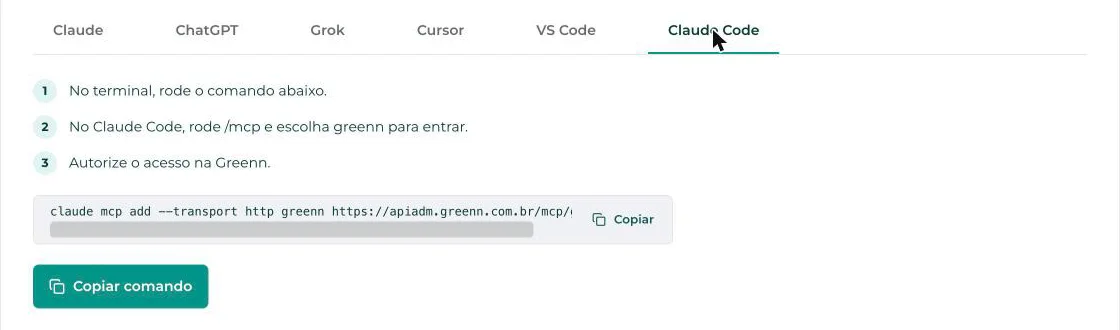
Claude Code
No terminal, rode o comando abaixo (o painel tem os botões Copiar e Copiar comando):
claude mcp add --transport http greenn https://apiadm.greenn.com.br/mcp/greenn- No Claude Code, rode
/mcpe escolha greenn para entrar. Autorize o acesso na Greenn.
O que acontece na tela de autorização
Depois que você adiciona a conexão no agente, ele leva você para a Greenn, para entrar e autorizar.
- Entre com a sua conta Greenn.
- Leia a tela de autorização. Ela mostra que o aplicativo é de terceiro, ou seja, o agente que você está conectando.
- Clique para autorizar. O acesso só começa com esse clique.
Depois de autorizar, volte ao agente. A conexão também aparece na lista Aplicativos conectados, nas Configurações da Greenn.
Testar a conexão
Abra uma conversa nova no seu agente e faça um pedido simples, só de leitura:
Quanto vendi essa semana?Se o agente responder com dados da sua conta, a conexão está funcionando. Se ele disser que não encontrou a Greenn, veja as perguntas e problemas mais abaixo.
Pedidos prontos para copiar
Copie, ajuste o nome do produto e o período, e cole na conversa. Os nomes abaixo são de exemplo.
Vendas do período
Quanto vendi nos últimos 7 dias? Separa por produto.Pix pendentes
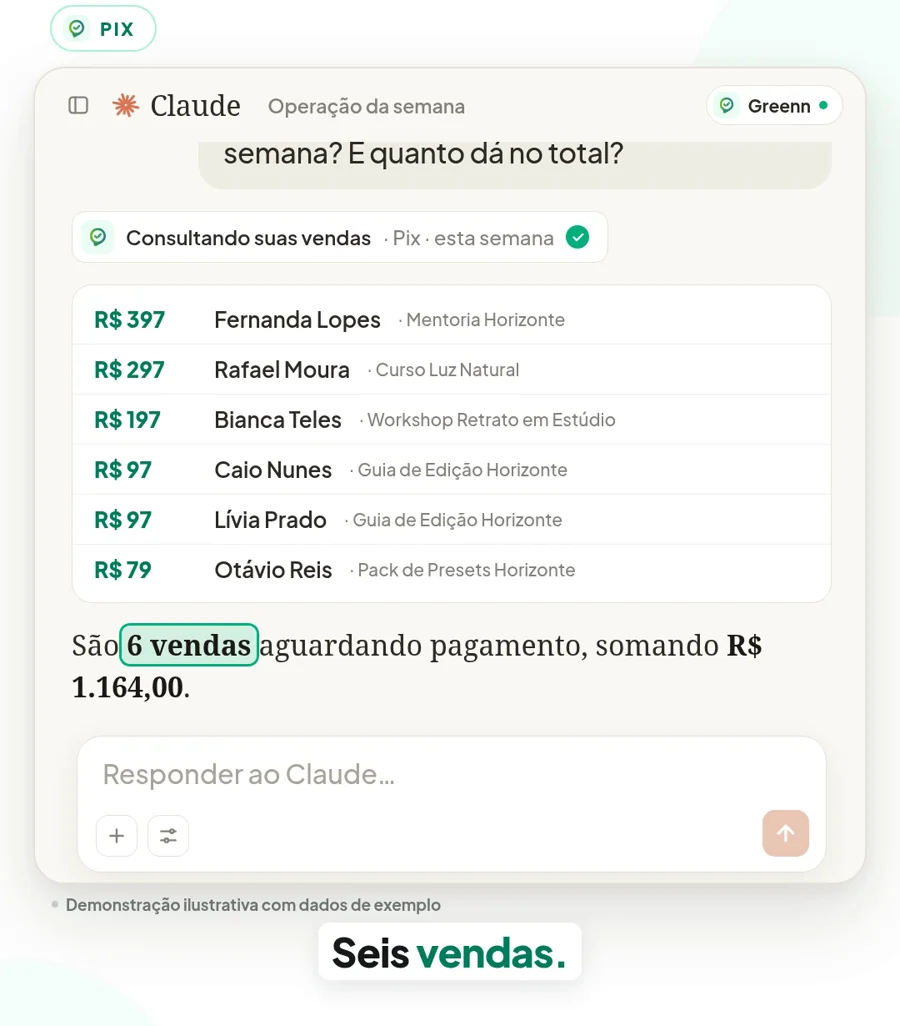
Quantos Pix estão pendentes esta semana? E quanto dá no total?Vendas recusadas
No produto da assinatura, me mostra as vendas recusadas desta semana.Uma venda específica
Me mostra os detalhes da venda da Marina Costa no Plano Anual.Resumo da semana
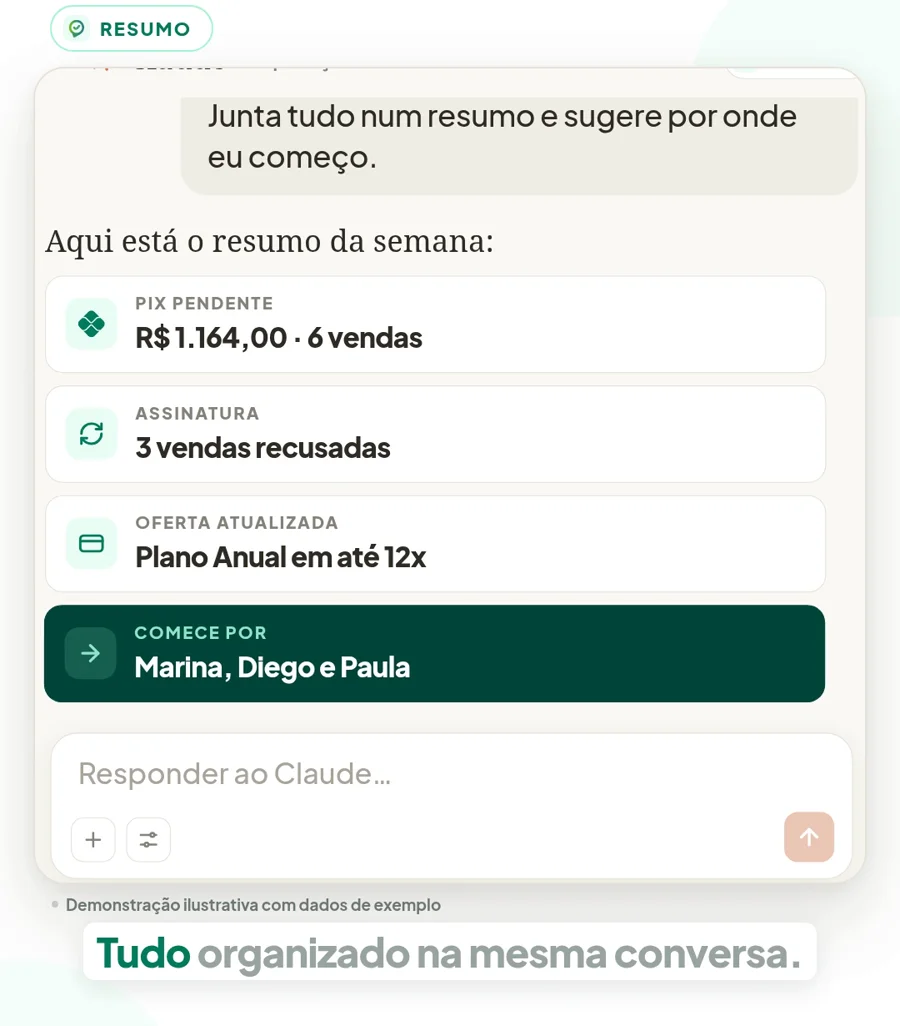
Junta tudo num resumo da semana: vendas, Pix pendentes e recusadas. E sugere por onde eu começo.Vendas de uma campanha
Como foram as vendas do lançamento no fim de semana? Compara com o fim de semana anterior.Listar produtos e ofertas
Lista os meus produtos e as ofertas de cada um.Mudar parcelamento
Essa oferta tá em 6x. Muda o Plano Anual pra até 12x.Mudar preço para a Black Friday
Mostra como ficaria a oferta Plano Anual com preço de R$ 797,00 para a Black Friday. Não aplica ainda.Criar uma oferta nova
Cria uma oferta nova no meu curso, chamada Black Friday, com preço de R$ 497,00 e parcelamento em até 12x.Criar um produto
Quero criar um produto novo chamado Mentoria em Grupo, vendido por R$ 297,00. Me mostra como vai ficar antes de criar.Greenn Club
Lista os meus projetos do Greenn Club e as áreas de membros de cada um.Como funciona a confirmação
Quando o pedido muda alguma coisa (cria ou edita um produto ou uma oferta), o agente não aplica na hora. Primeiro ele mostra uma prévia com o que vai mudar, marcada com o aviso «Nada foi alterado ainda». No exemplo abaixo, o preço fica igual e só o parcelamento vai de 6x para 12x. O agente deixa claro que aplica depois da sua confirmação.
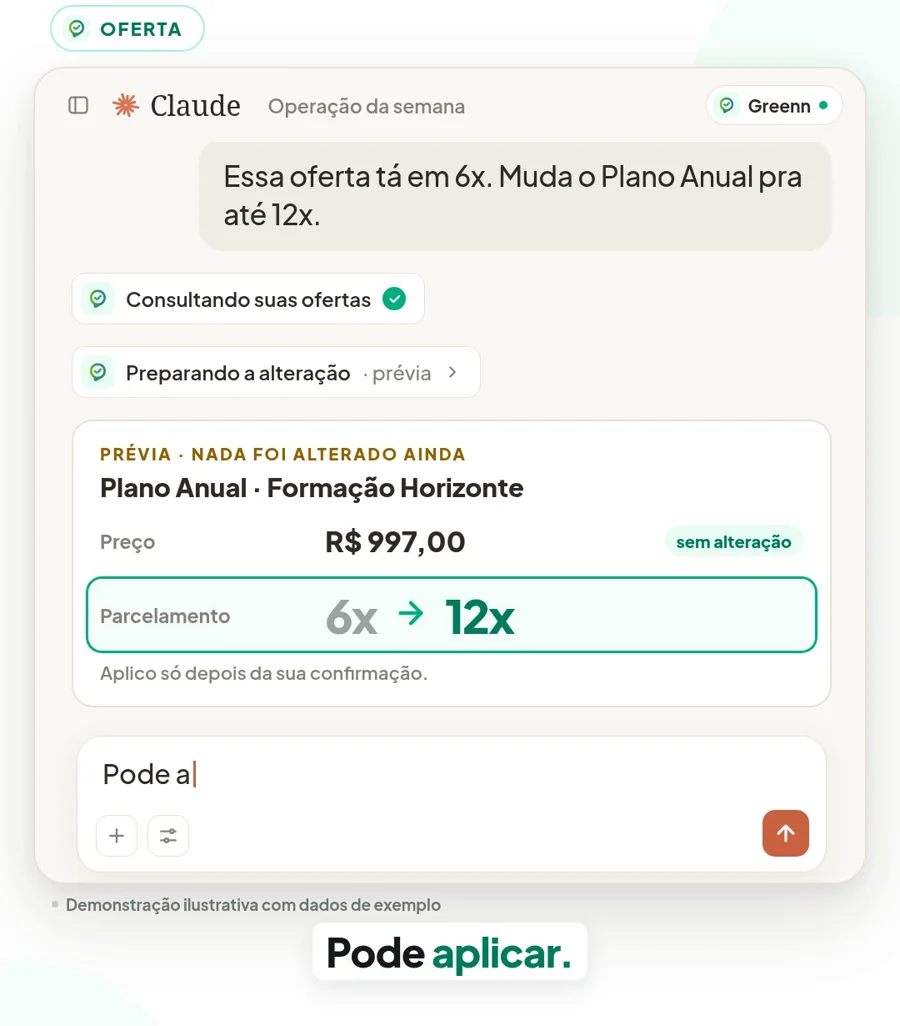
- Leia a prévia com atenção: preço, parcelamento e o que mais o agente listar.
- Se estiver certo, responda com algo como
Pode aplicar. - Se algo estiver errado, diga o ajuste (por exemplo,
Deixa só em 10x). O agente refaz a prévia. - Depois de aplicado, o agente avisa que a alteração foi aplicada, e você confere no painel da Greenn.
As consultas de leitura, como vendas e Pix, não precisam de confirmação, porque não mudam nada.
Exemplos do que você vai ver
Ao pedir os Pix da semana, o agente consulta as suas vendas e devolve a lista com o total.
Ao pedir um resumo, ele junta o que leu e sugere por onde começar.
Os dados dessas telas são de exemplo. Na sua conta, o agente mostra os seus números.
Segurança e privacidade
- O agente só enxerga a sua conta. O que ele lê ou altera é só o que pertence à conta que você autorizou. Não existe caminho para a conta de outra pessoa.
- Autorização de terceiro, com o seu clique. A tela de autorização da Greenn mostra que o aplicativo é de terceiro. Sem o seu clique, o acesso não começa.
- Sub-usuário vale o que o painel permite. Se quem conecta é um sub-usuário, o agente só consegue fazer o que a permissão equivalente dele no painel permite. Veja como adicionar um sub-usuário.
- Vendas são só leitura. O agente consulta suas vendas, mas não as altera.
- Escritas pedem confirmação. Criar ou editar produto e oferta só acontece depois do seu ok.
Desconectar um aplicativo
- Abra Configurações e vá na aba Assistentes de IA (MCP).
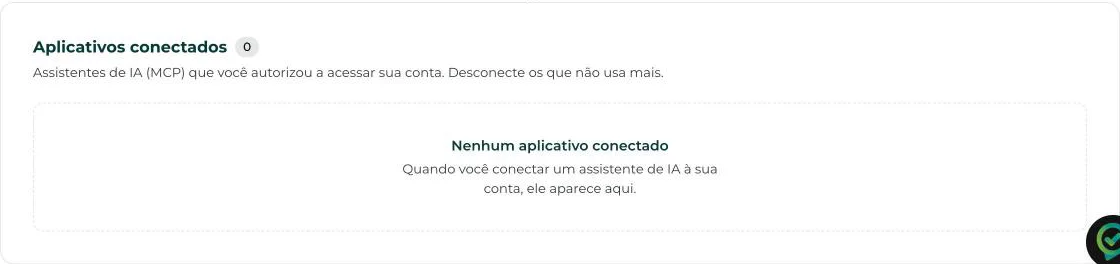
- Role até Aplicativos conectados. Ali ficam os assistentes que você autorizou a acessar a sua conta.
Desconecte o que você não usa mais. O acesso daquele aplicativo é revogado na hora.
Perguntas e problemas comuns
A aba Assistentes de IA (MCP) não aparece nas Configurações
O MCP é ligado conta por conta. Se a aba não aparece nas Configurações da sua conta, fale com o suporte da Greenn pelo chat desta página.
O agente não encontra a Greenn
Confira se você colou a URL inteira, sem espaço no começo ou no fim: https://apiadm.greenn.com.br/mcp/greenn. No Claude, o nome do conector pode ser Greenn. Abra uma conversa nova depois de conectar e peça de novo.
A opção de adicionar conector não aparece no meu agente
A opção depende do plano. O Claude e o Grok liberam conectores personalizados nos planos pagos, e o ChatGPT depende do plano e das permissões do workspace.
O agente pede login de novo
Quando o agente abre a tela da Greenn, entre de novo com a sua conta e autorize. Se você desconectou o aplicativo em Aplicativos conectados, ele precisa ser autorizado outra vez.
A IA diz que não tem permissão
O agente só usa as ferramentas que a sua autorização permite. Se quem conectou é um sub-usuário, vale a permissão dele no painel. Peça ao titular para ajustar as suas permissões, ou conecte com a conta do titular.
Preciso anexar um arquivo ao produto
O agente não baixa arquivo de link. Anexe o arquivo na própria conversa (pelo botão de anexo do agente) e peça para enviá-lo ao produto. Colar o link do arquivo não funciona.
Fiz um pedido e nada mudou na minha conta
Se o agente mostrou só a prévia, ainda falta o seu ok: responda Pode aplicar. Sem essa confirmação, nada é alterado.
Ainda ficou com dúvida? Fale com a gente pelo chat desta página.
Isso resolveu?
Sua resposta ajuda a gente a melhorar este artigo.
Ainda com dúvida?
A gente resolve com você
O Mr. Greenn responde na hora e, se for preciso, chama uma pessoa do time.
Ainda não vende na Greenn?
Veja quanto fica com você em cada venda
Coloque o preço do seu produto no simulador. Aqui você não é só um número.