

MCP da Greenn: converse com sua operação pela IA
Com o MCP da Greenn, você conecta sua conta ao Claude, ChatGPT e outros agentes de IA para consultar vendas, acompanhar Pix pendentes e ajustar ofertas pela conversa. Toda mudança mostra uma prévia e só vale depois do seu ok.
- Conecte em 3 passos
- Prévia antes de mudar
- Vendas só para leitura
- Claude, ChatGPT e mais
Sua próxima decisão pode começar com uma pergunta. Quantos Pix estão pendentes esta semana? Quais vendas da assinatura foram recusadas? Por onde eu começo hoje? Quem toca um negócio digital faz essas perguntas o tempo todo, e a resposta costuma estar espalhada pelo painel.
Agora você pergunta do jeito que falaria com um sócio. O MCP da Greenn conecta a sua conta ao Claude, ao ChatGPT e a outros agentes de IA compatíveis. Você consulta suas vendas, acompanha os Pix pendentes e ajusta suas ofertas direto na conversa. E, na hora de mudar uma oferta, o agente mostra a mudança antes e só aplica quando você confirmar.
O que dá para pedir
Estas cenas são do vídeo acima, feitas com dados de exemplo. Os pedidos são os de um produtor no meio da semana.
Mudar a oferta, vendo antes
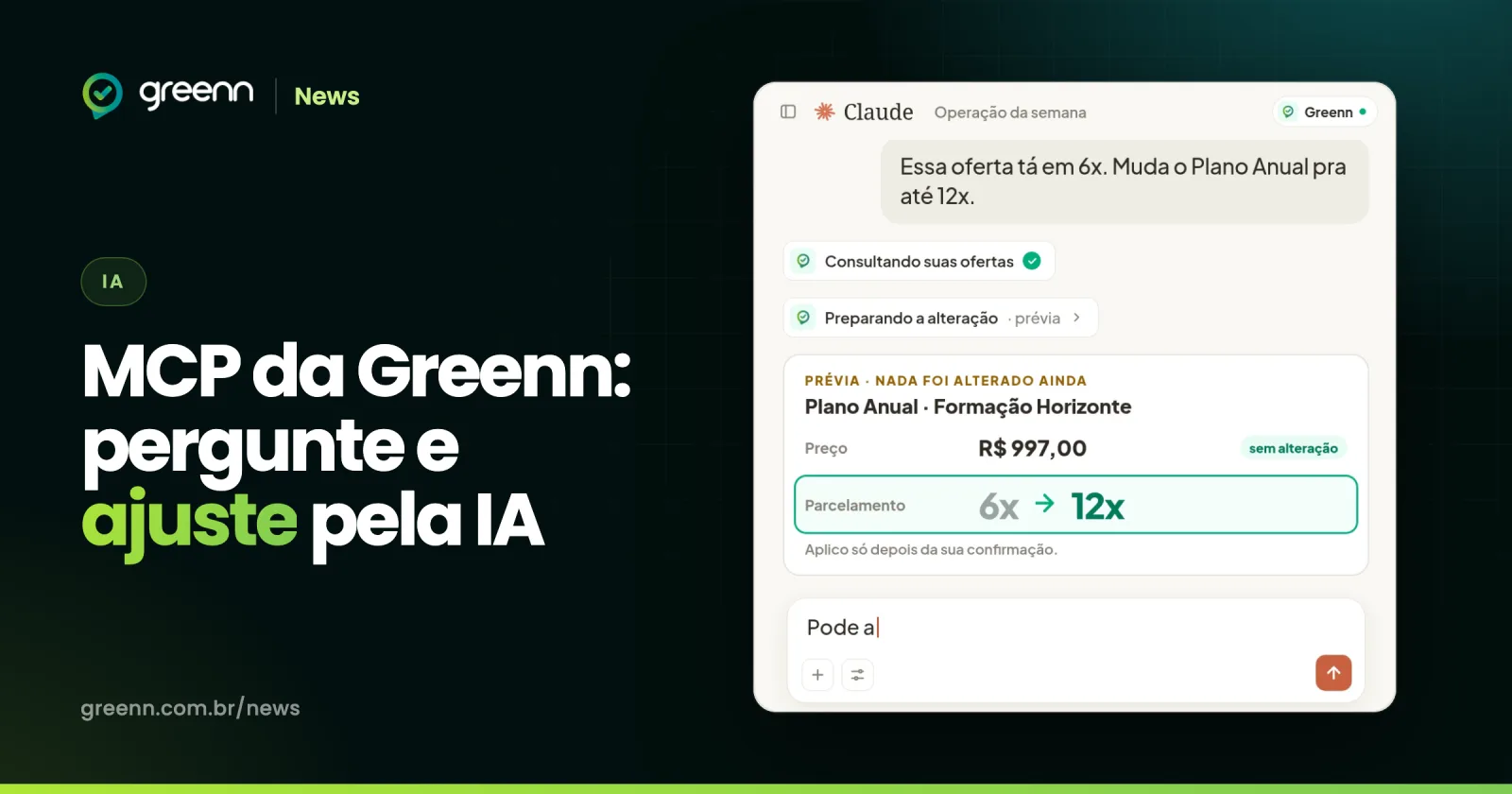
Você pede: «Essa oferta tá em 6x. Muda o Plano Anual pra até 12x.»
O agente consulta suas ofertas e monta uma prévia: o preço fica como está (sem alteração) e o parcelamento passa de 6x para 12x, com o aviso «Nada foi alterado ainda». Você responde «Pode aplicar» e a mudança aparece na sua Greenn. Sem abrir o produto, sem procurar o campo certo.
Saber quanto está parado em Pix
Você pede: «Agora, quantos Pix estão pendentes esta semana? E quanto dá no total?»
A resposta vem em lista, venda por venda, com o total: no exemplo, 6 vendas aguardando pagamento, somando R$ 1.164,00. Você sabe na hora quanto ainda está para entrar.
Olhar o produto de assinatura
Você pede: «E no produto de assinatura? Me mostra as vendas recusadas desta semana.»
No exemplo, são 3 vendas recusadas, listadas uma a uma, e você já sabe o que precisa de atenção.
Fechar com um resumo e por onde começar
Você pede: «Junta tudo num resumo e sugere por onde eu começo.»
Pix pendente, vendas recusadas e a oferta atualizada, tudo organizado na mesma conversa, com a sugestão do primeiro passo.
Nada muda na sua conta sem o seu ok, e as vendas são só para leitura.
Como conectar em 3 passos
A conexão começa no seu agente de IA, não na Greenn. Você leva a Greenn até ele:
- Copie a URL do servidor. No painel, vá em Configurações e abra a aba Assistentes de IA (MCP). A URL tem um botão Copiar.
- Adicione no seu agente. No Claude, por exemplo, abra Configurações > Conectores, clique em Adicionar conector personalizado, dê o nome Greenn e cole a URL.
- Entre na Greenn e autorize. O agente abre a tela de login e autorização da Greenn. Você entra com a sua conta, autoriza, e o aplicativo passa a aparecer em Aplicativos conectados.
O passo a passo completo, com o que fazer em cada agente e exemplos de pedidos para copiar, está no tutorial da Central de Ajuda.
Com quais agentes funciona
O painel traz o passo a passo para Claude, ChatGPT, Grok, Cursor, VS Code e Claude Code. Em alguns deles, a opção de conectar depende do plano: no Claude e no Grok, ela está nos planos pagos, e no ChatGPT depende do plano e das permissões do workspace.
Segurança: você continua no controle
Na tela de autorização, a Greenn deixa claro que o aplicativo é de terceiro, e o acesso só começa com o seu clique.
O que o agente consegue fazer
Além de vendas e Pix, o agente lista, cria e edita produtos e ofertas, e consulta os projetos e as áreas de membros do Greenn Club. Tudo o que ele cria ou altera passa pela confirmação.
Mais agilidade para consultar, entender e agir sobre o seu negócio, com a decisão final sempre na sua mão.
Se a aba Assistentes de IA (MCP) não aparece nas Configurações da sua conta, fale com o suporte da Greenn.
Nesta página