
Produtos · Pixels e rastreamento
Como instalar o Pixel do Facebook (Meta) no produto
Resposta curta
Em Meus Produtos, edite o produto, vá em Recursos Avançados, Trackeamento, Adicionar plataforma e escolha Facebook Pixel. Informe o ID do pixel e o token da API de conversões.
Configurando na Greenn
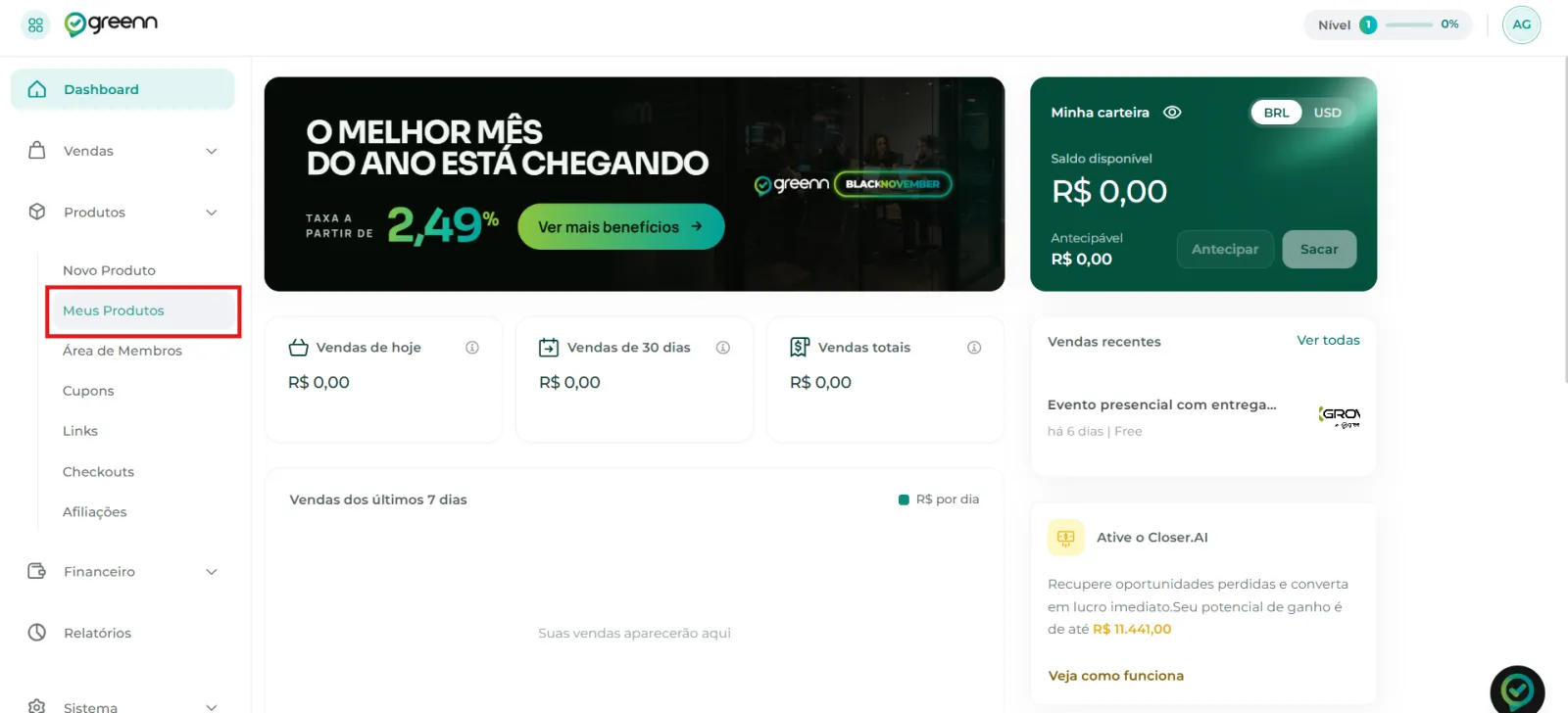
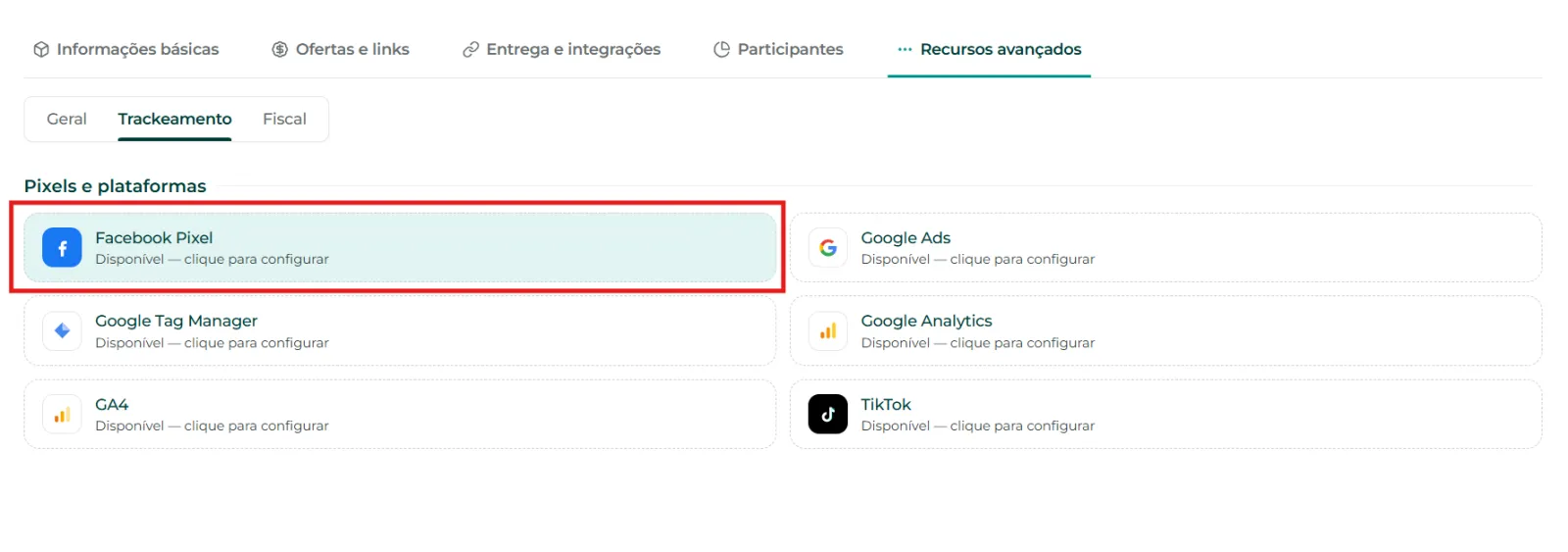
Em Produtos, acesse Meus Produtos.
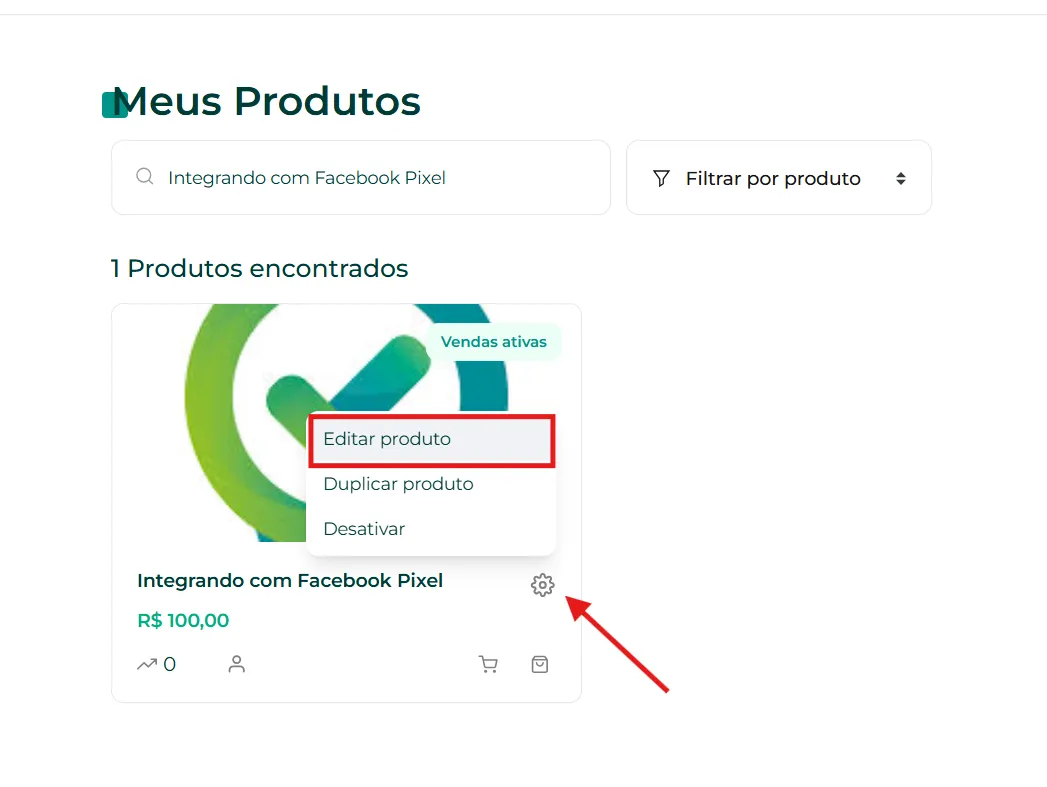
Clique na engrenagem do produto para editá-lo.
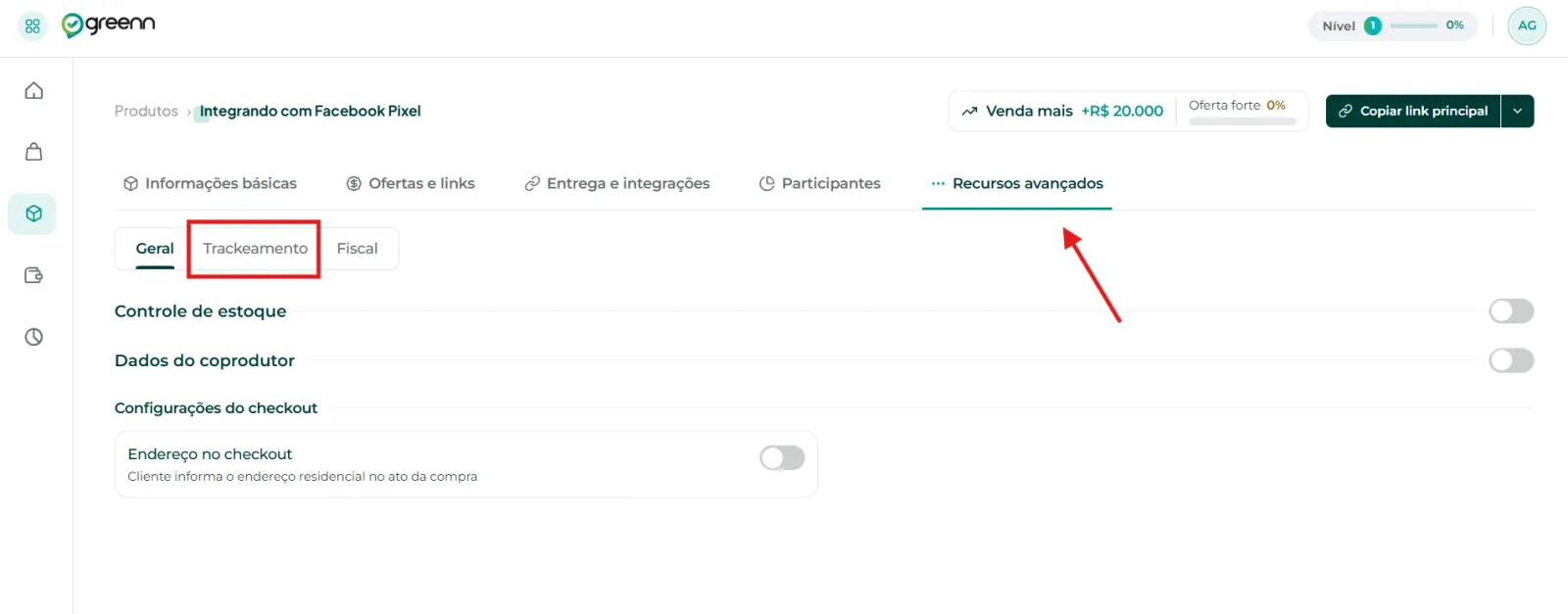
Selecione Recursos Avançados e clique em Trackeamento.
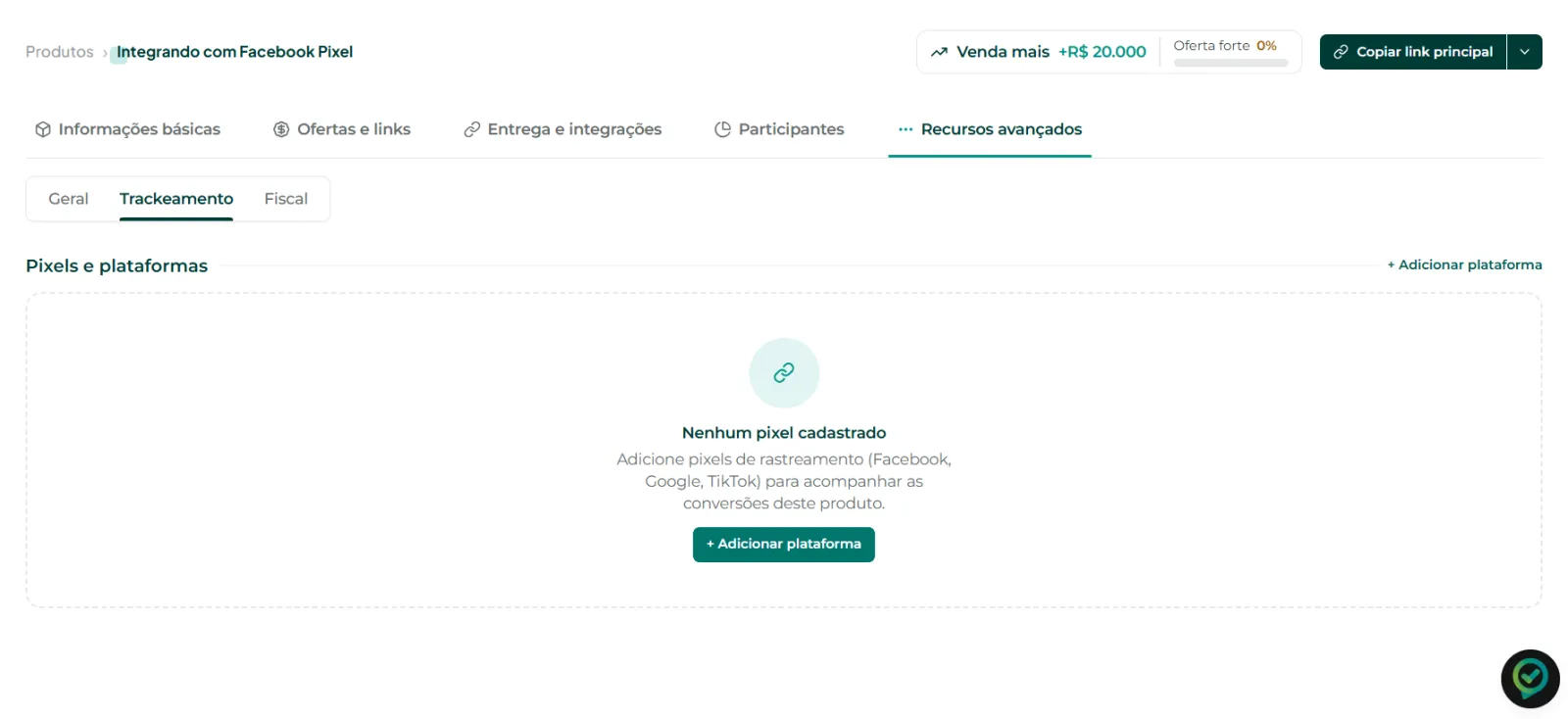
Clique em + Adicionar plataforma.
Escolha Facebook Pixel.
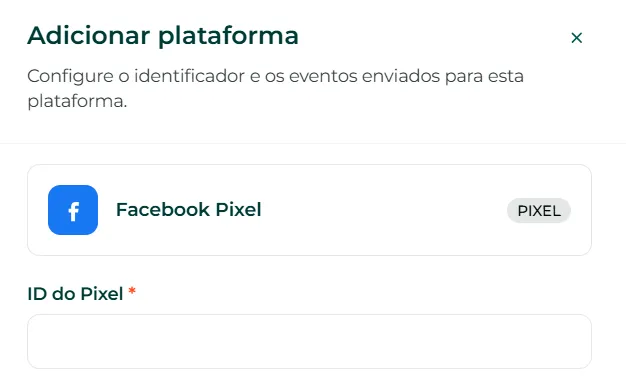
Informe o ID do seu pixel no campo indicado.
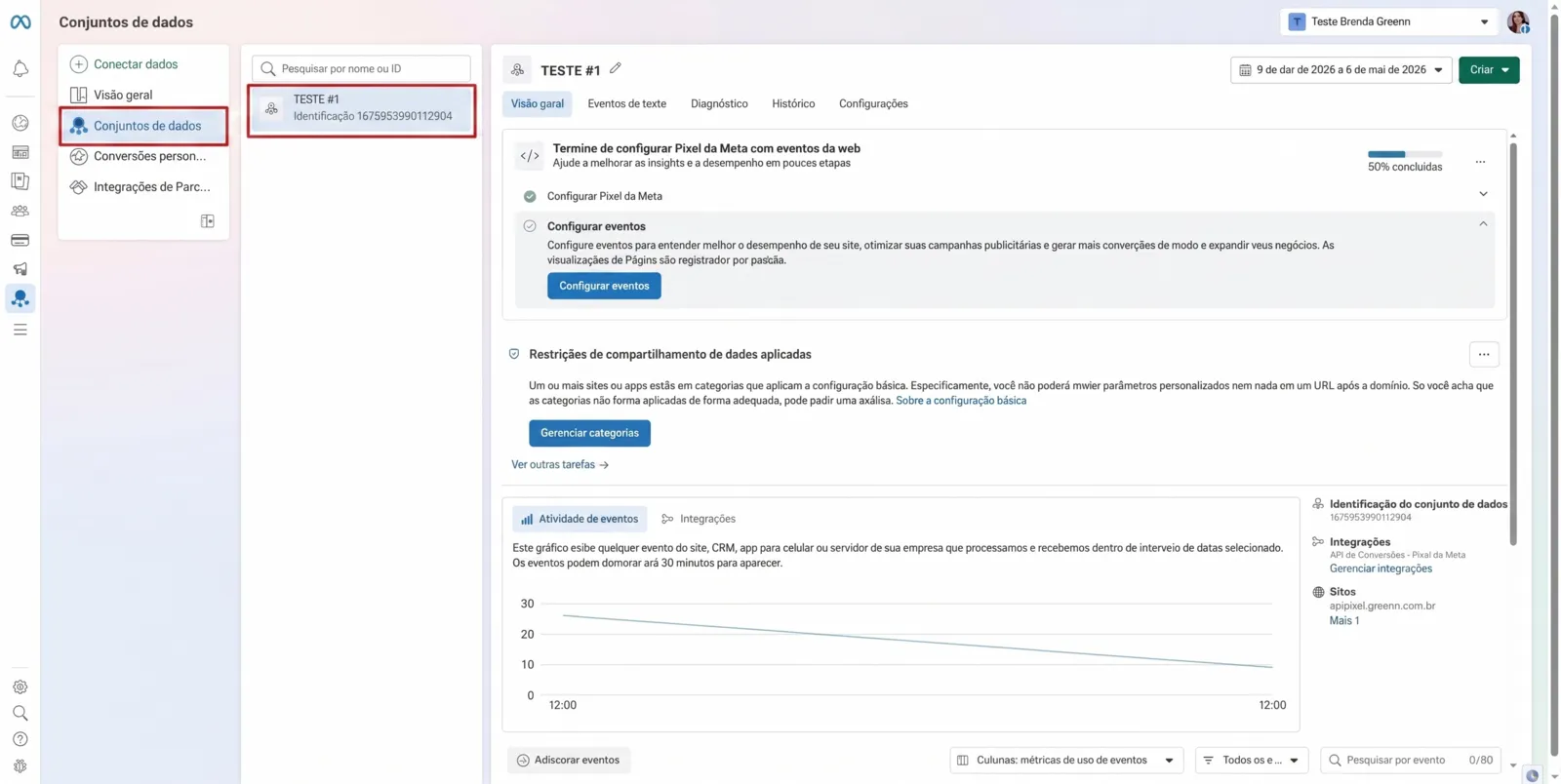
O ID fica na aba Configurações do Gerenciador de Eventos (Meta).
Dicas de configuração
- Libere os domínios do checkout na Meta. Se você usa a lista de permissões de tráfego, adicione os domínios do checkout em Gerenciador de Eventos, Configurações, Permissões de tráfego. O domínio do checkout é pay.greenn.com.br.
- Use navegador e API de conversões juntos. A API envia a venda pelo servidor quando o navegador do comprador bloqueia o rastreamento.
- Conte o início do checkout só quando o comprador preencher os dados. Assim a Meta recebe quem tem intenção real de compra, não toda visita.
Como enviar os eventos
Nesta tela você define quais eventos enviar, conforme a sua estratégia. Ela já vem com recomendações que aumentam a nota de correspondência no Facebook.
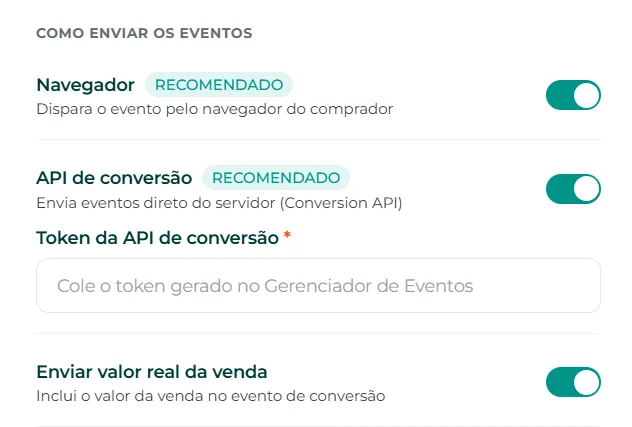
- Navegador: os dados saem direto do navegador do comprador.
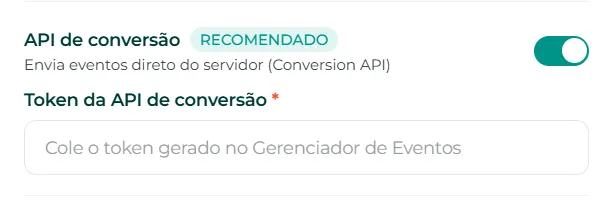
- API de conversão: os dados são enviados para a API de conversões. Informe o seu token no campo indicado.
Enviar valor real da venda: envia o valor real; se houver cupom de desconto, vai o valor já com o desconto.
PageView e ViewContent
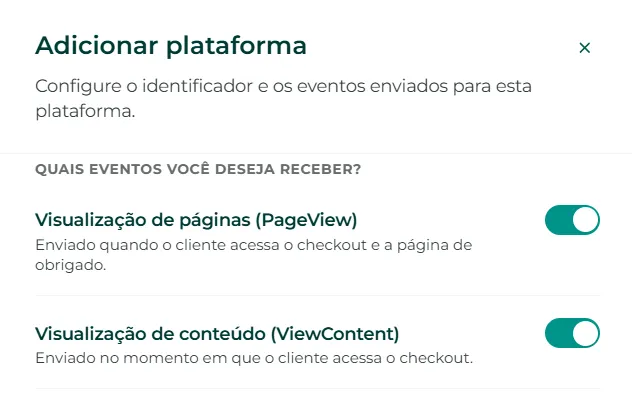
- Visualização de páginas (PageView): registra quando o cliente acessa o checkout e a página de obrigado. Serve para medir o volume total de visitas.
- Visualização de conteúdo (ViewContent): dispara quando o cliente acessa o checkout, indicando que viu os detalhes do produto.
InitiateCheckout
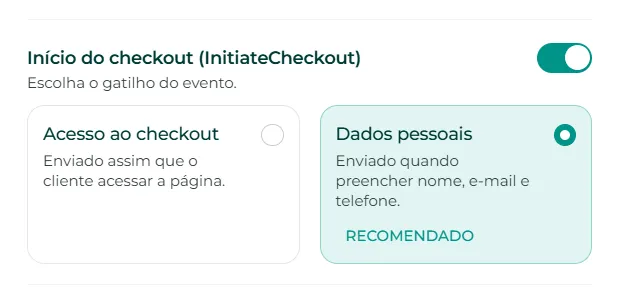
- Enviar quando o checkout for acessado: envia o evento assim que o checkout carrega.
- Enviar quando os dados pessoais forem preenchidos (recomendado): envia o evento quando o lead preenche nome, e-mail e telefone.
AddPaymentInfo e AddToCart
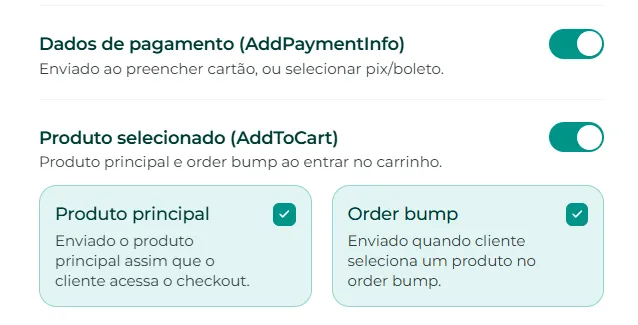
- Dados de pagamento (AddPaymentInfo): dispara quando o cliente informa os dados do cartão ou seleciona Pix ou boleto. Indica intenção de compra muito alta.
- Produto selecionado (AddToCart): registra o interesse nos itens do checkout, e mostra se o foco foi o produto principal ou as ofertas extras (order bumps).
Purchase
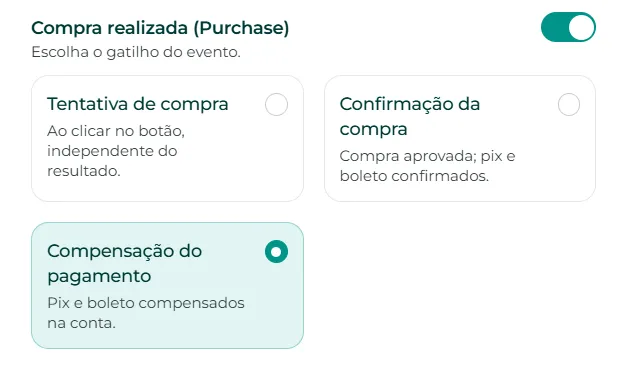
- Tentativa de compra: dispara quando o cliente clica no botão de comprar, mesmo sem finalizar o pagamento.
- Confirmação da compra: dispara na aprovação do cartão ou quando o Pix ou o boleto são gerados.
- Compensação do pagamento (recomendado): dispara só quando o Pix ou o boleto são compensados, ou seja, quando o dinheiro entra na conta.
Eventos da API de conversões
As configurações abaixo só funcionam com a opção API de Conversões do seu pixel.
OrderBumpPurchase
Esse evento envia o valor do order bump separado. Exemplo: produto de R$ 20,00 com order bump de R$ 10,00. Na compra dos dois, o Purchase leva R$ 30,00 e esse evento leva os R$ 10,00 do order bump. Ele chega ao gerenciador como um pixel personalizado.
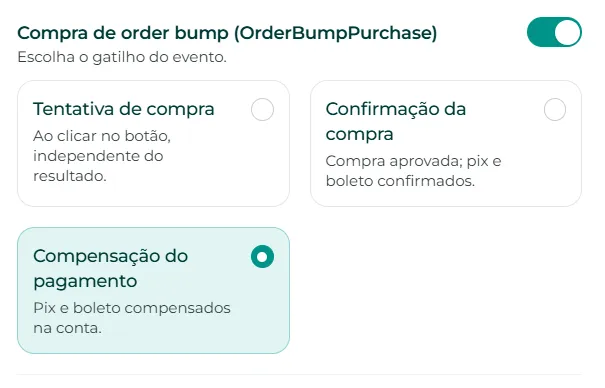
- Tentativa de compra: dispara quando o cliente clica para finalizar a compra com o item adicional selecionado, independente do resultado.
- Confirmação da compra: dispara na aprovação do cartão ou na geração de Pix ou boleto com o item extra.
- Compensação do pagamento (recomendado): dispara só quando o pagamento do pedido, com o adicional, é compensado.
StartTrial
Ative se o seu produto tem período de avaliação (trial). O gerenciador recebe que o cliente começou o teste; se ele comprar no fim, o Purchase confirma. Exemplo: de 10 trials iniciados, 6 compras.

Subscribe
Enviado depois da compra de uma assinatura no checkout.

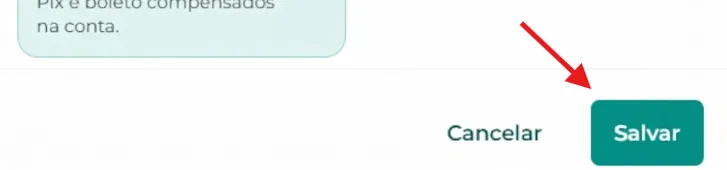
Para terminar, clique em Salvar.
Como achar o token da API de conversões
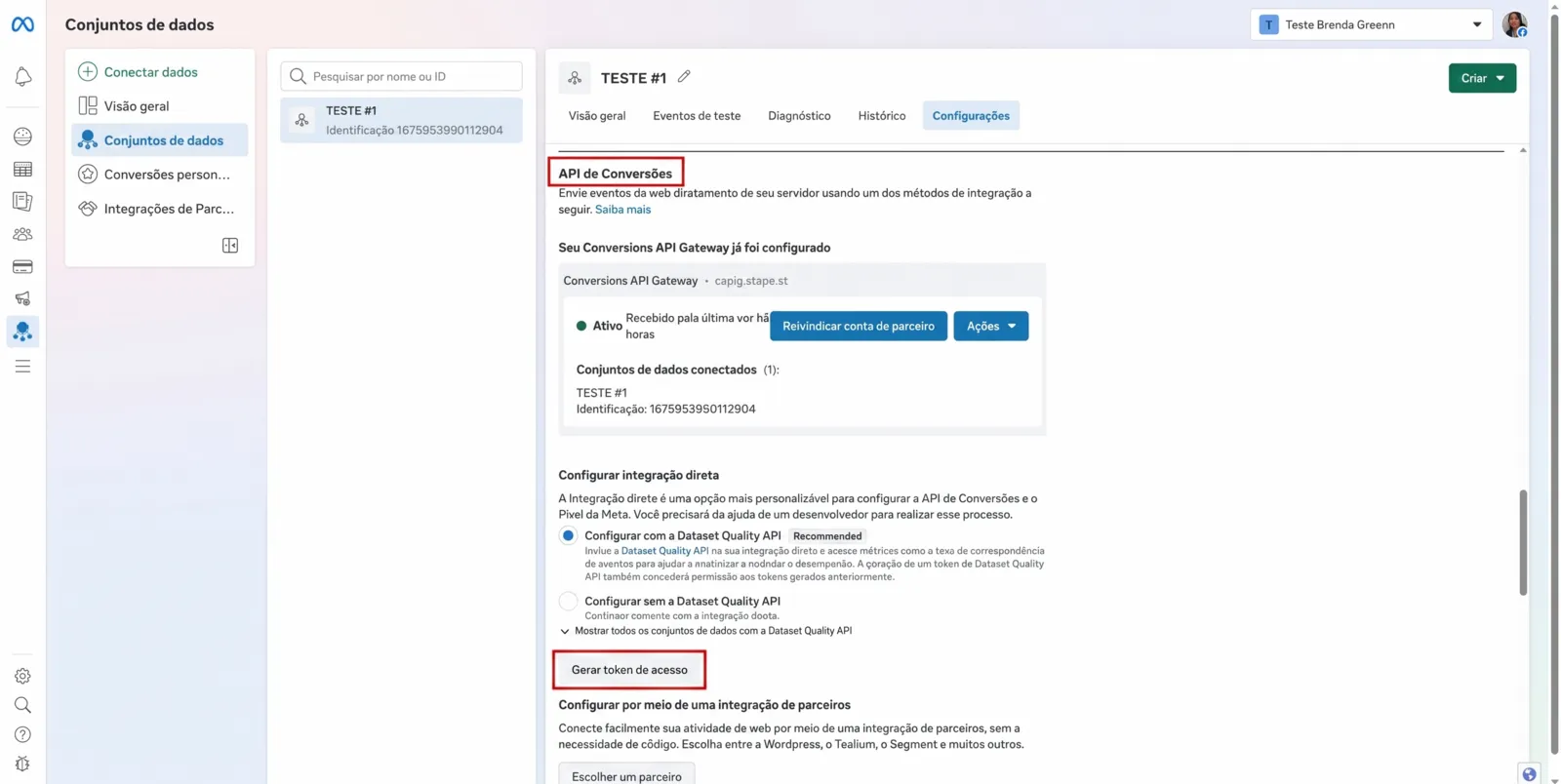
No Gerenciador de Eventos, escolha a sua Fonte de Dados (Pixel ou Conjunto de Dados) e abra a aba Configurações.
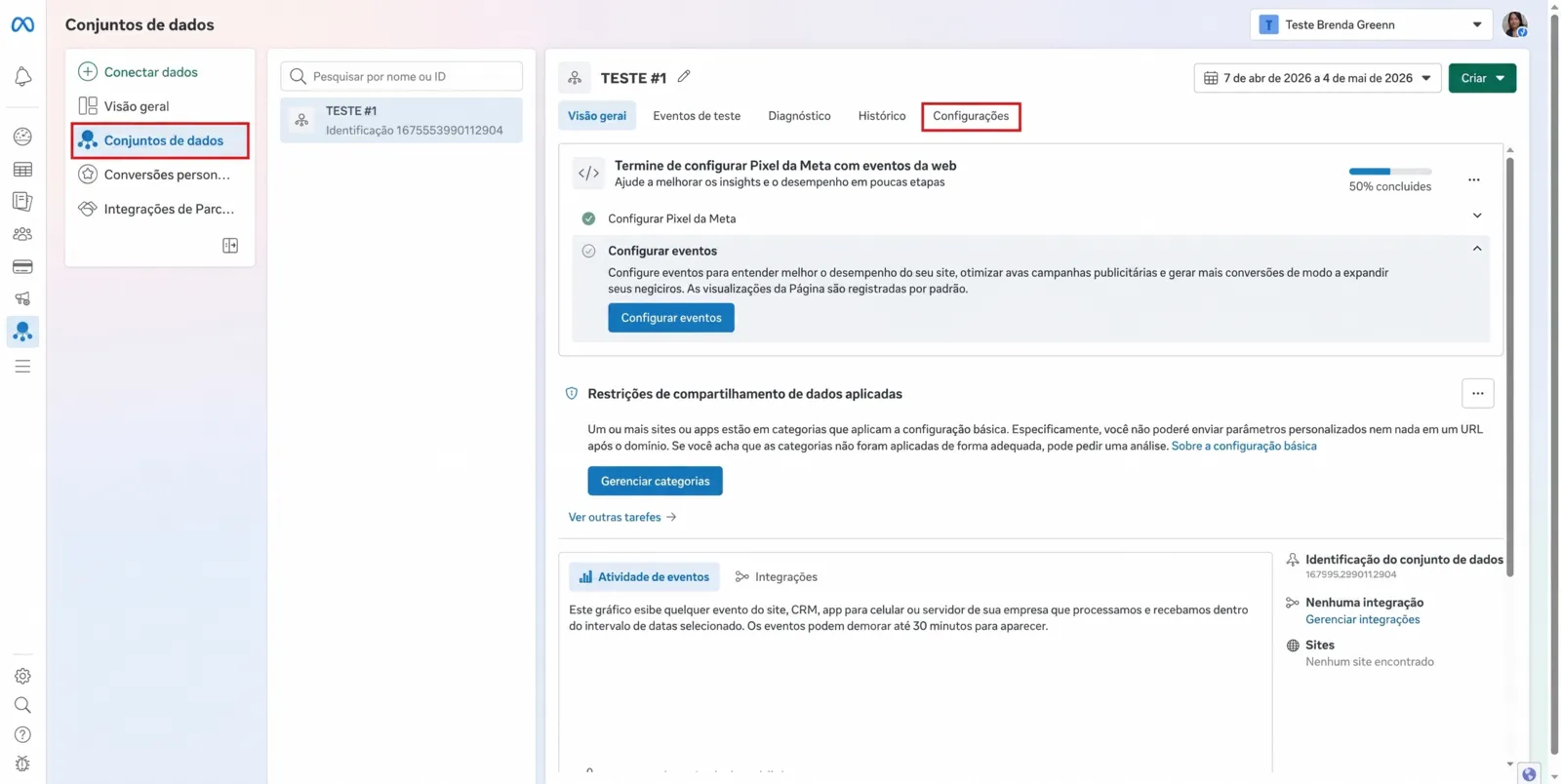
Role até a seção API de Conversões e clique em Gerar token de acesso.
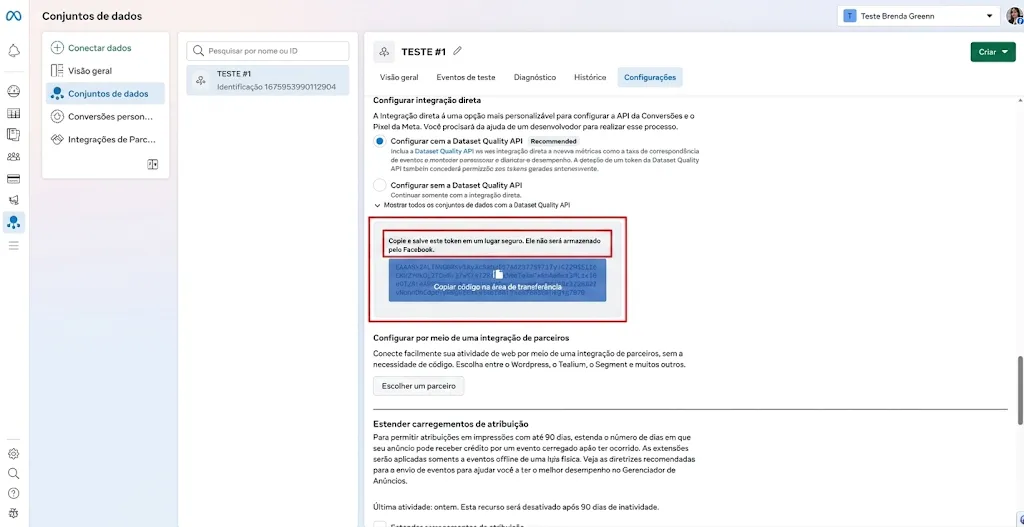
Copie o token e cole no campo Token da API de conversão na Greenn.
Quer ver como isso funciona no seu funil de vendas? Conheça o Pixel Inteligente da Greenn.
Conheça o recurso no site da Greenn
Isso resolveu?
Sua resposta ajuda a gente a melhorar este artigo.
Ainda com dúvida?
A gente resolve com você
O Mr. Greenn responde na hora e, se for preciso, chama uma pessoa do time.
Ainda não vende na Greenn?
Veja quanto fica com você em cada venda
Coloque o preço do seu produto no simulador. Aqui você não é só um número.