
Greenn Sales · Aplicativos
Como adicionar o Google Tag Manager na Greenn Sales
Resposta curta
Em Aplicativos > Pixels, clique em Novo pixel, escolha Google Tag Manager, informe título e ID e salve. Depois ative o pixel na página.
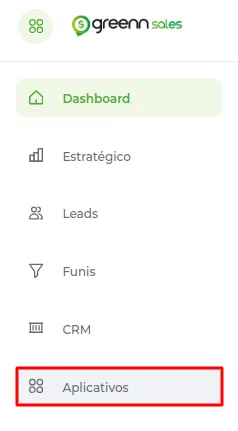
Em seu Dashboard vá até Aplicativos:
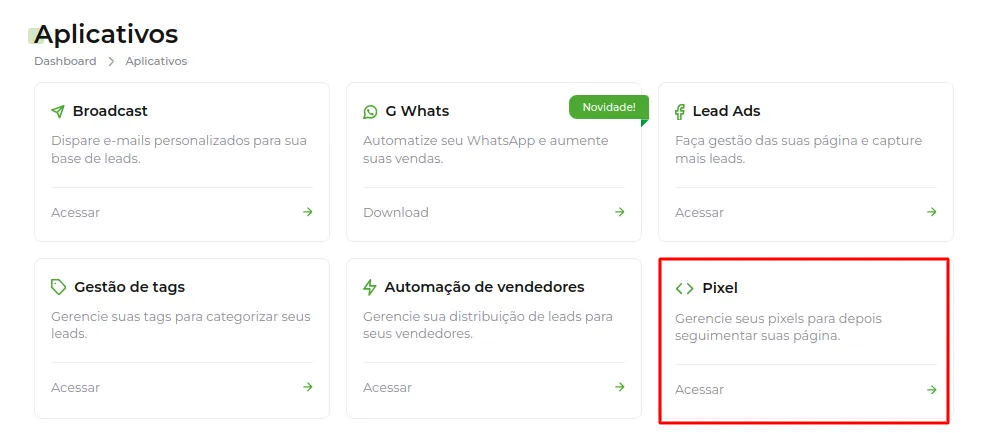
Agora clique em Pixels:
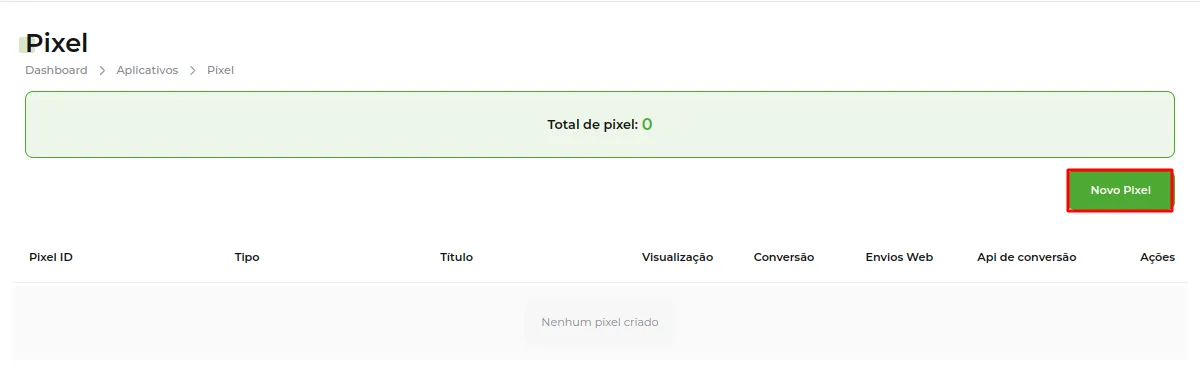
Clique em Novo pixel:
Aqui será necessário que você selecione o tipo Google Tag Manager, um Título e também o ID do mesmo:
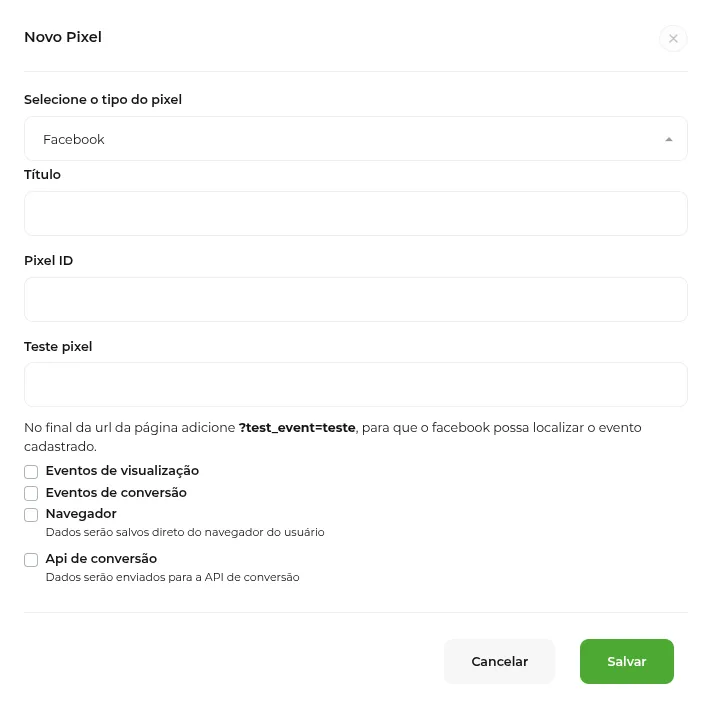
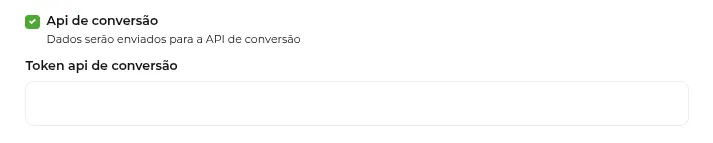
Caso deseje adicionar API de conversão, selecione a opção e em seguida adicione em "Token api de conversão"
Após salvar, seu pixel já está cadastrado na Greenn Sales. Agora precisamos ativá-lo na sua página; para isso, siga estes passos Ativar pixel na página
Isso resolveu?
Sua resposta ajuda a gente a melhorar este artigo.
Ainda com dúvida?
A gente resolve com você
O Mr. Greenn responde na hora e, se for preciso, chama uma pessoa do time.
Ainda não vende na Greenn?
Veja quanto fica com você em cada venda
Coloque o preço do seu produto no simulador. Aqui você não é só um número.