
Greenn Sales · Aplicativos
Como instalar um pixel no Greenn Sales
Resposta curta
Em Aplicativos, abra Pixel, clique em Novo pixel, escolha o tipo, informe título e ID e, se selecionar todos os eventos, cole o token gerado na sua ferramenta de anúncios.
Instale o pixel na plataforma para depois ativá-lo nas suas páginas. Também há uma videoaula sobre o passo a passo.
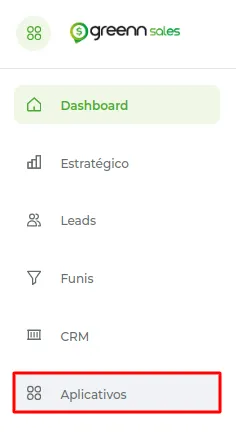
Em seu Dashboard selecione Aplicativos:
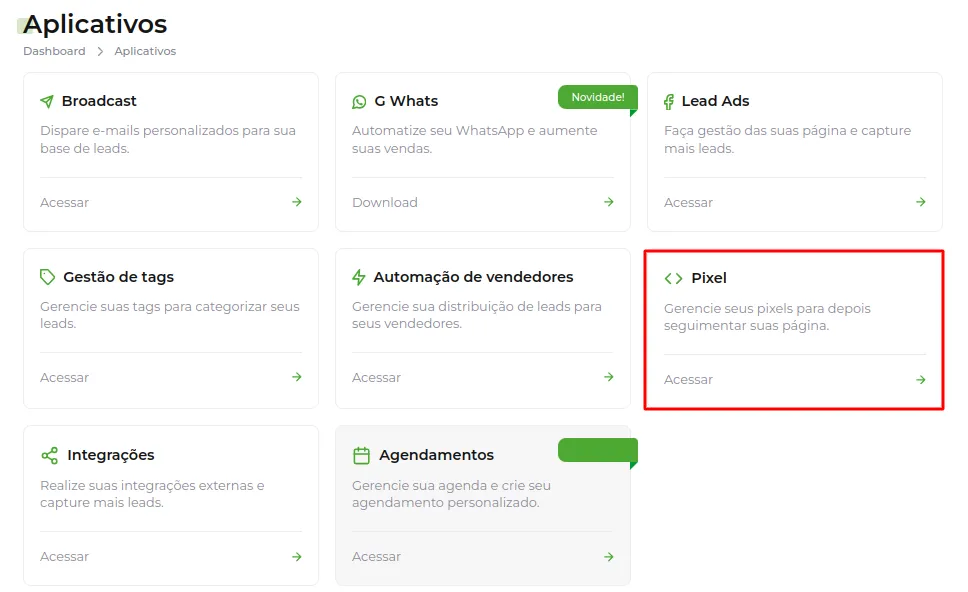
Clique em acessar Pixel:
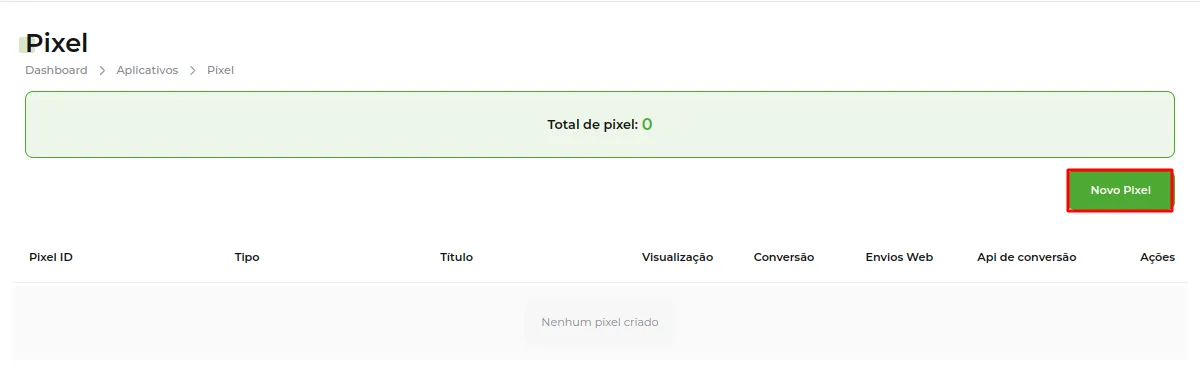
Novo pixel:
Selecione qual o tipo do Pixel, um Título e o ID do mesmo:
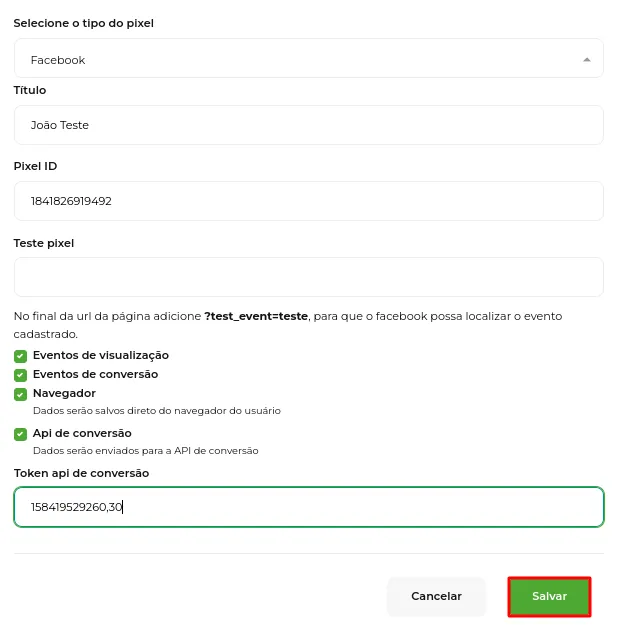
Se você selecionar todos os eventos, gere um token na sua ferramenta de anúncios e insira nas configurações:
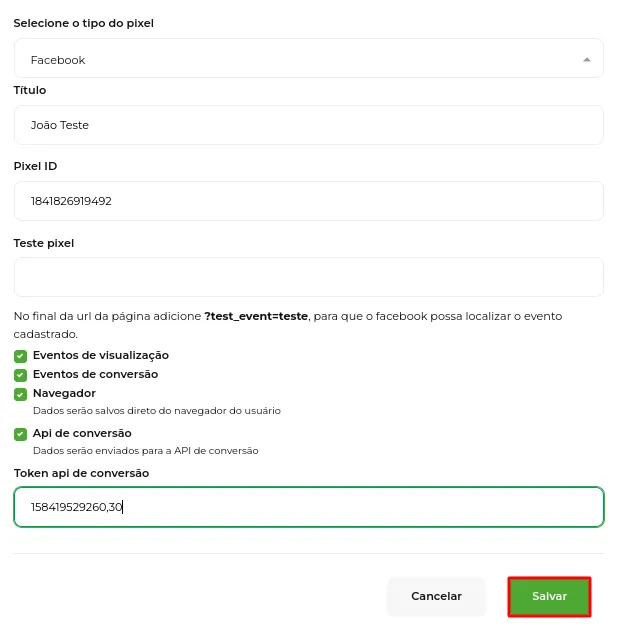
Depois de configurar os eventos e o token, o pixel fica instalado na plataforma.
Isso resolveu?
Sua resposta ajuda a gente a melhorar este artigo.
Ainda com dúvida?
A gente resolve com você
O Mr. Greenn responde na hora e, se for preciso, chama uma pessoa do time.
Ainda não vende na Greenn?
Veja quanto fica com você em cada venda
Coloque o preço do seu produto no simulador. Aqui você não é só um número.