
Conta e primeiros passos · Closer.AI
Como ativar e configurar o Closer.AI na Greenn
Resposta curta
No card do Closer.AI do dashboard, clique em Veja como funciona, ative o Closer.AI, ative o status do produto, escolha o cupom de recuperação e cadastre as perguntas em Gerenciar perguntas.
Quantas vendas o seu negócio perde no "quase"? O cliente chega ao checkout, fica com uma dúvida e sai sem comprar. O Closer.AI é a evolução da recuperação de vendas da Greenn: uma inteligência artificial ativa, que trabalha em duas frentes.
- Ação imediata (Vision): identifica a intenção de sair do checkout e dispara um popup com desconto exclusivo para reter o cliente na hora.
- Recuperação inteligente: depois do abandono, a IA envia mensagens personalizadas e trata objeções em tempo real, respondendo perguntas com base no que você programou.
Ativar o Closer.AI
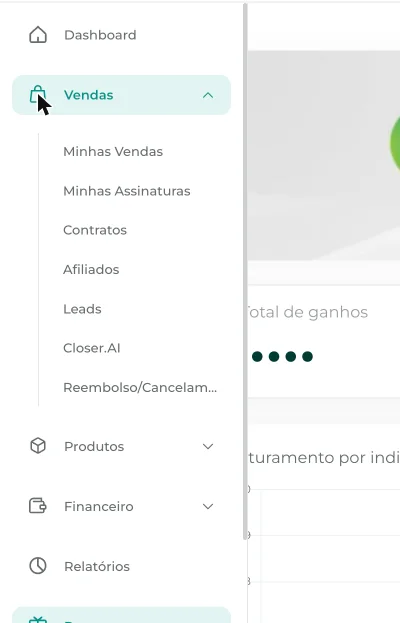
No dashboard principal, localize o card Ative o Closer.AI e clique em Veja como funciona. Você também chega lá pelo menu Vendas, em Closer.AI.
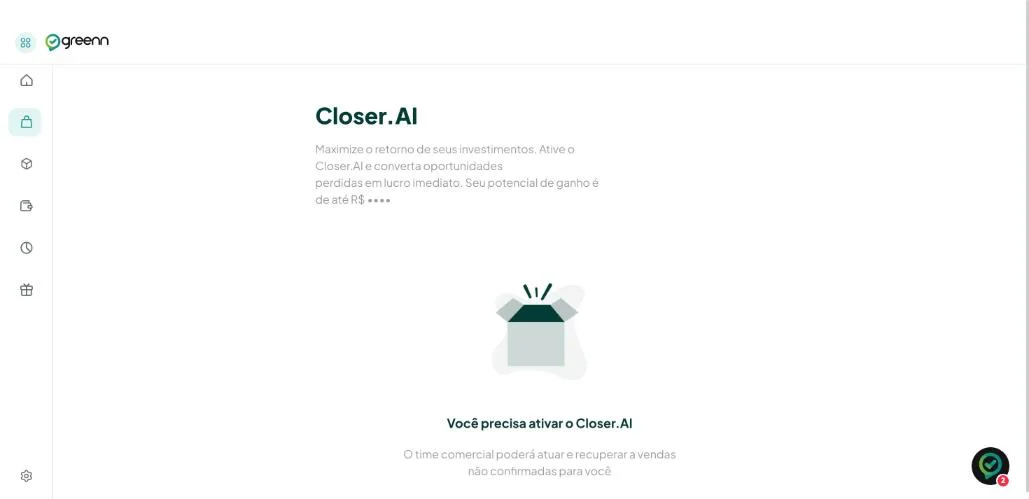
Se o Closer.AI ainda não estiver ativado, a tela mostra Você precisa ativar o Closer.AI e o botão Ativar e configurar.
- Depois de ativado, você cai na aba Lista de Oportunidades, onde acompanha cada interação da IA com os seus clientes: dados do cliente, contexto da venda e status em tempo real.
- Na aba produtos ativos, você vê todos os produtos da sua conta.
- Para o Closer.AI começar a trabalhar, localize o produto e mude o Status Profit de Desativado para Ativado.
- No campo Cupom de recuperação, escolha qual desconto a IA está autorizada a oferecer.
Ensinar a IA com perguntas e respostas
Clique em Gerenciar perguntas e cadastre as dúvidas que o cliente costuma ter na hora do abandono, como garantia, tempo de acesso e formas de pagamento. Quanto mais respostas você cadastrar, mais precisa e persuasiva a IA fica. A ferramenta já traz algumas perguntas prontas.
Adicionar pergunta e resposta personalizadas
Além das prontas, você pode adicionar as suas próprias perguntas e também excluí-las.
Configurações gerais
Na aba tempo de disparo e nas configurações gerais, você define quais métodos de pagamento a IA recupera (Pix, boleto, cartão ou carrinho) e ajusta o tempo de disparo em minutos, horas ou dias.
Exemplo de alteração:
Em Telefone para suporte, você informa o número para onde a IA passa o atendimento quando encontra uma dúvida muito específica, para nenhum cliente ficar sem resposta.
Na última opção, você personaliza cada produto individualmente.
Além das regras gerais, dá para habilitar ou desabilitar a recuperação de Pix, boleto, cartão ou carrinho em cada oferta.
Depois de configurar
Quando o tempo definido passa, a IA entra em ação e leva as informações para a Lista de Oportunidades.
Seu checkout também precisa estar configurado. Veja como criar a oferta Vision.AI.
Exemplo de imagem enviada ao cliente:
A IA mapeia a jornada do cliente, da tentativa de compra até o motivo da recusa bancária, e entrega relatórios claros para você entender o comportamento do público.
Quando a IA encontra uma pergunta que ainda não sabe responder, ela sinaliza em um campo amarelo. Você escreve a resposta na hora, e nas próximas vezes a IA já responde sozinha.
Essa pergunta vem com uma tag que mostra que foi deixada pela IA.
Conheça o recurso no site da Greenn
Isso resolveu?
Sua resposta ajuda a gente a melhorar este artigo.
Ainda com dúvida?
A gente resolve com você
O Mr. Greenn responde na hora e, se for preciso, chama uma pessoa do time.
Ainda não vende na Greenn?
Veja quanto fica com você em cada venda
Coloque o preço do seu produto no simulador. Aqui você não é só um número.