
Greenn Sales · Integrações
Como recuperar carrinho abandonado com a Greenn Sales
Resposta curta
Crie um formulário no funil para cada evento do checkout, depois, no produto, adicione a integração Greenn Sales e ligue cada evento ao formulário correspondente.
Dentro do seu funil vá na aba formulários e clique em Criar formulários:
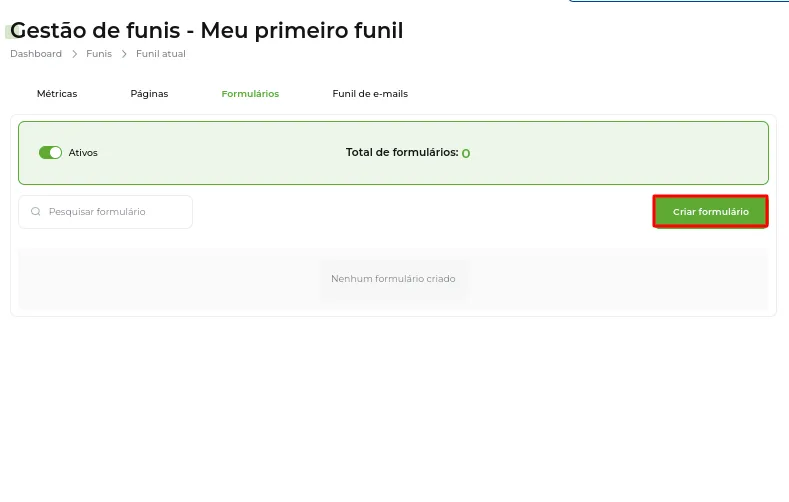
Você vai criar um formulário pra cada ação do lead no checkout que deseja capturar como evento.
- Exemplo:
- Abandono de carrinho.
- Venda paga.
- Venda recusada.
- Aguardando pagamento.
Aqui estão alguns exemplos:
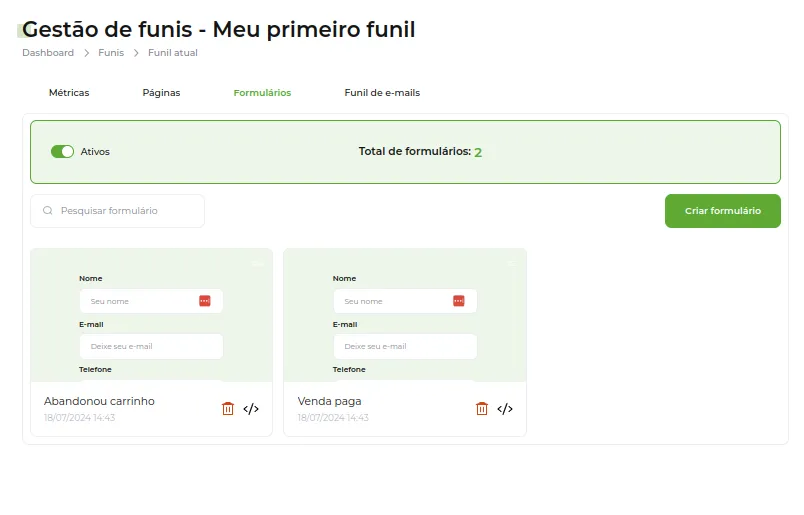
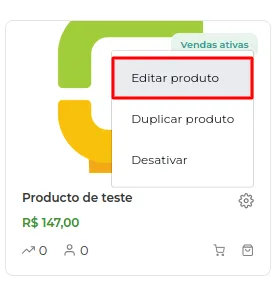
Após a criação dos formulários, vá até a Edição do seu produto na Greenn.
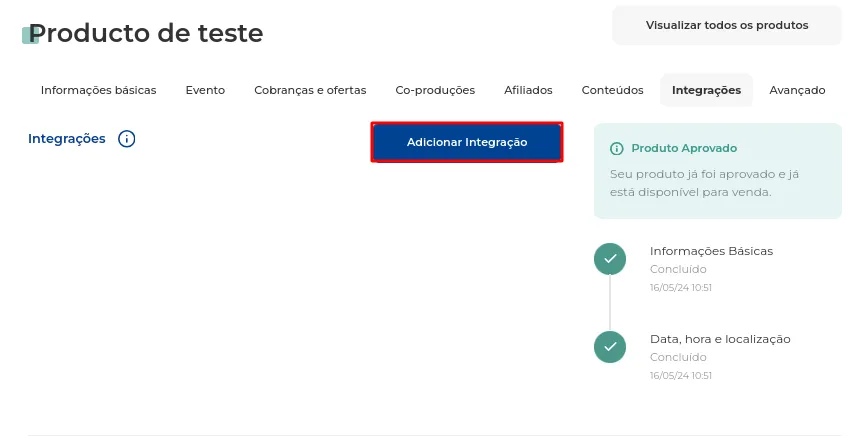
Clique em Integrações e depois em Adicionar integração:
Selecione a Greenn Sales:
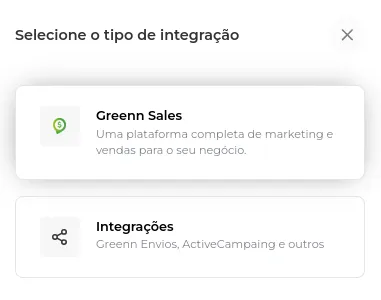
Após isso você vai selecionar o painel onde estão criados os formulários para a integração.
Agora basta selecionar os eventos do checkout com os formulários designados e clique em Adicionar:
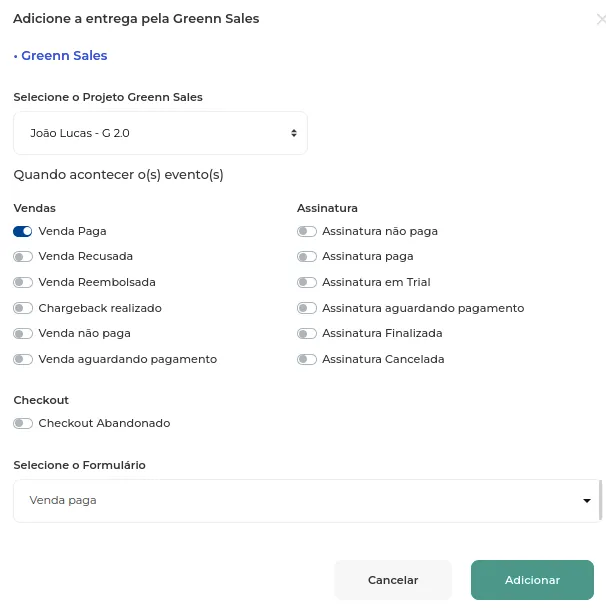
Realize essa integração de cada ação com cada formulário.
O que é cada evento?
- Produto de valor único:
- Venda paga: Quando o cliente finaliza a compra.
- Venda recusada: Quando o cartão do cliente foi recusado.
- Venda reembolsada: Quando a venda é concluída porém é reembolsada por reclamação ou pelo produtor.
- Chargeback realizado: Cliente comprou o produto e pediu reembolso diretamente à sua operadora.
- Venda não paga: Cliente parcelou a compra e parou de pagar antes de quitar todas as parcelas.
- Venda aguardando pagamento: Gerou boleto ou pix.
- Checkout abandonado: Colocou dados como nome, e-mail e telefone e saiu do checkout.
- Produto de assinatura:
- Assinatura não paga: Cliente não pagou mas ainda está recebendo cobrança.
- Assinatura paga: Finalizou a compra.
- Assinatura em trial: Cliente entrou no período de teste definido no produto.
- Assinatura aguardando pagamento: Gerou boleto ou pix.
- Assinatura finalizada: Encerrou-se o acesso à assinatura.
- Assinatura cancelada: Cancelada por falta de pagamento ou pelo produtor.
- Checkout abandonado: Colocou dados como nome, e-mail e telefone e saiu do checkout.
Isso resolveu?
Sua resposta ajuda a gente a melhorar este artigo.
Ainda com dúvida?
A gente resolve com você
O Mr. Greenn responde na hora e, se for preciso, chama uma pessoa do time.
Ainda não vende na Greenn?
Veja quanto fica com você em cada venda
Coloque o preço do seu produto no simulador. Aqui você não é só um número.