
GreennClub 2.0 · Aparência
Como colocar logotipo e fundo na tela de login do Club 2.0
Resposta curta
Em Configurações > Aparência, escolha o arquivo do Logotipo (100x100) e da Imagem de Fundo do Login (1920 x 1080), selecione na Biblioteca de Mídias e a atualização é automática.
Passo a passo
No seu painel, acesse Configurações.

Entre na aba Aparência.
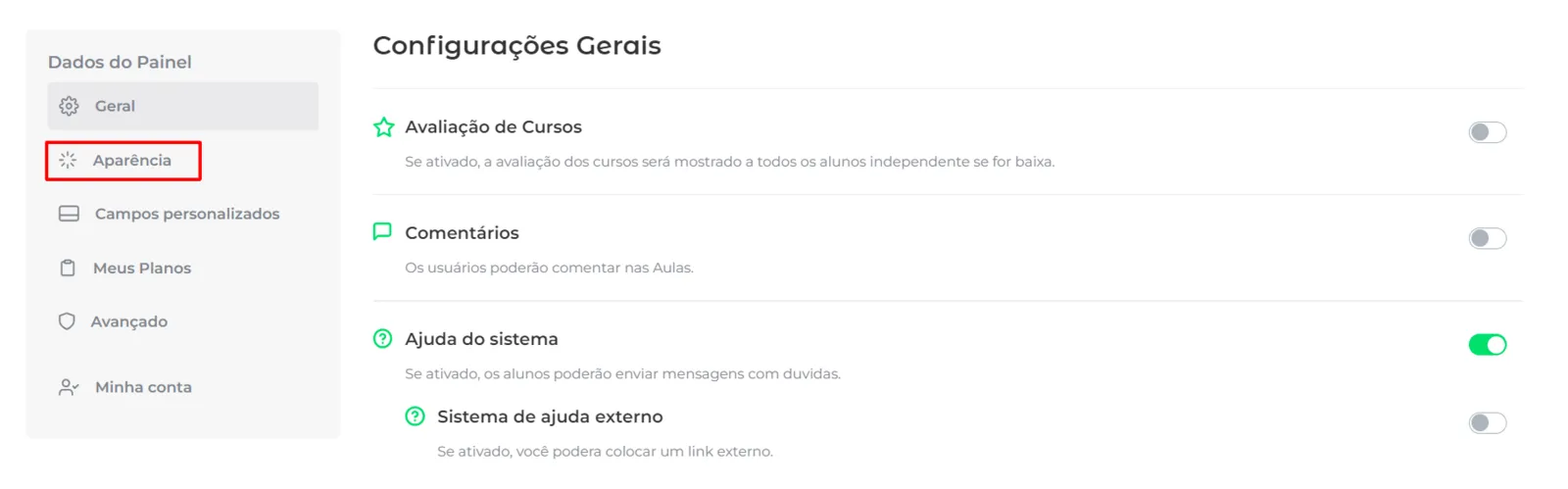
Ali você adiciona o Logotipo e a Imagem de Fundo do Login.
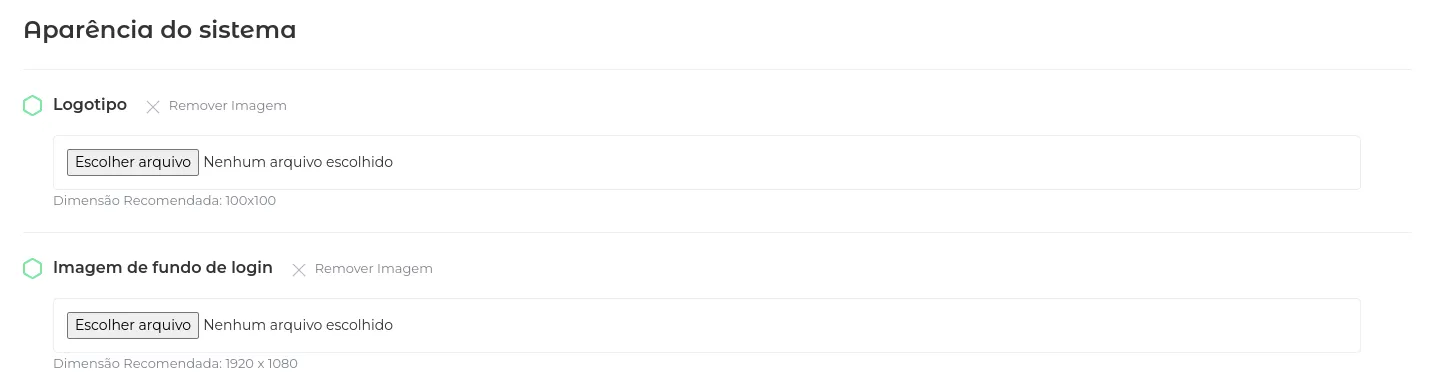
Logotipo
Em Logotipo, clique em Escolher Arquivo. Dimensão recomendada: 100x100.

Depois de enviar o arquivo, abra a Biblioteca de Mídias e selecione a imagem.
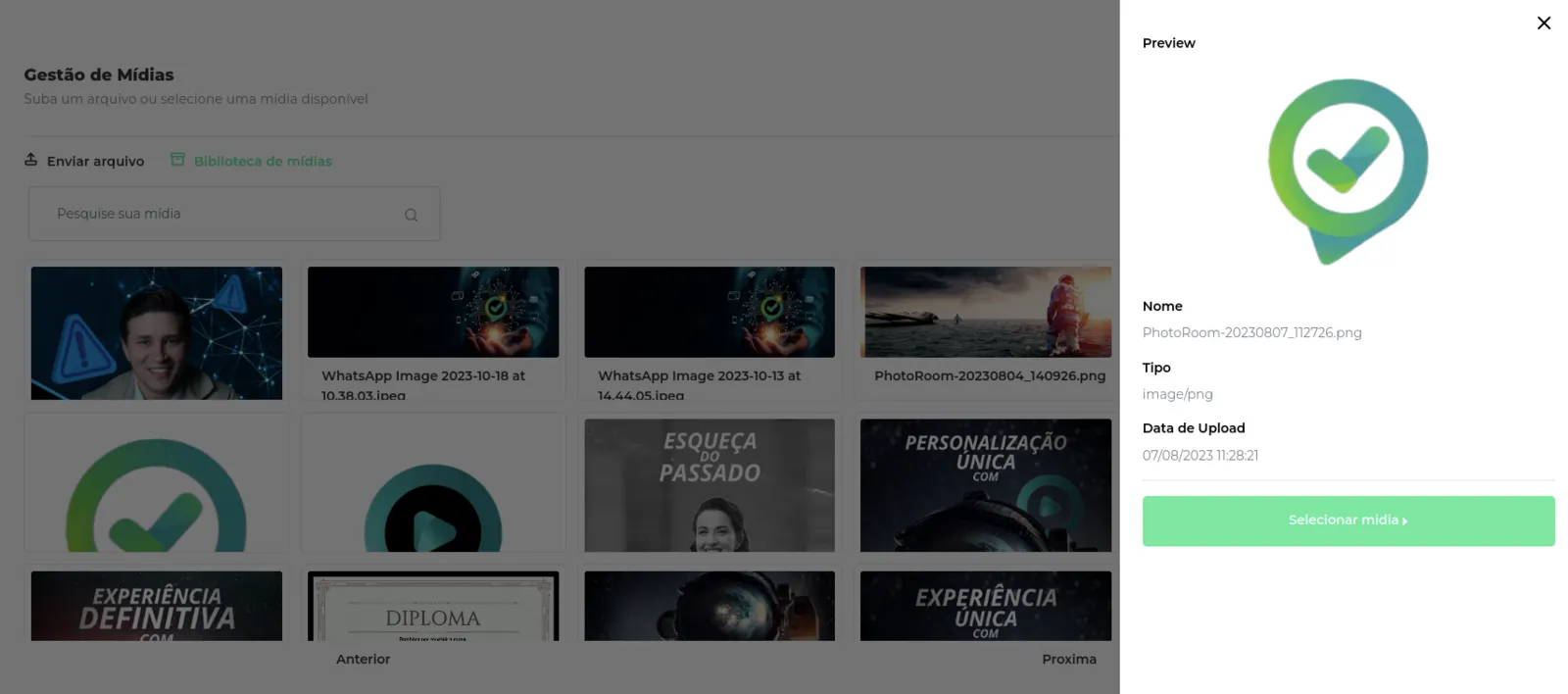
O logotipo é adicionado e atualizado automaticamente no painel.


Fundo do login
Em Imagem de Fundo do Login, clique em Escolher Arquivo. Dimensão recomendada: 1920 x 1080.

Selecione a imagem na Biblioteca de Mídias.
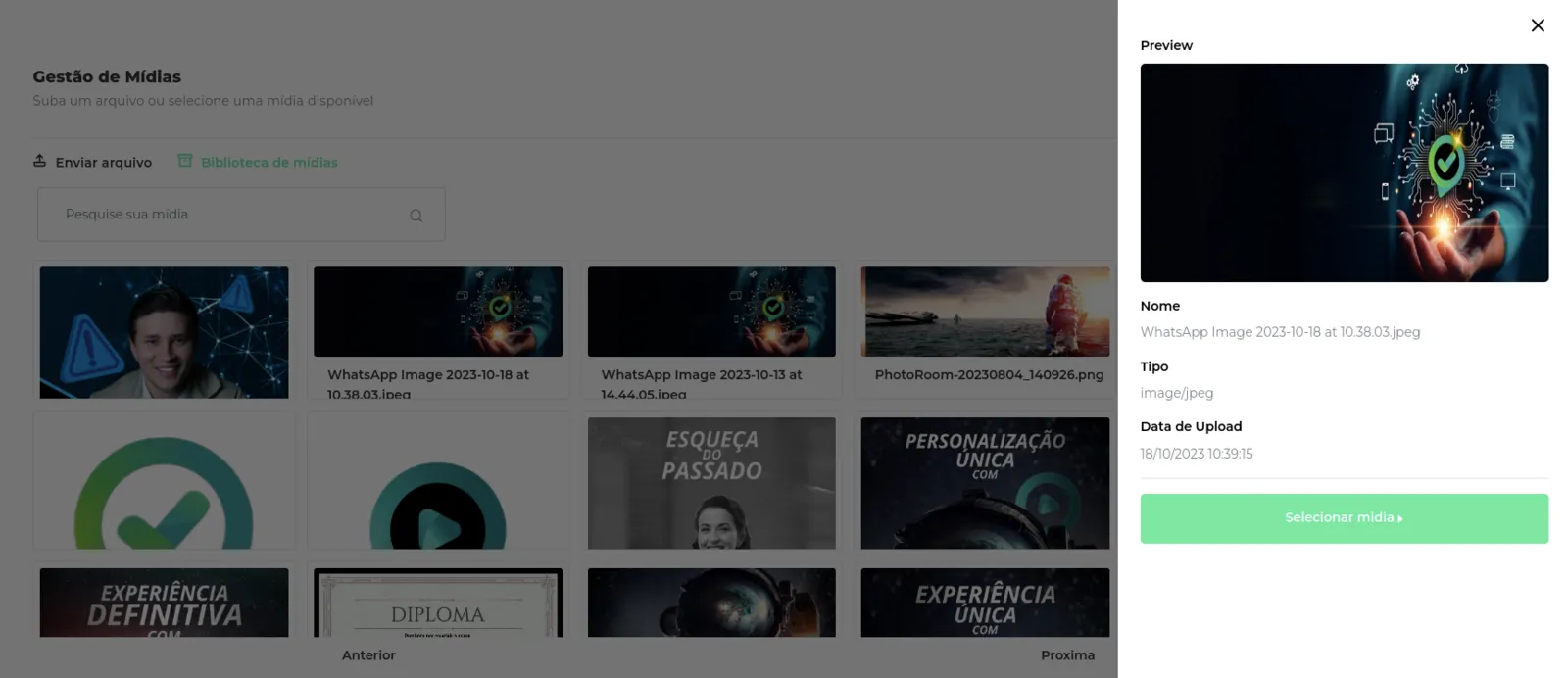
O fundo é adicionado.

Ao acessar o seu subdomínio, a imagem já aparece.
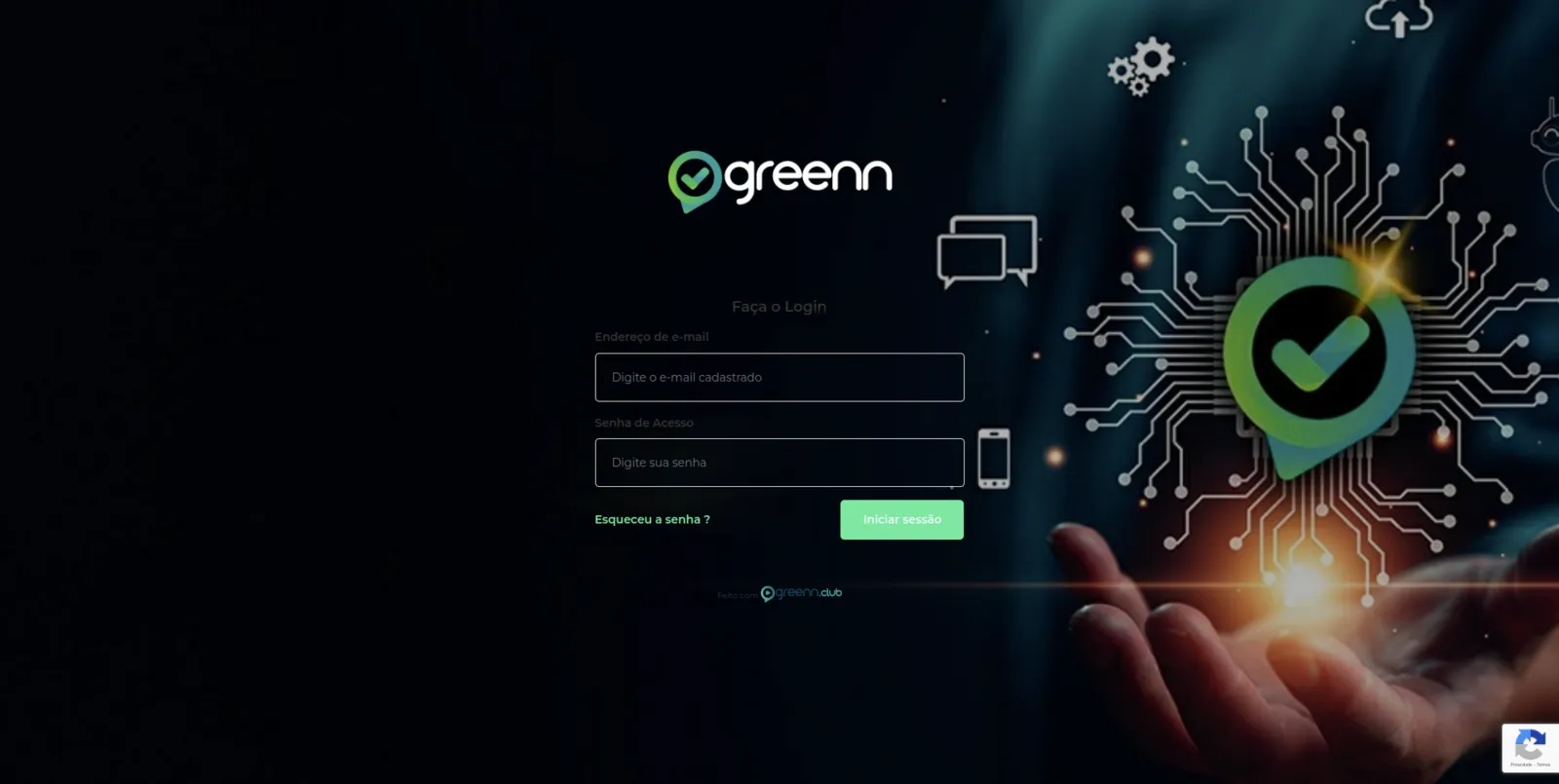
Ainda não configurou o endereço da área? Veja como configurar um domínio ou subdomínio.
Isso resolveu?
Sua resposta ajuda a gente a melhorar este artigo.
Ainda com dúvida?
A gente resolve com você
O Mr. Greenn responde na hora e, se for preciso, chama uma pessoa do time.
Ainda não vende na Greenn?
Veja quanto fica com você em cada venda
Coloque o preço do seu produto no simulador. Aqui você não é só um número.