
GreennClub 2.0 · Aparência
Como colocar imagem de fundo (banner) na área de membros
Resposta curta
Em Configurações > Aparências, desça até Banner do topo do Painel (Desktop), adicione e selecione a imagem. Tamanho recomendado: 1380 x 500. O banner mobile é opcional (465 x 400).
Passo a passo
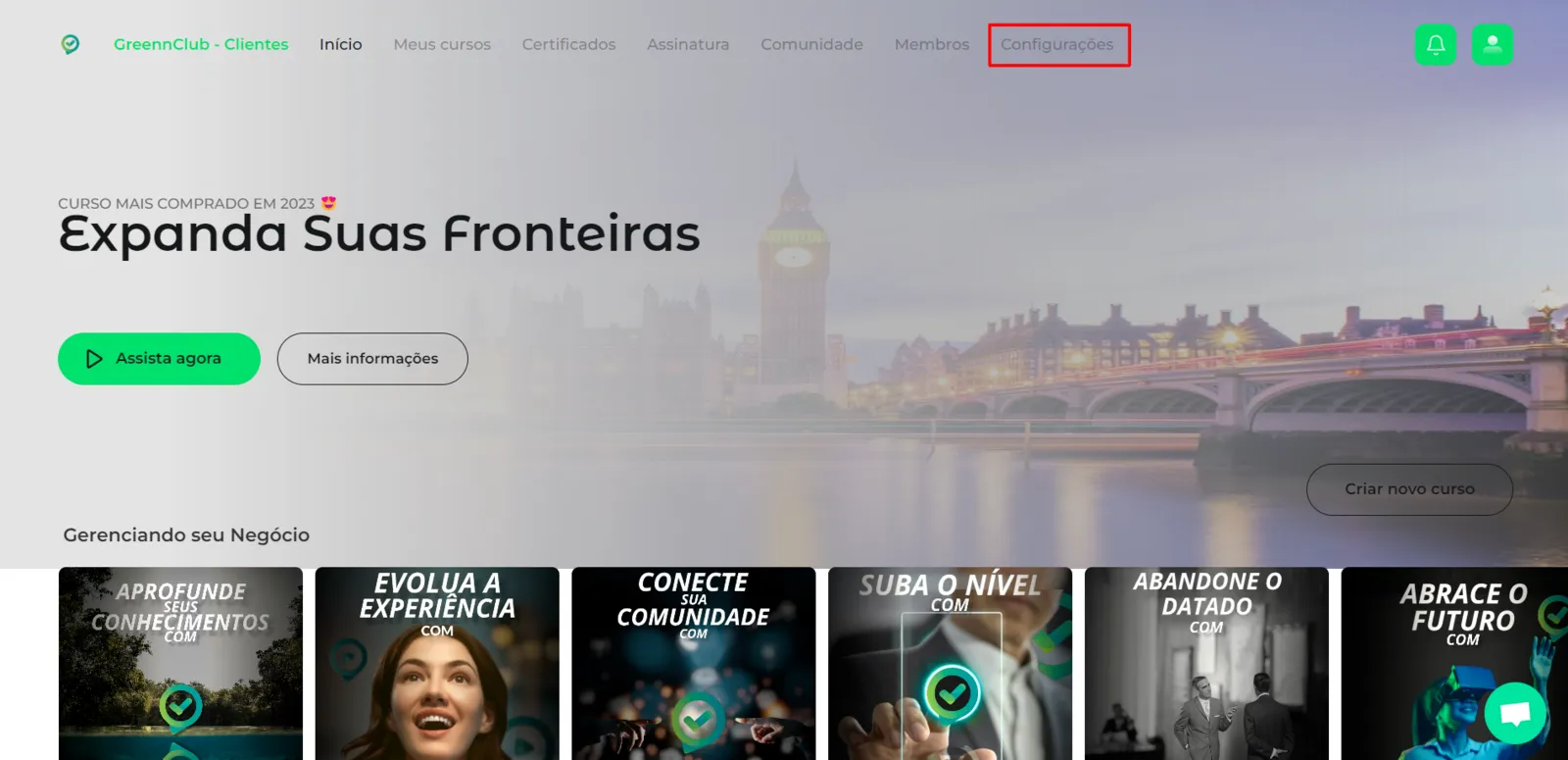
No seu painel, acesse Configurações.
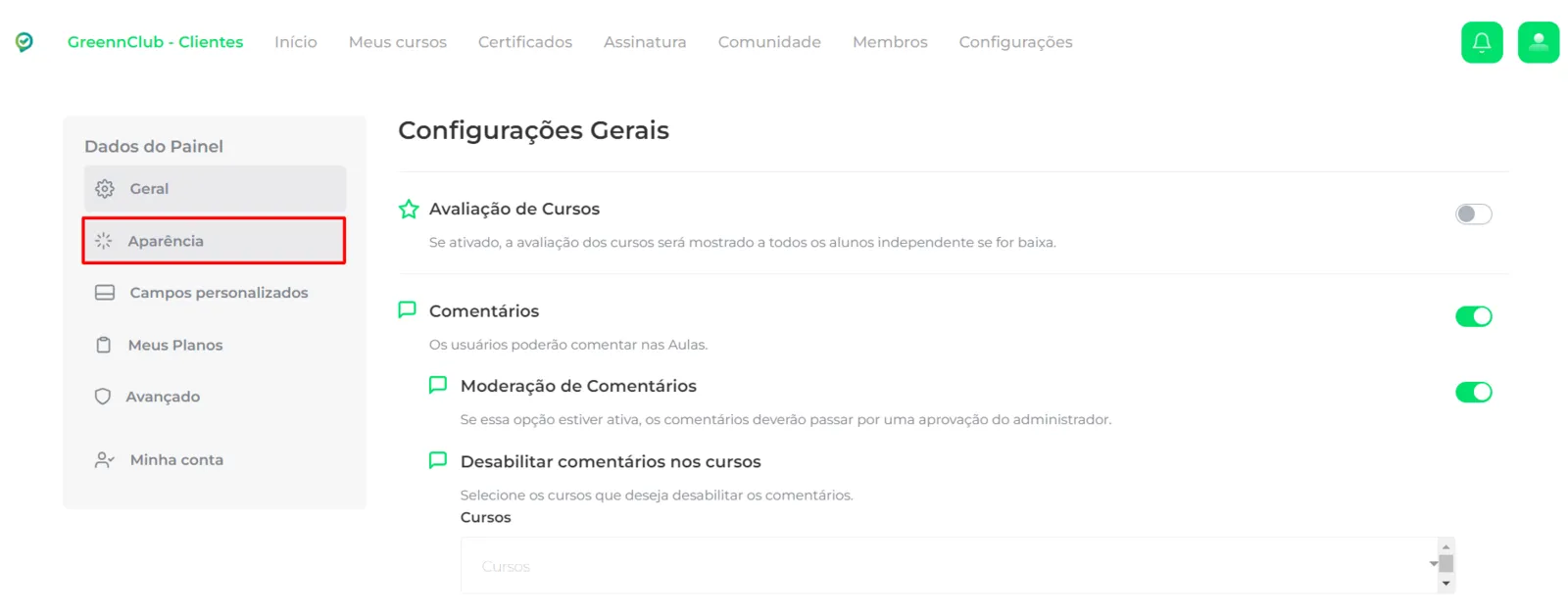
Selecione Aparências.

Desça a tela até Banner do topo do Painel (Desktop).
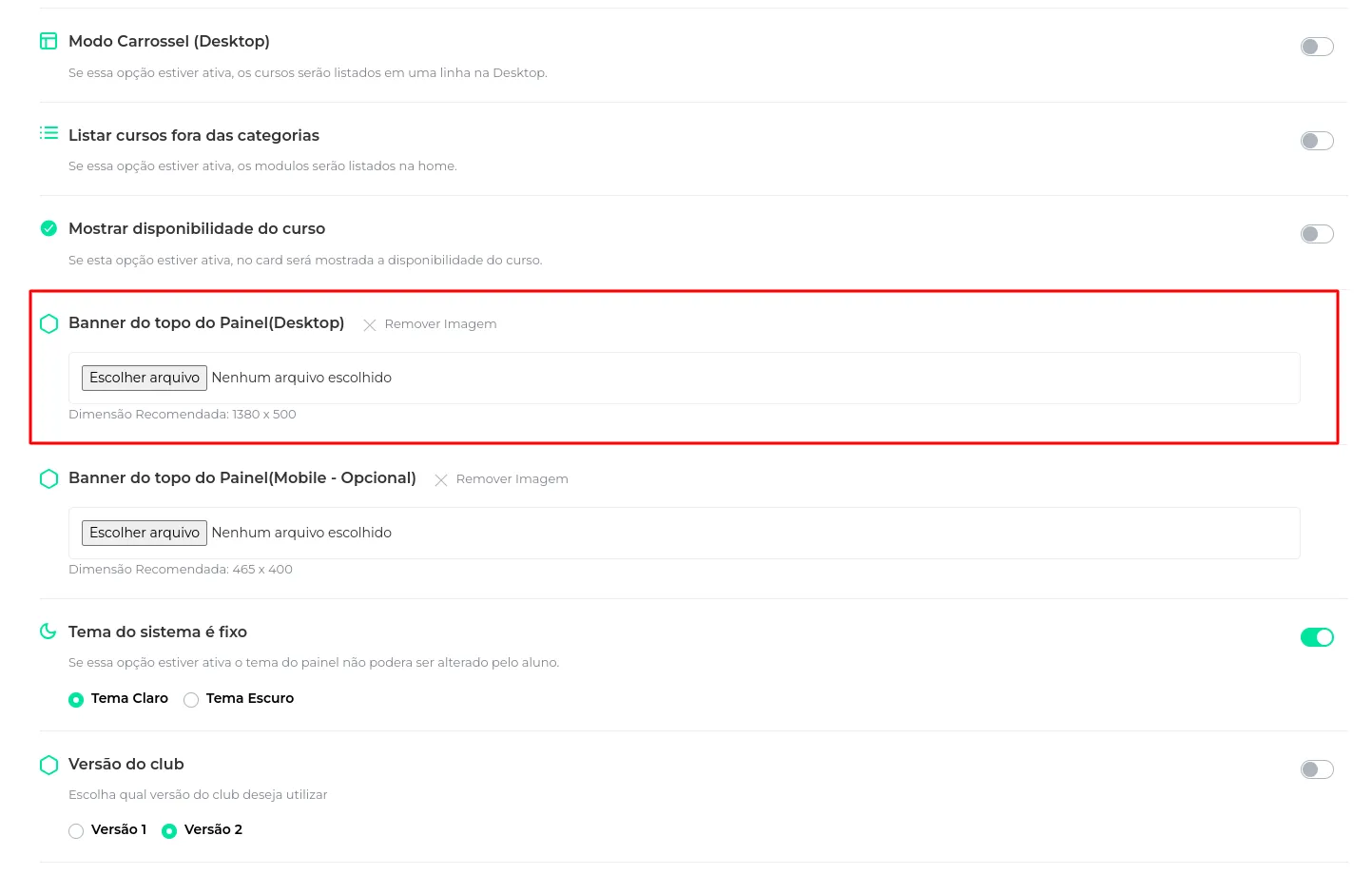
Se quiser, adicione também um Banner Mobile (opcional). Dimensão recomendada: 465 x 400.

Clique em Adicionar e selecione a imagem. Dimensão recomendada do desktop: 1380 x 500.

Pronto, a imagem de fundo foi adicionada.
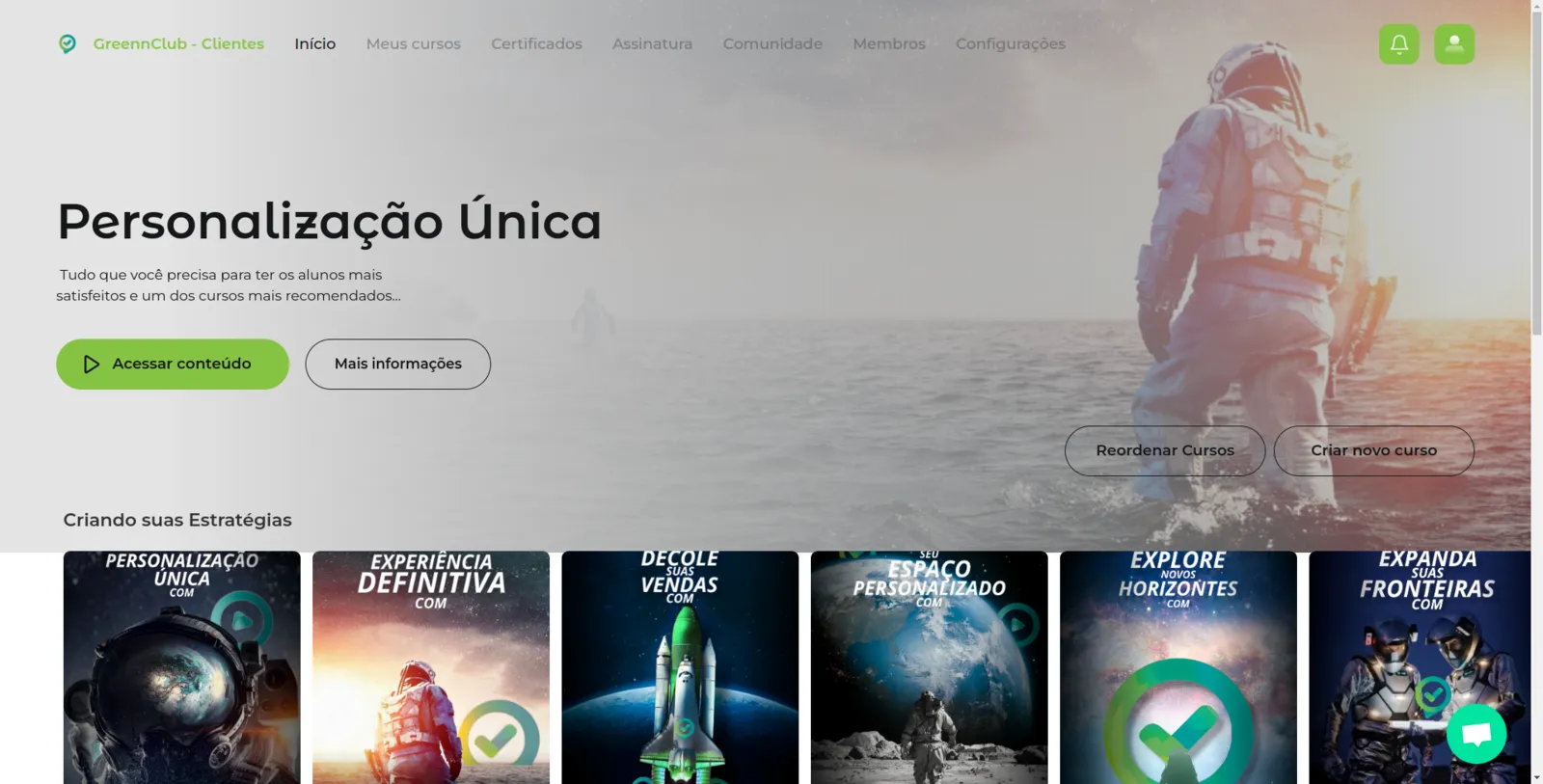
Veja todos os tamanhos em dimensões das imagens. Para o fundo da tela de login, veja logotipo e fundo do login.
Isso resolveu?
Sua resposta ajuda a gente a melhorar este artigo.
Ainda com dúvida?
A gente resolve com você
O Mr. Greenn responde na hora e, se for preciso, chama uma pessoa do time.
Ainda não vende na Greenn?
Veja quanto fica com você em cada venda
Coloque o preço do seu produto no simulador. Aqui você não é só um número.