
Integrações · Notas fiscais
Como integrar a Greenn com o Sigame para emitir notas
Resposta curta
Em Financeiro > Emissões de NF, adicione a integração com o Sigame, copie a URL e atualize a integração. Depois ative a Emissão Automática e cole a URL no Sigame, na aba Integrações.
A integração com o Sigame tem três partes: conectar na Greenn, ativar a emissão automática e colar a URL no Sigame.
Conectar o Sigame na Greenn
No painel, abra Financeiro e selecione Emissões de NF.
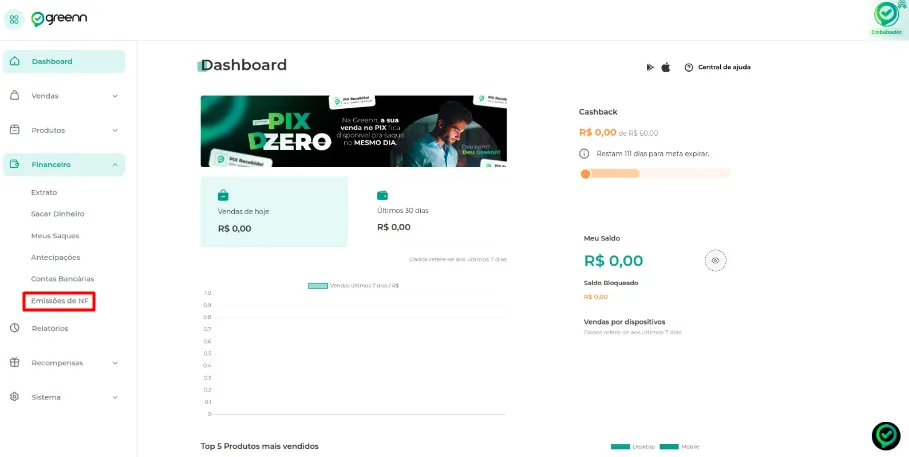
Na Central de Notas, clique em Adicionar Integração.
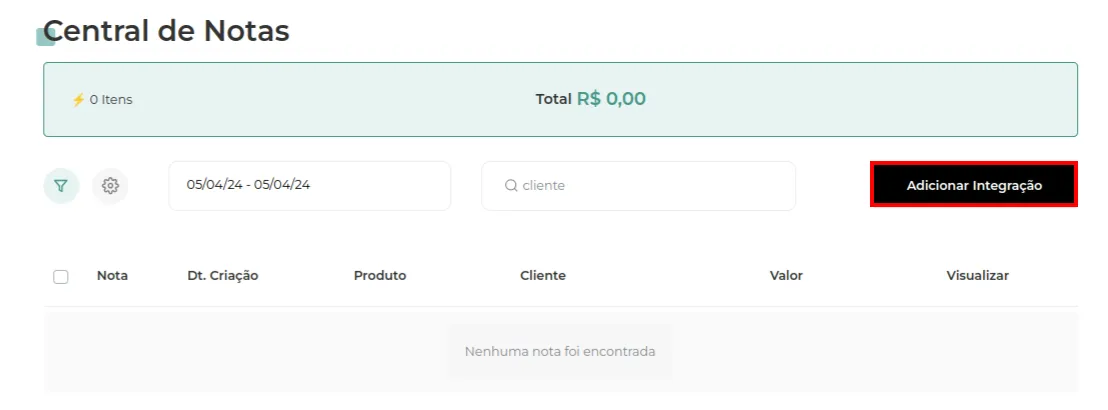

Ao ver o Sigame, clique em Conectar.
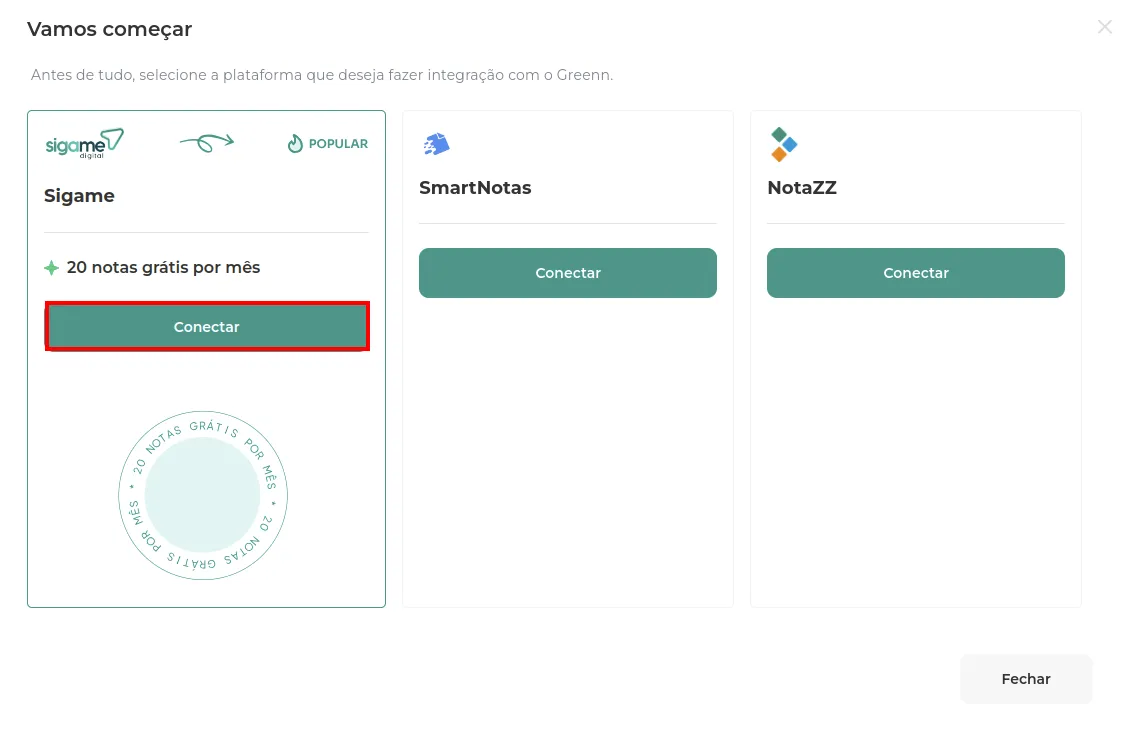
Copie a URL exibida.
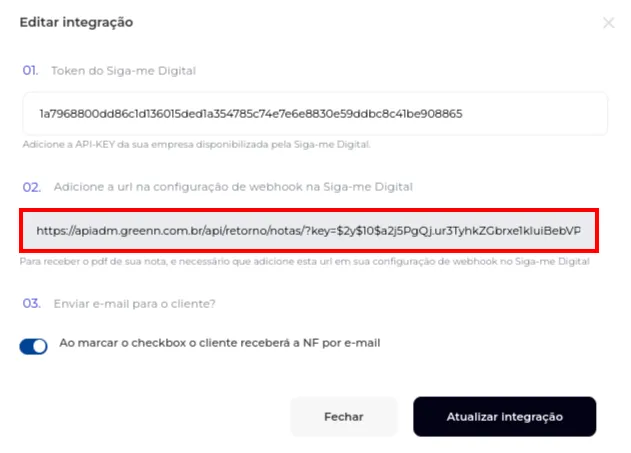
Clique em Atualizar Integração.
Ativar a emissão automática
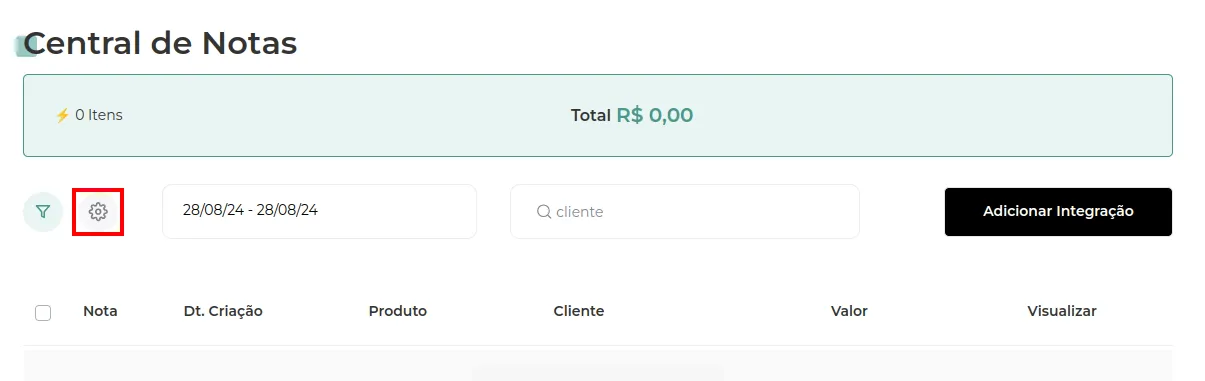
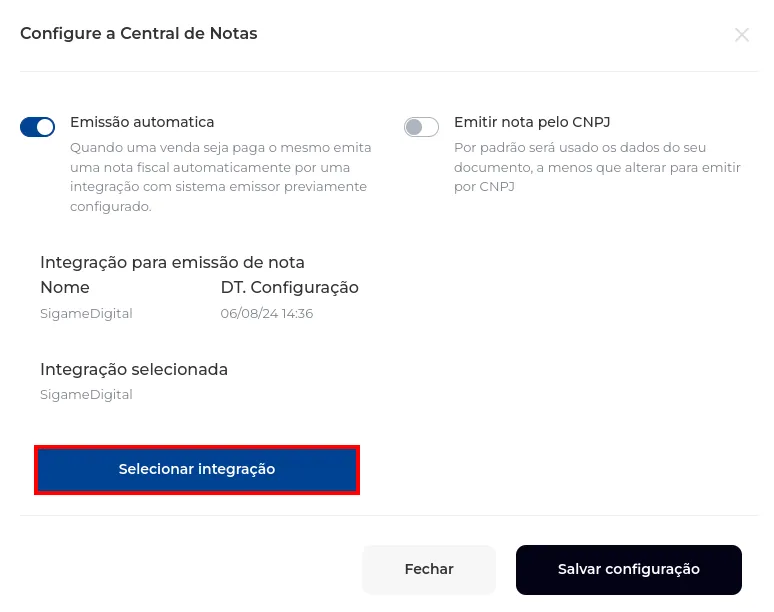
Para finalizar, clique na engrenagem de configuração da Central de Notas.
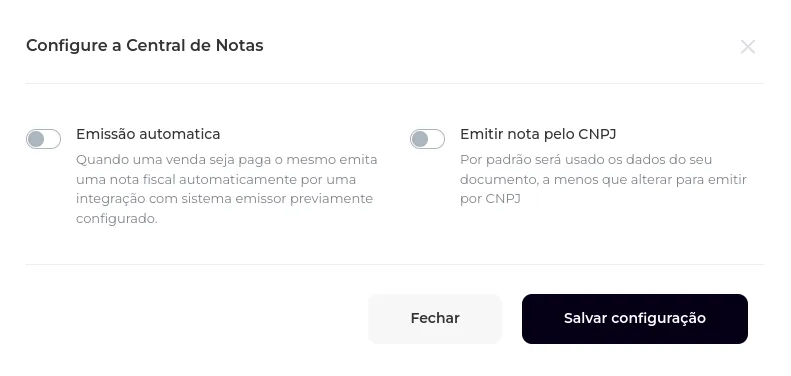
Vão aparecer duas opções (explicadas abaixo).
Para usar o Sigame, habilite a Emissão automática.

Em Selecionar Integração, escolha o Sigame.
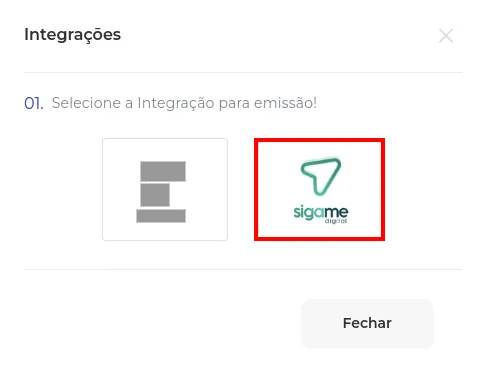
Selecione a integração e salve a configuração.
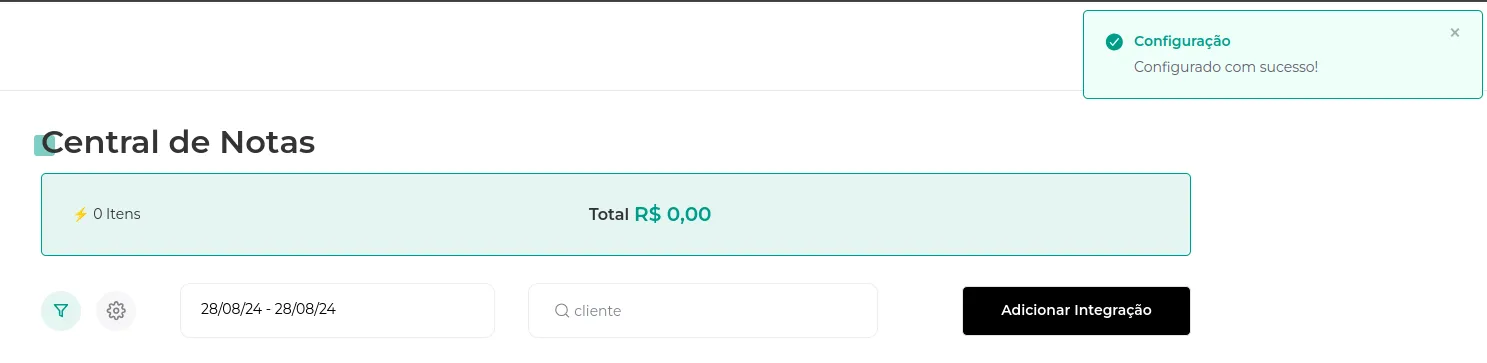
A integração está concluída.
- Emissão automática: quando uma venda é paga, a Greenn emite a nota fiscal automaticamente, por uma integração com o sistema emissor que você configurou antes.
- Emitir nota pelo CNPJ: por padrão, a nota usa os dados do seu documento, a menos que você mude para emitir pelo CNPJ.
Acessar o Sigame e colar a URL
Depois da integração, você recebe um e-mail do Sigame no mesmo e-mail que usa na Greenn.

Abra o e-mail, anote a senha de acesso e clique em Acessar.
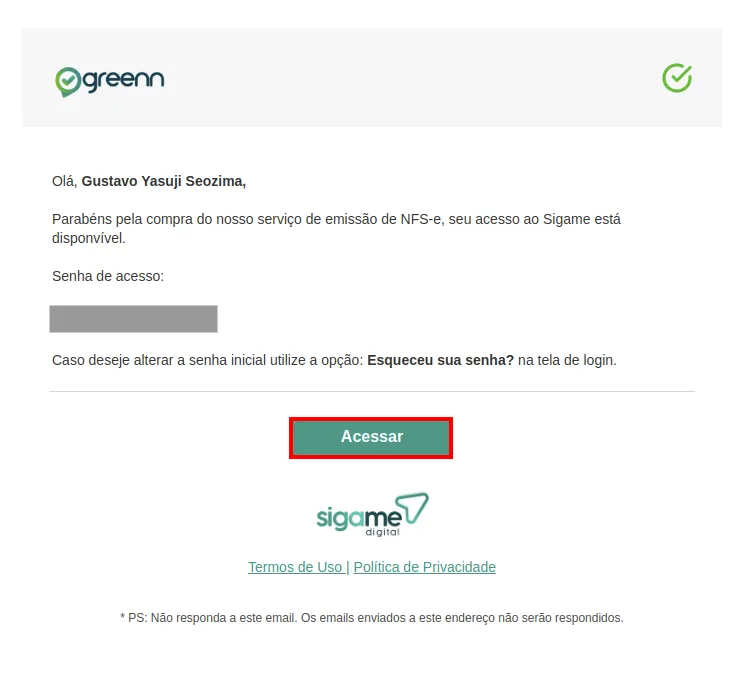
Você vai para a tela de login do Sigame.
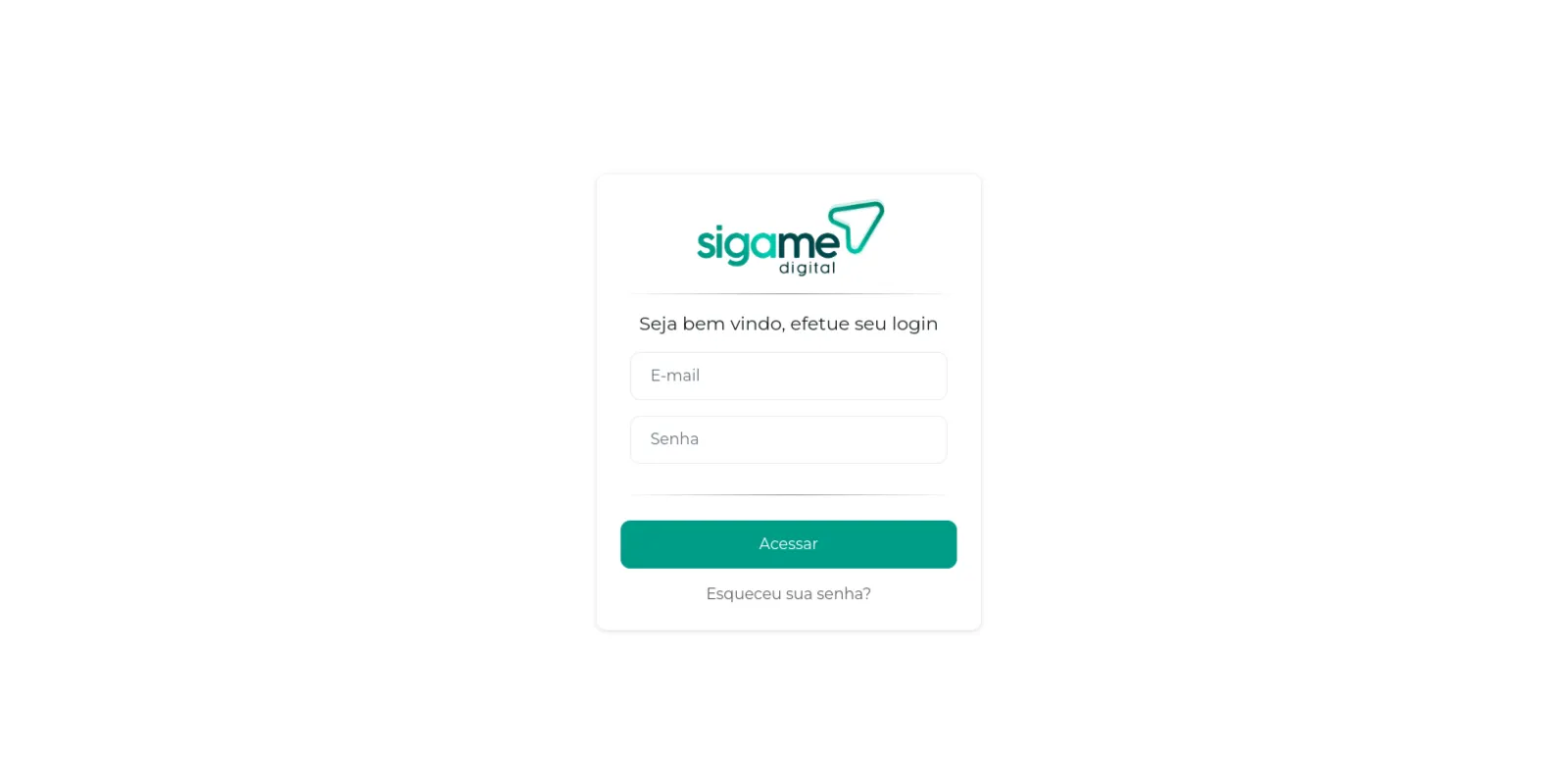
Entre com o seu e-mail da Greenn e a senha recebida.
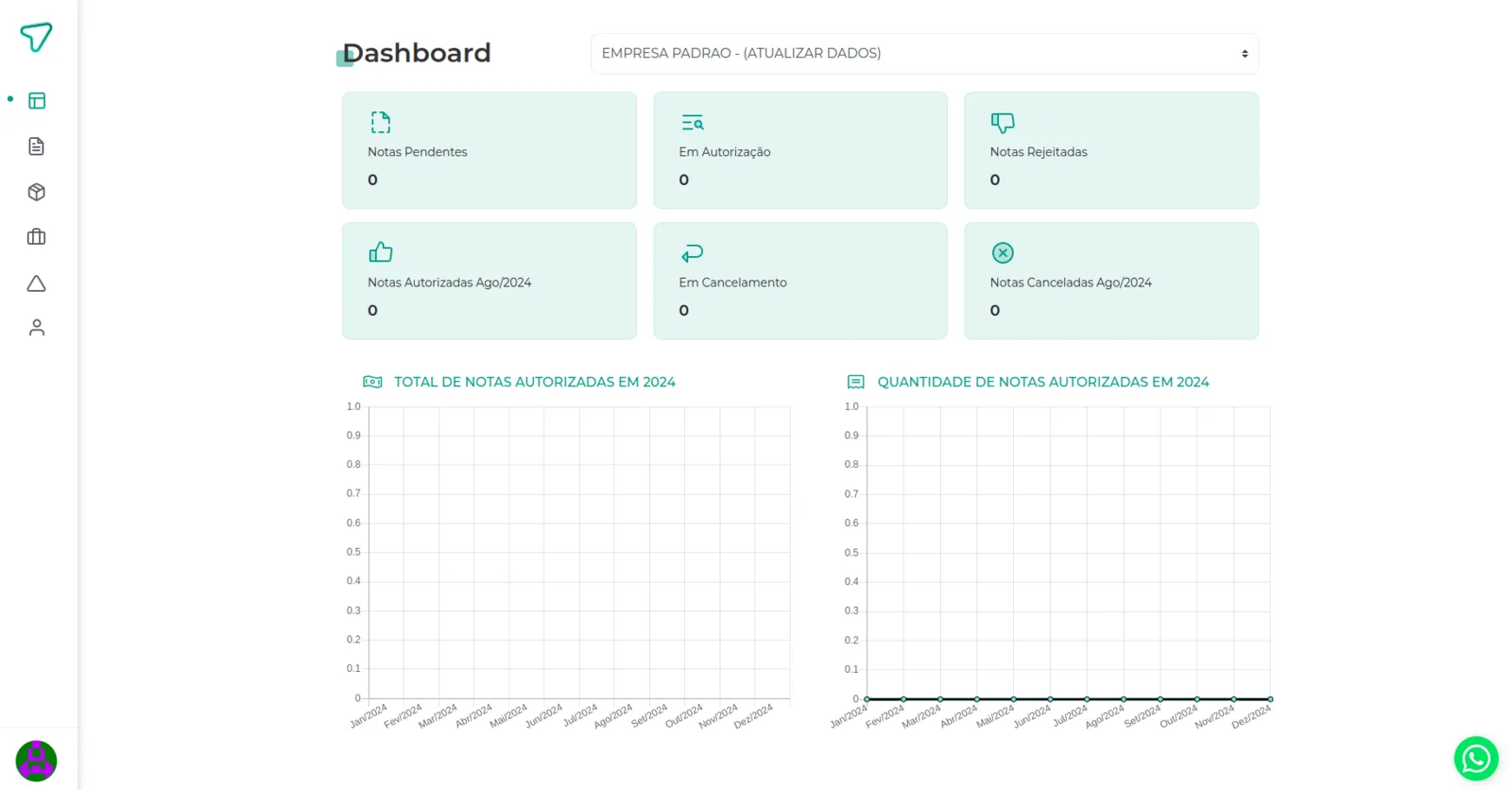
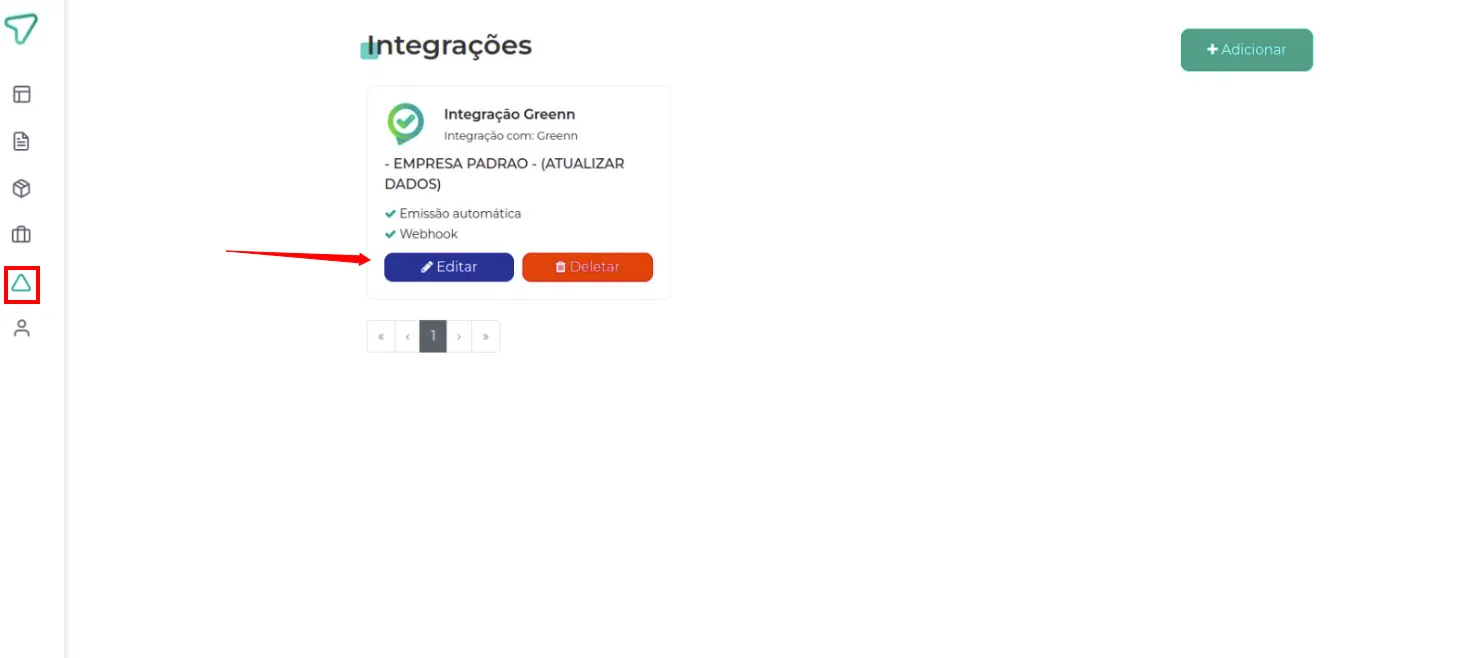
Abra a aba Integrações e edite a integração com a Greenn.
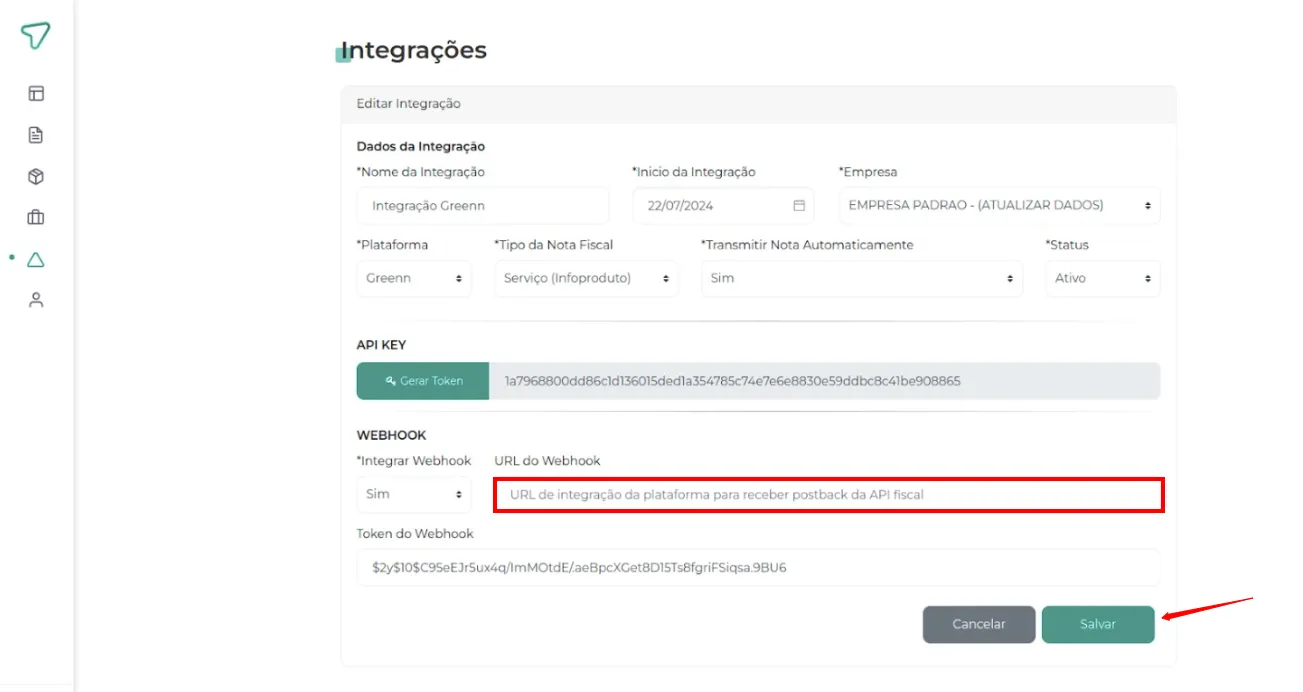
Cole a URL que você copiou na Greenn e salve. A integração está concluída.
Isso resolveu?
Sua resposta ajuda a gente a melhorar este artigo.
Ainda com dúvida?
A gente resolve com você
O Mr. Greenn responde na hora e, se for preciso, chama uma pessoa do time.
Ainda não vende na Greenn?
Veja quanto fica com você em cada venda
Coloque o preço do seu produto no simulador. Aqui você não é só um número.