
Integrações · Notas fiscais
Como integrar a Greenn com a SmartNotas
Resposta curta
Na SmartNotas, crie uma Nova Integração com a Greenn. Na Greenn, em Financeiro > Emissões de NF, adicione a SmartNotas, copie o token para lá e ative a Emissão Automática.
Com a SmartNotas conectada, as vendas da Greenn seguem para a emissão de nota fiscal.
Começar na SmartNotas
Na sua conta da SmartNotas, acesse Integrações, clique em Nova Integração e selecione a Greenn.
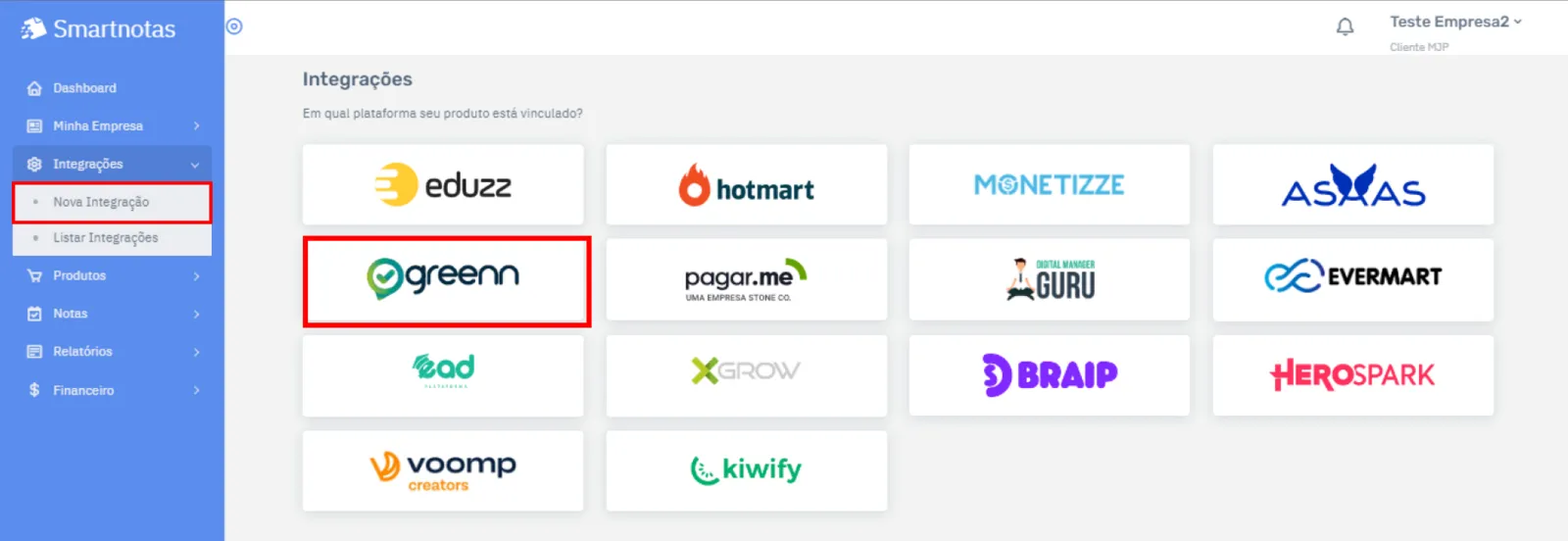
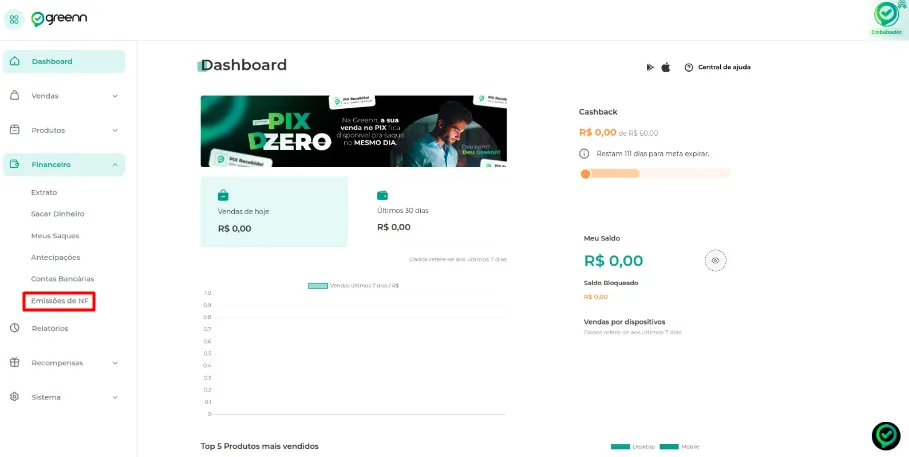
Seguir na Greenn
No painel, abra Financeiro e selecione Emissões de NF.
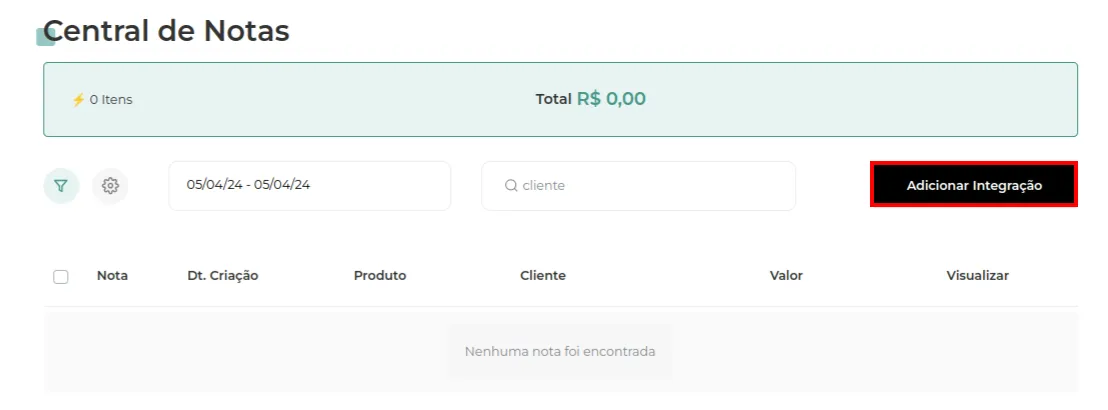
Na Central de Notas, clique em Adicionar Integração.
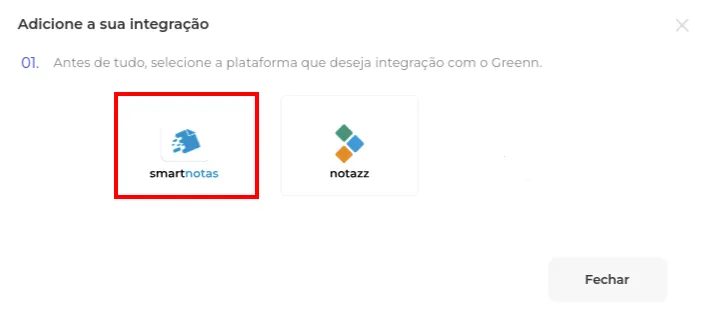
Selecione a SmartNotas.
Copie o Token de Integração e volte à SmartNotas.
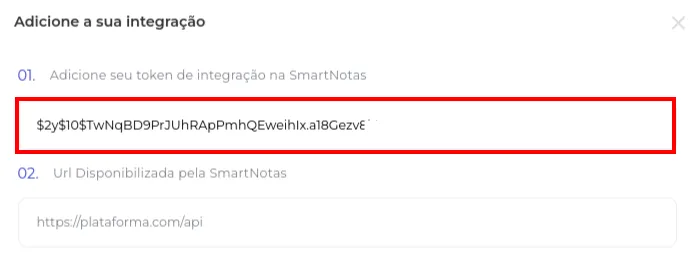
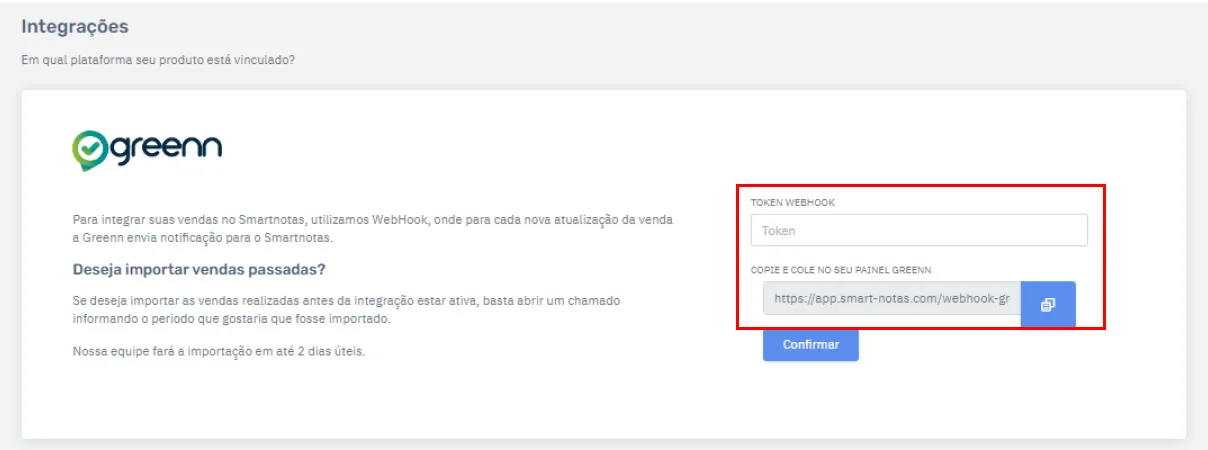
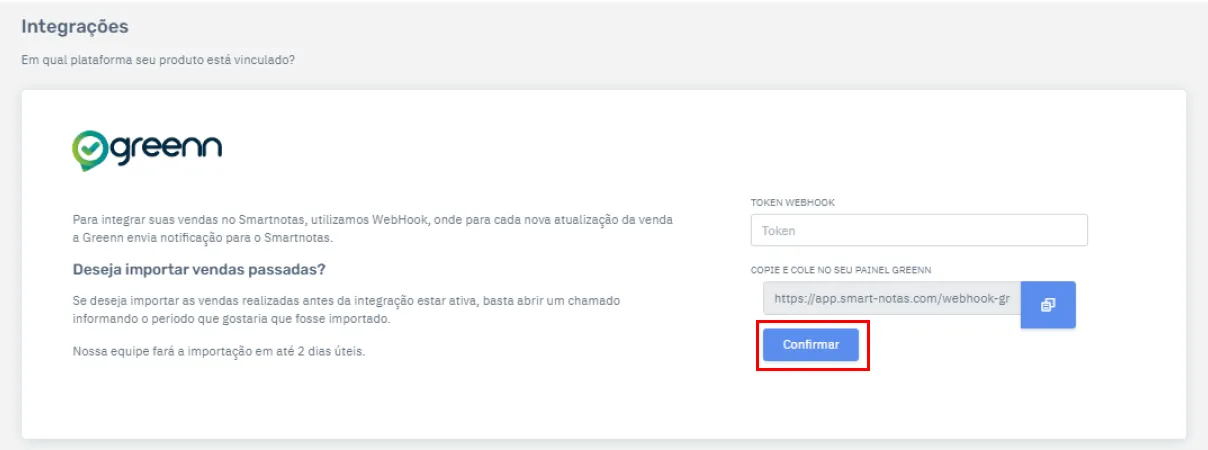
Na SmartNotas, cole o token no campo API KEY e clique no botão ao lado para copiar o link.
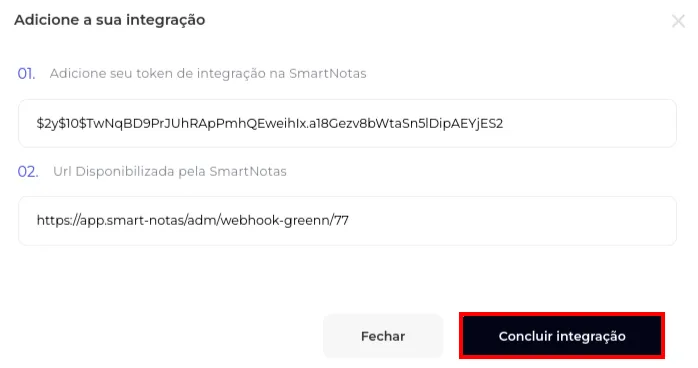
Cole na Greenn o código da sua conta da SmartNotas e clique em Concluir.
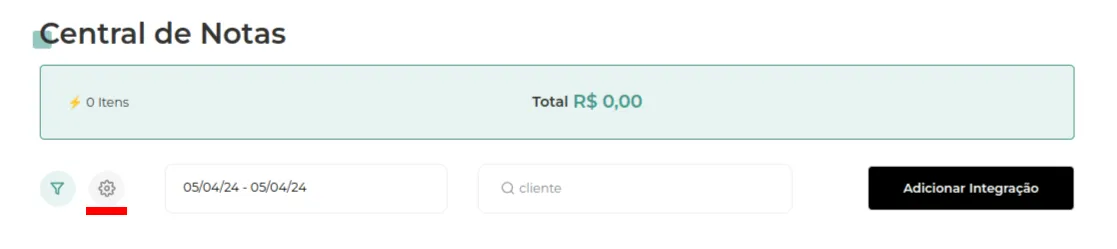
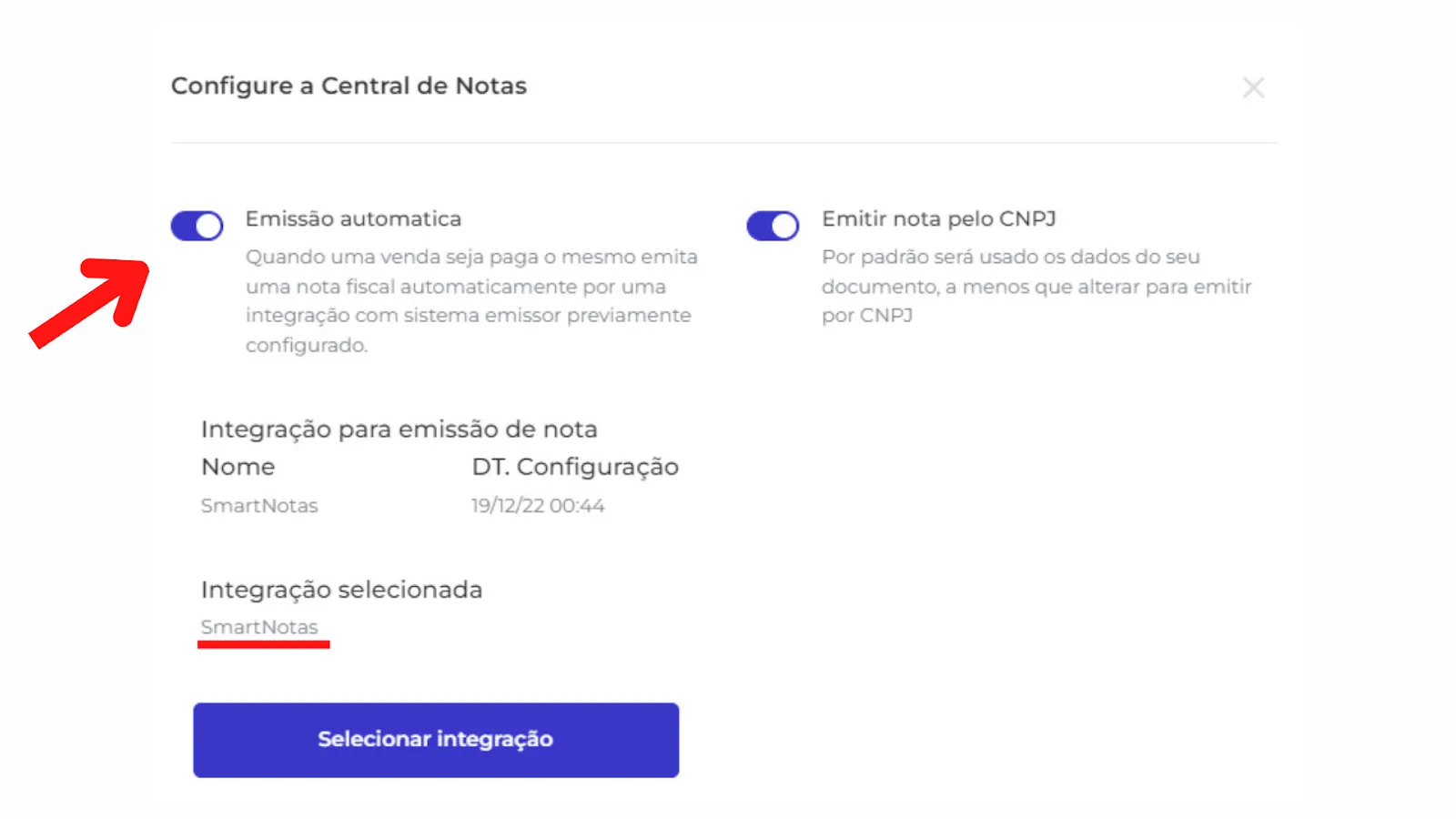
Na Central de Notas, clique na engrenagem.
Confirme a integração com a SmartNotas e ative a Emissão Automática.
Volte à SmartNotas e clique em Confirmar. A integração está concluída.
Isso resolveu?
Sua resposta ajuda a gente a melhorar este artigo.
Ainda com dúvida?
A gente resolve com você
O Mr. Greenn responde na hora e, se for preciso, chama uma pessoa do time.
Ainda não vende na Greenn?
Veja quanto fica com você em cada venda
Coloque o preço do seu produto no simulador. Aqui você não é só um número.