
Integrações · Notas fiscais
Como integrar a Greenn com a Conta Azul
Resposta curta
No produto, abra Integrações > Adicionar Integração > Conta Azul > Iniciar Nova Integração, autorize pelo e-mail da Conta Azul, dê um nome à conexão, escolha os eventos e clique em Salvar Conexão.
A integração cria (ou atualiza) o cliente e cria a venda na Conta Azul conforme os eventos que você escolher.
Iniciar na Greenn
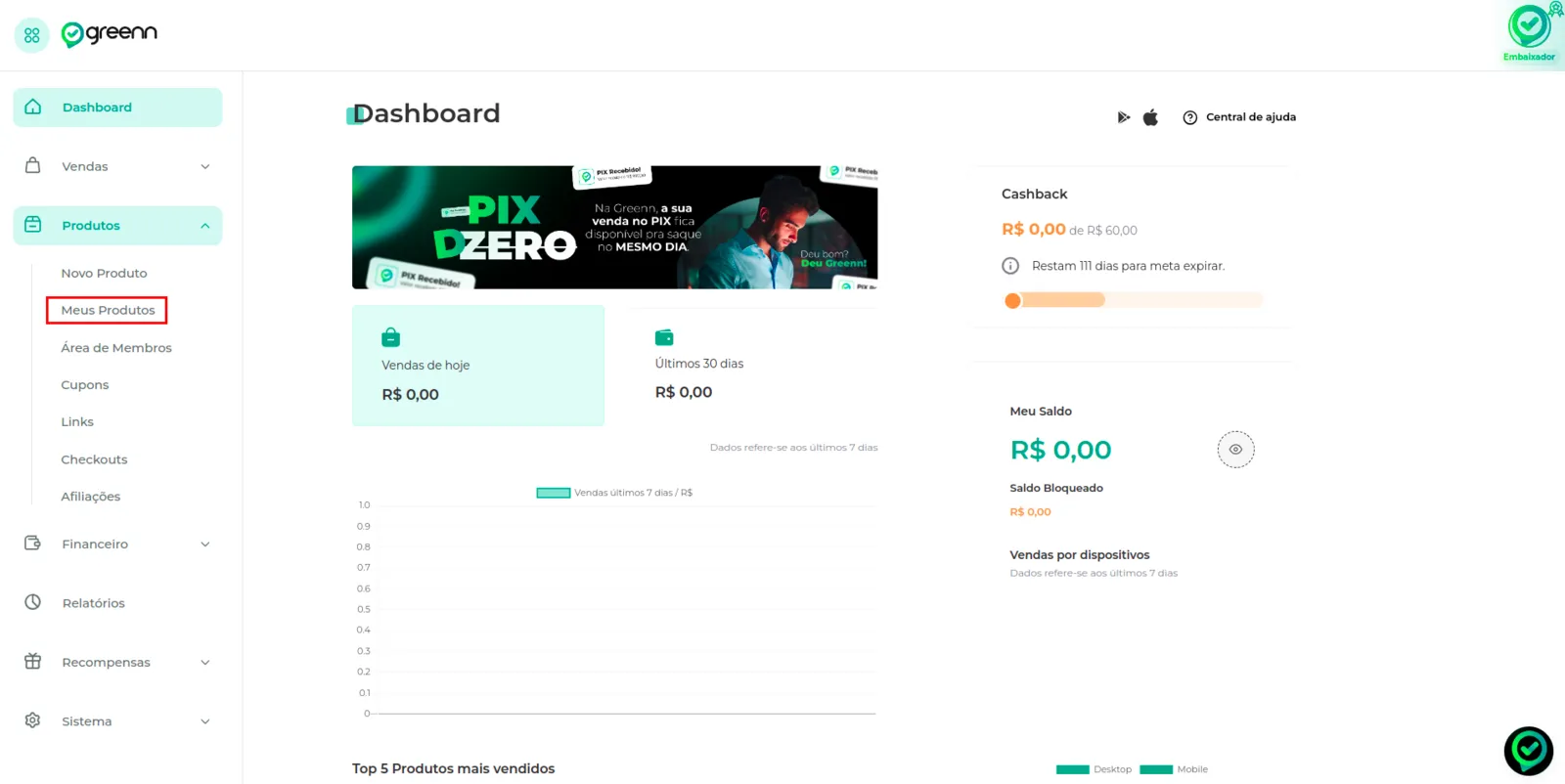
No painel, abra Produtos e vá para a aba Meus Produtos.

Clique na engrenagem do produto para editá-lo.
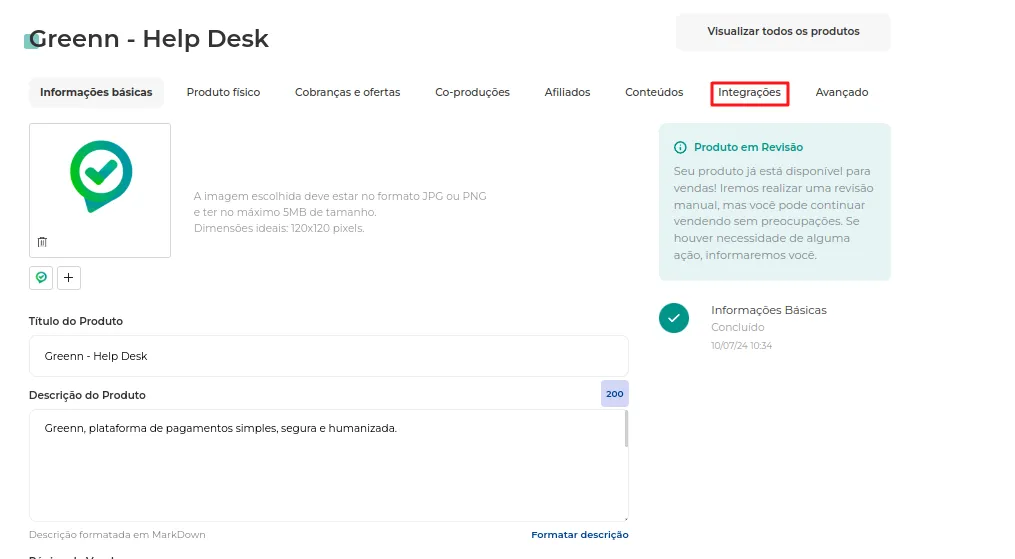
Na edição do produto, abra Integrações.
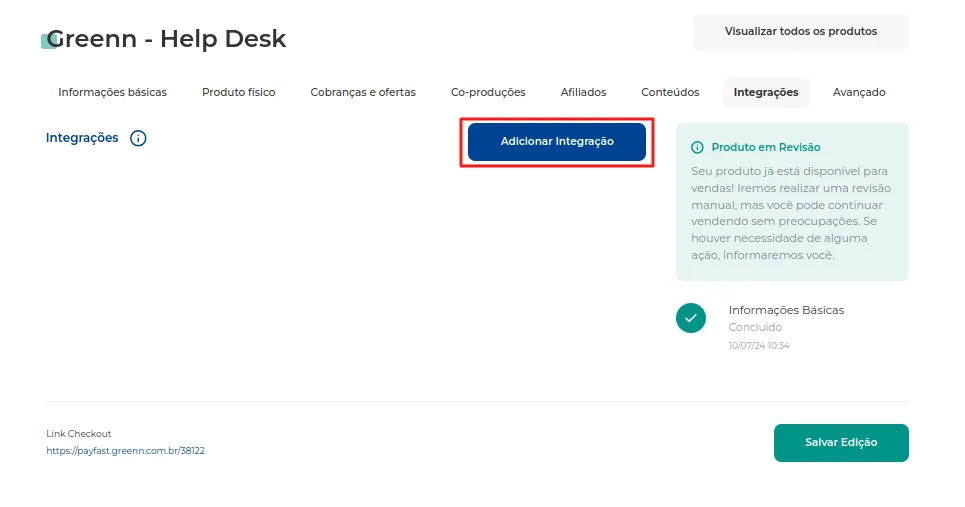
Clique em Adicionar Integração.
Escolha a Conta Azul.
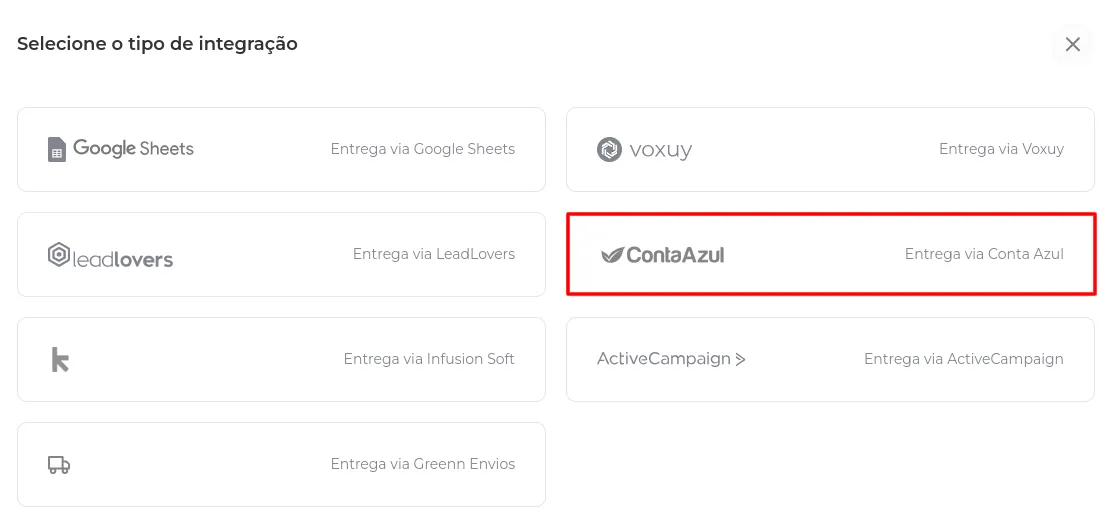
Selecione Iniciar Nova Integração.
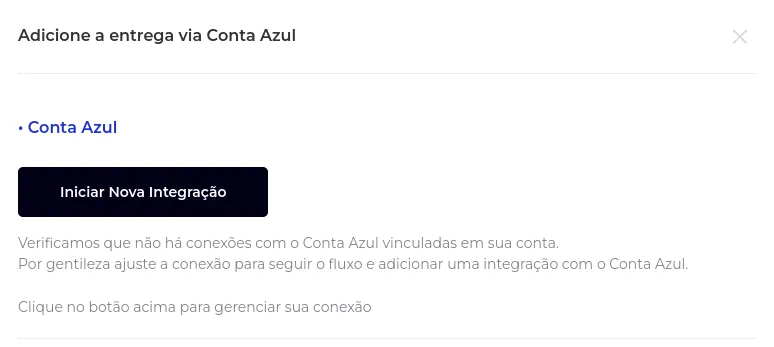
Autorizar na Conta Azul
Informe o e-mail da sua Conta Azul e clique em Autorizar.

Concluir na Greenn
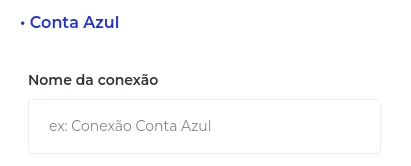
Informe o nome da conexão.
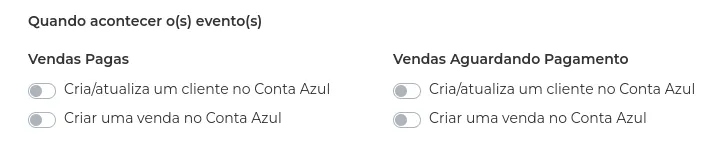
Selecione os eventos que vão para a Conta Azul (veja abaixo).
Clique em Salvar Conexão. A integração está feita.
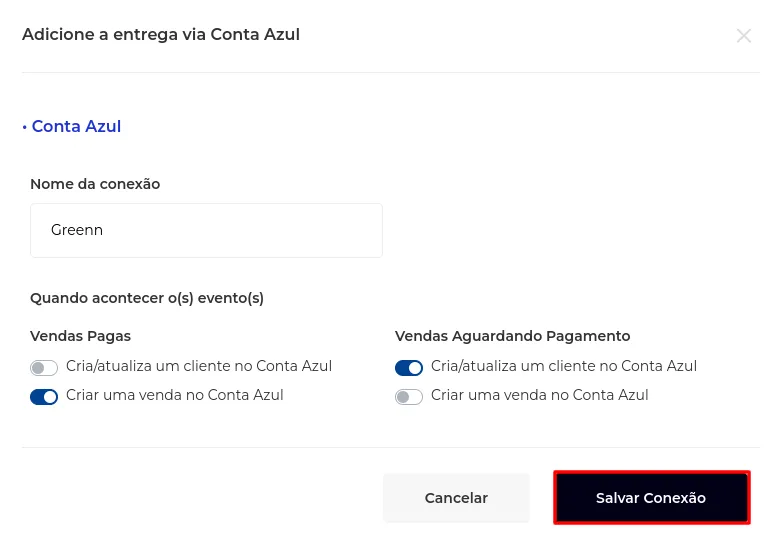
Eventos:
- Vendas Pagas: cria ou atualiza o cliente na Conta Azul e cria uma venda lá.
- Vendas Aguardando Pagamento: cria ou atualiza o cliente na Conta Azul e cria uma venda lá.
Com a integração, as notas fiscais são enviadas direto para a plataforma. Para a visão geral de quem emite cada nota, veja Como funciona a emissão de notas fiscais na Greenn.
Isso resolveu?
Sua resposta ajuda a gente a melhorar este artigo.
Ainda com dúvida?
A gente resolve com você
O Mr. Greenn responde na hora e, se for preciso, chama uma pessoa do time.
Ainda não vende na Greenn?
Veja quanto fica com você em cada venda
Coloque o preço do seu produto no simulador. Aqui você não é só um número.