
Integrações · Área de membros
Como integrar a Greenn com a Astron Members
Resposta curta
Copie o webhook da Astron, crie a entrega por webhook no produto da Greenn e copie o ID do produto e o Webhook Token (Sistema > Controle de Acesso). Depois cole os dois na Astron e salve.
A integração com a Astron Members tem três etapas: copiar o webhook na Astron, criar a entrega na Greenn e voltar à Astron para informar o ID do produto e o token.
1. Na Astron Members
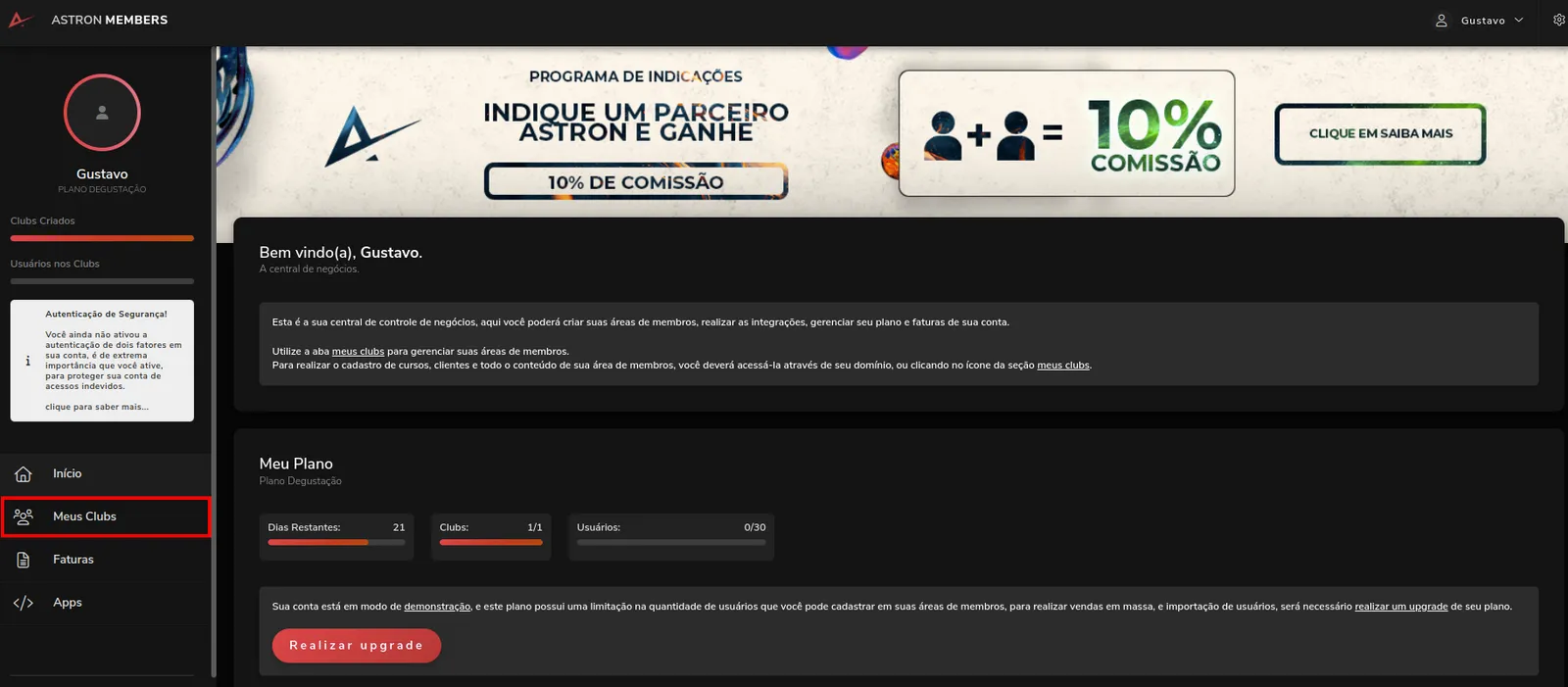
Abra Meus Clubs.
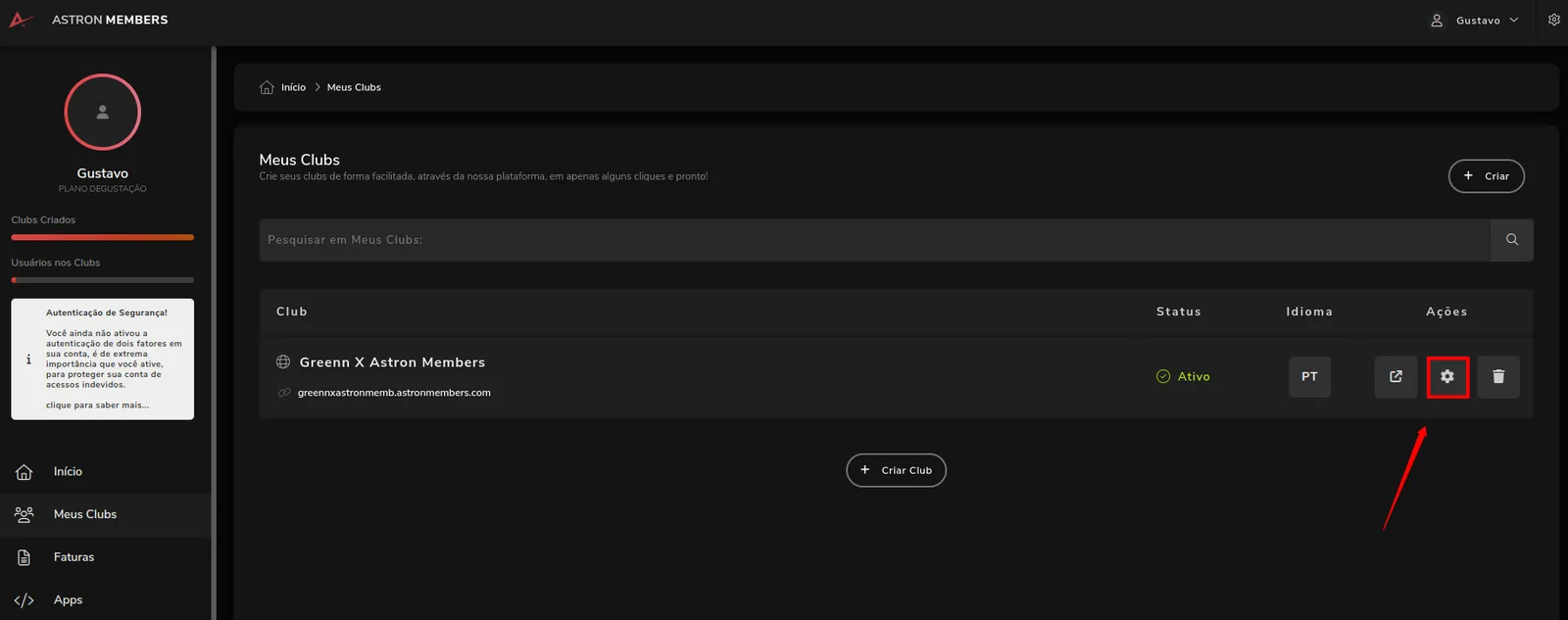
Clique na engrenagem de Configurações para entrar no seu Club.
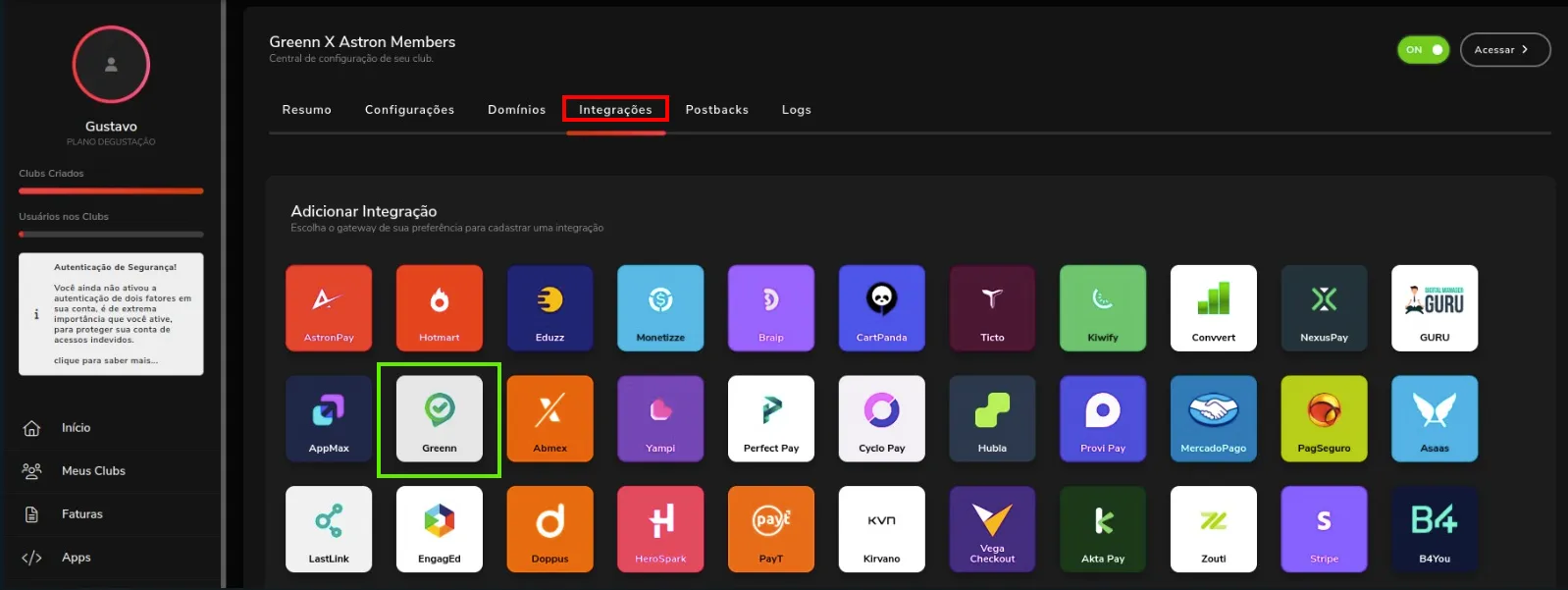
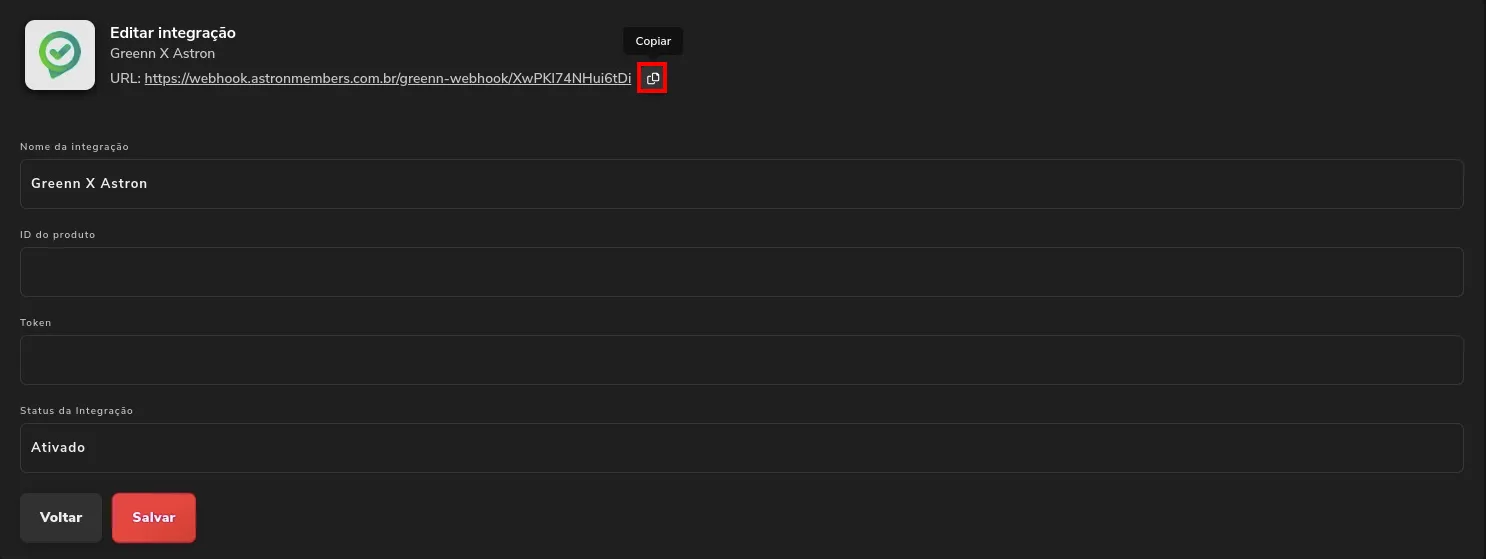
Em Integrações, selecione a Greenn.

Defina o nome da integração.
Em Integrações, copie a URL do Webhook da Astron.
2. Na Greenn
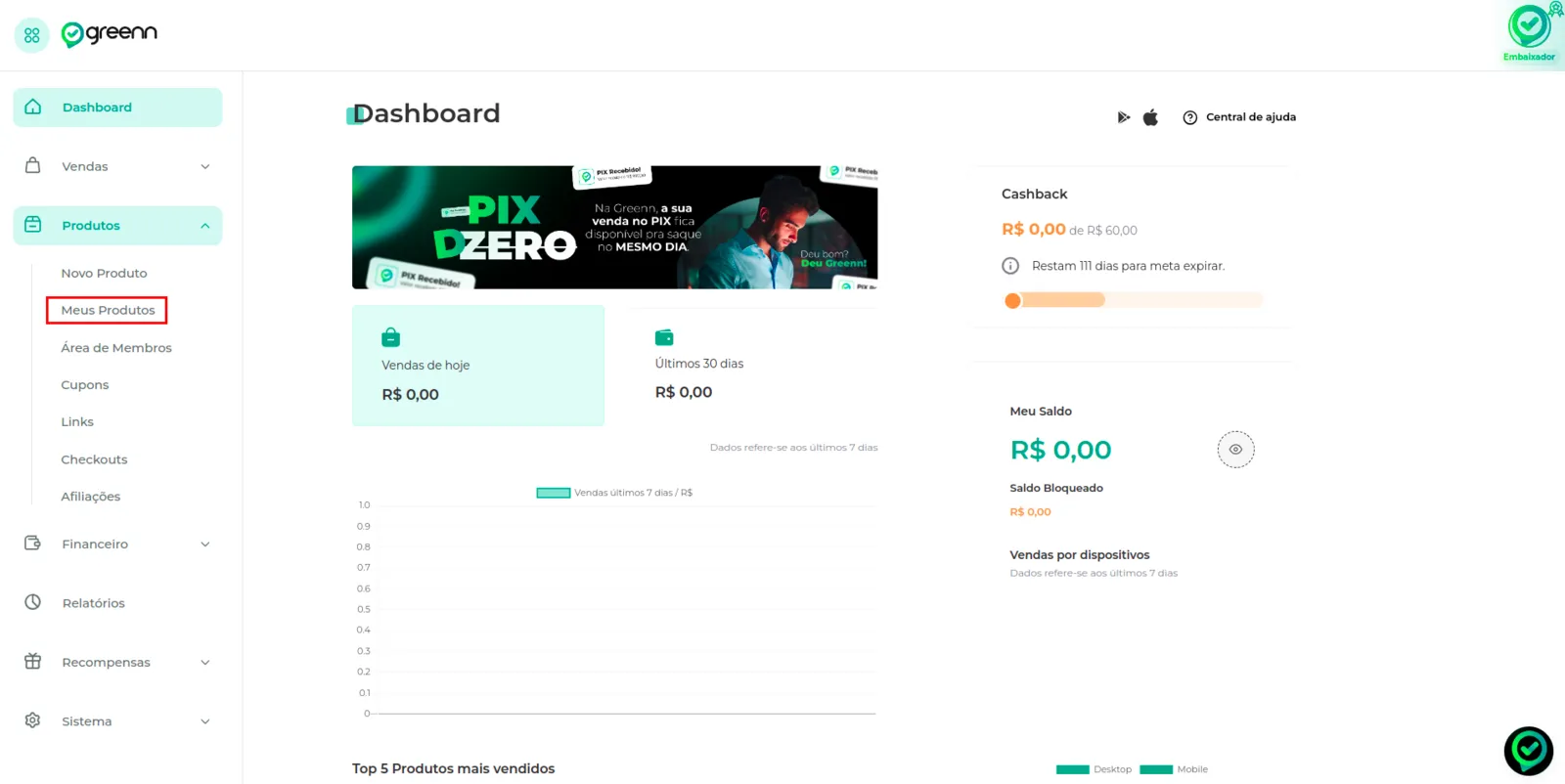
No painel, abra Produtos e vá para a aba Meus Produtos.

Clique na engrenagem do produto para editá-lo.
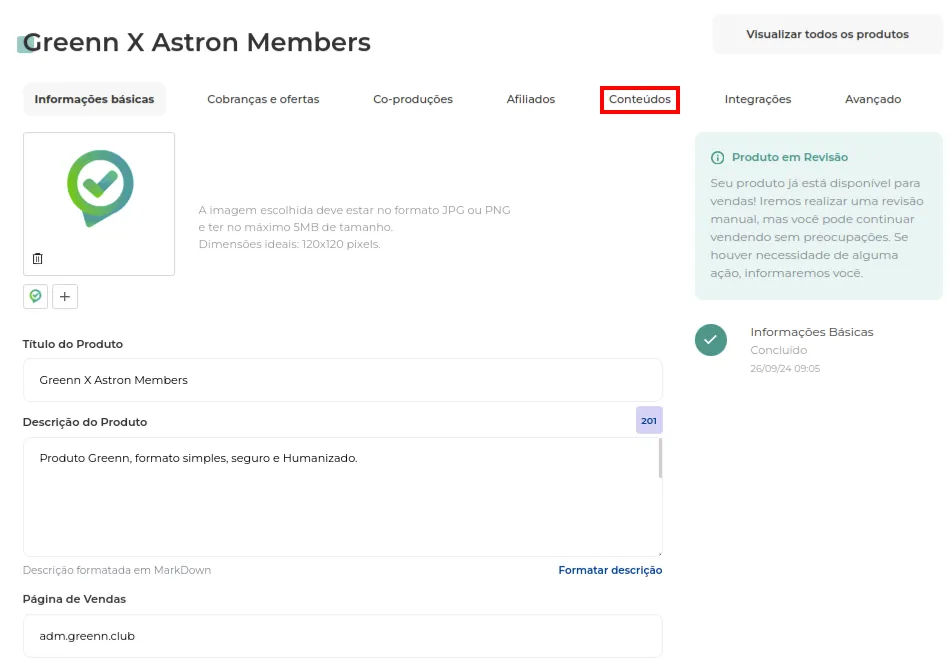
Na edição do produto, abra Conteúdos.
Clique em Adicionar Conteúdo.
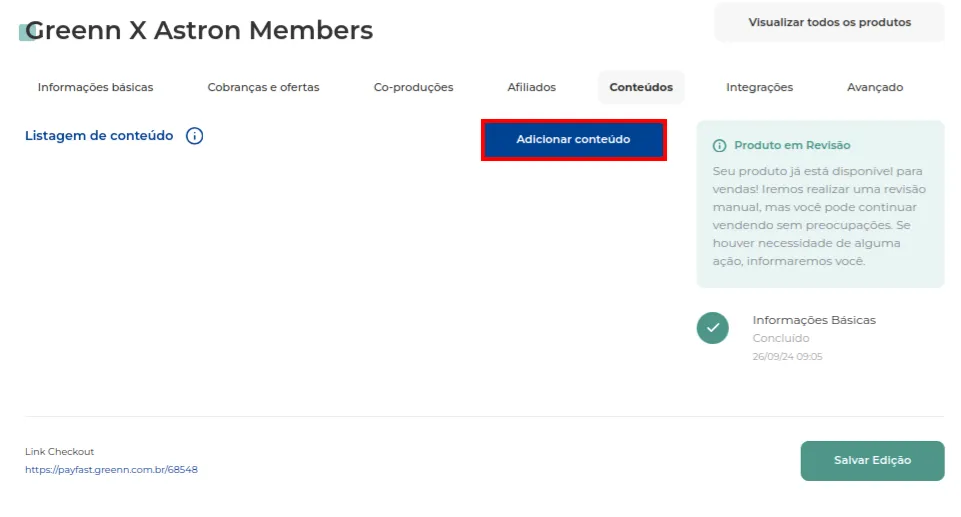

Acesse Sistema Externo e selecione Entrega Via Webhook.
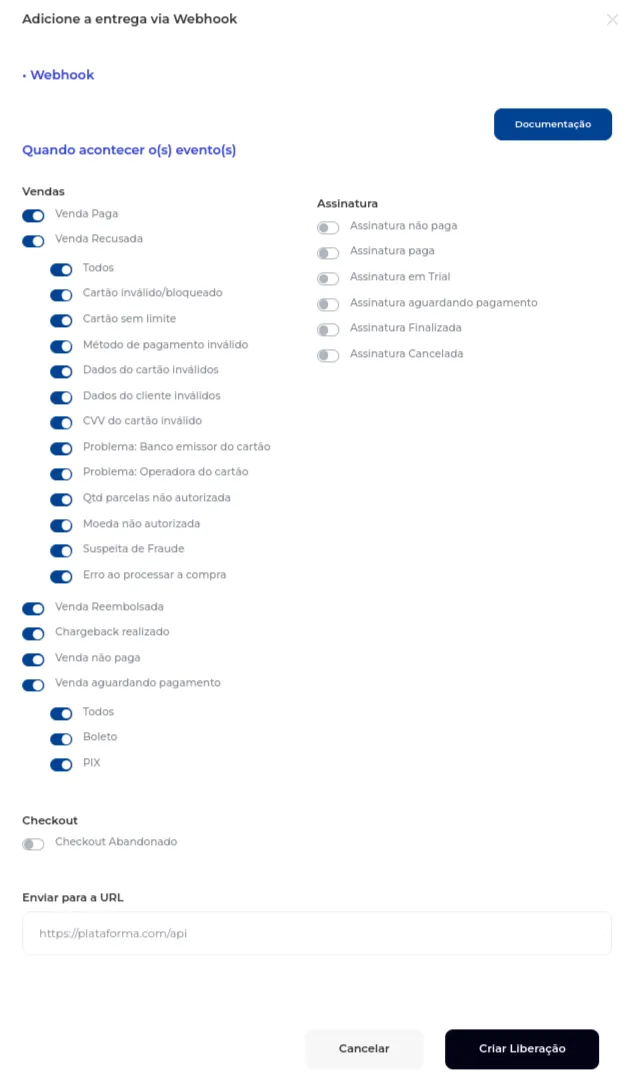
Se o produto é de Valor Único, habilite todas as opções de venda.
Se o produto é uma Assinatura, habilite todas as opções de assinatura.
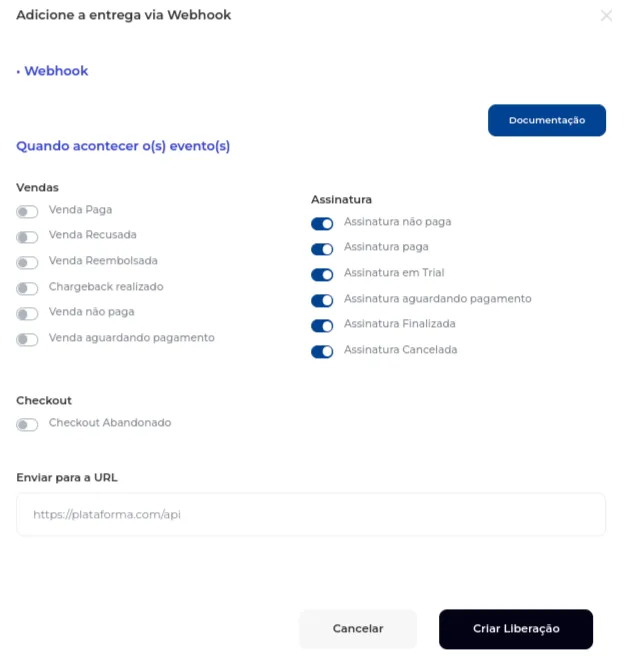
Em Enviar para a URL, cole o webhook copiado na Astron e crie a liberação.

Ainda na edição do produto, copie o ID do produto, que fica na URL da edição ou no link de checkout.

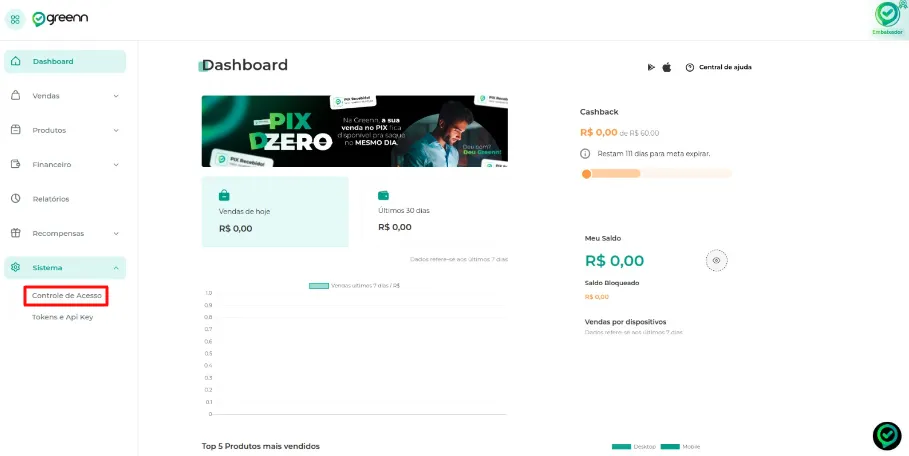
De volta ao painel, abra Sistema e selecione Controle de Acesso.
Em Integrações e Tokens, copie o Webhook Token do seu painel.
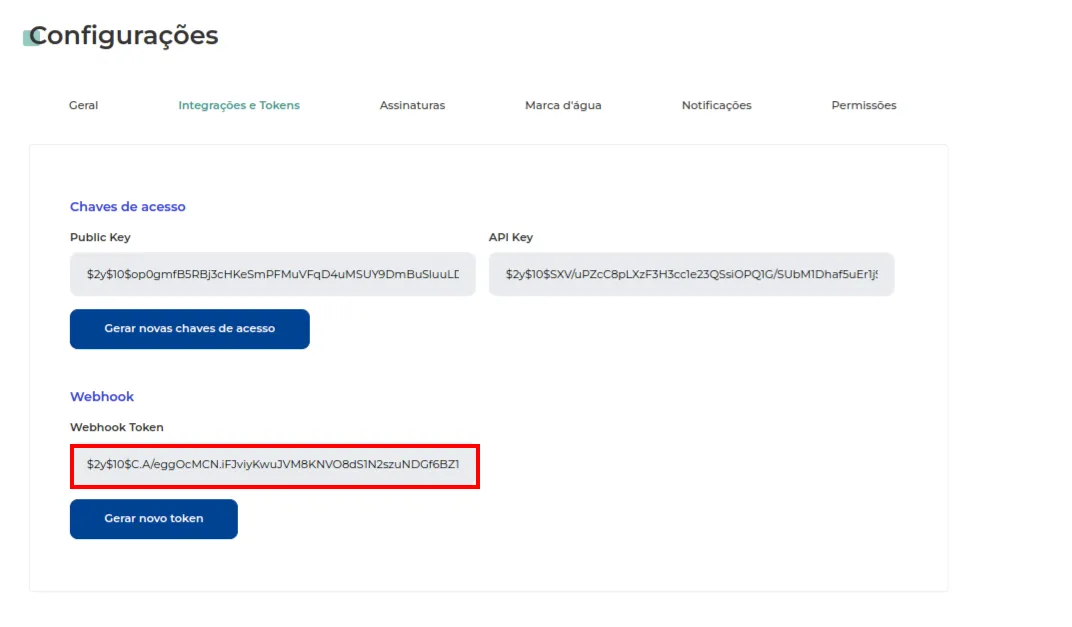
Guarde o ID do produto e o Webhook Token: você usa os dois na última etapa. Veja também Integração e tokens.
3. De volta à Astron Members
Abra Meus Clubs e a engrenagem de Configurações do seu Club.
Em Integrações, selecione a Greenn e defina o nome da integração.
Preencha os campos e clique em Salvar. O ID do produto é o copiado da URL de edição ou do checkout, e o Token é o Webhook Token da Greenn.
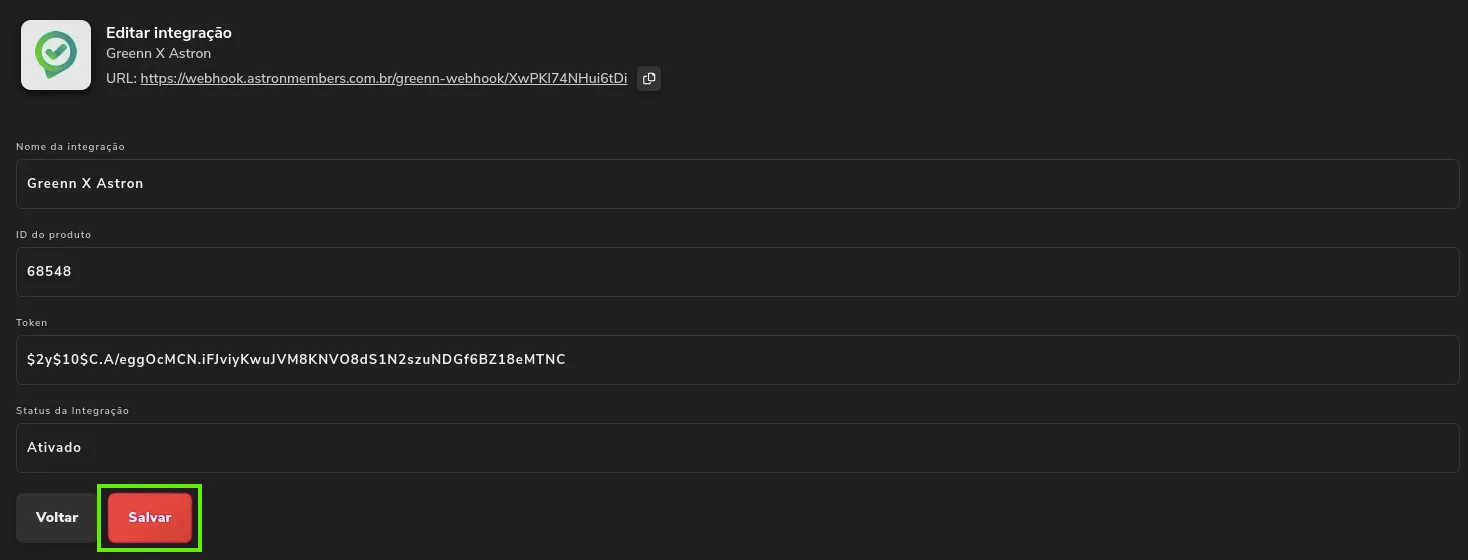
Depois de salvar, a integração está pronta: é só vender.

Isso resolveu?
Sua resposta ajuda a gente a melhorar este artigo.
Ainda com dúvida?
A gente resolve com você
O Mr. Greenn responde na hora e, se for preciso, chama uma pessoa do time.
Ainda não vende na Greenn?
Veja quanto fica com você em cada venda
Coloque o preço do seu produto no simulador. Aqui você não é só um número.