
Integrações · Email marketing e automação
Como integrar a Greenn com a ActiveCampaign
Resposta curta
Na edição do produto, abra Integrações, clique em Adicionar Integração e escolha ActiveCampaign. Você informa a URL e a API Key (em Configurações > Desenvolvedor, na Active) e escolhe eventos, lista e tag.
Com a integração, o cliente da Greenn entra (ou sai) de uma lista da ActiveCampaign conforme o evento escolhido. O passo a passo tem três partes: começar na Greenn, buscar a URL e a API Key na Active e voltar para concluir.
Começar na Greenn
No painel, abra Produtos e vá para a aba Meus Produtos.
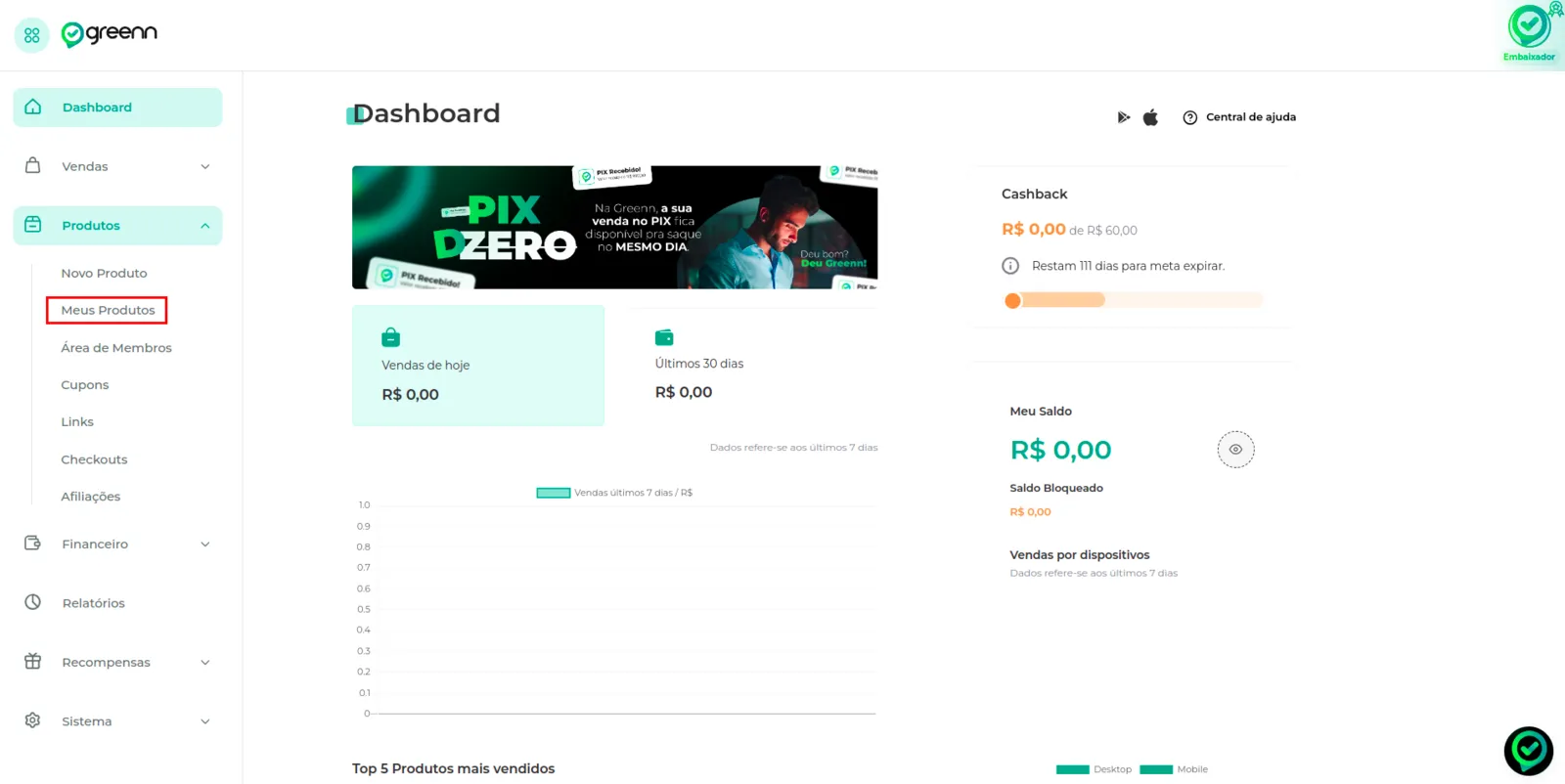
Clique na engrenagem do produto para editá-lo.

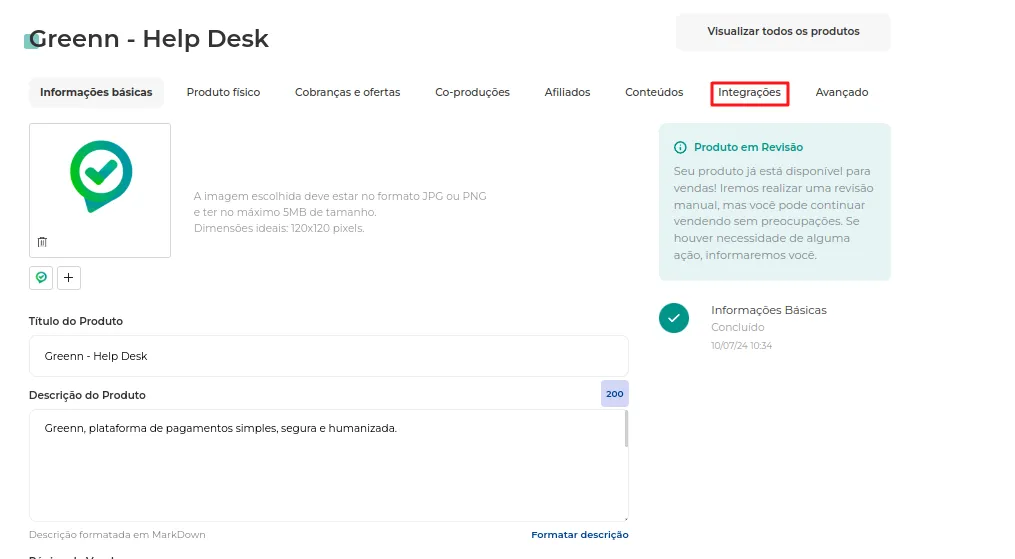
Na edição do produto, abra Integrações.
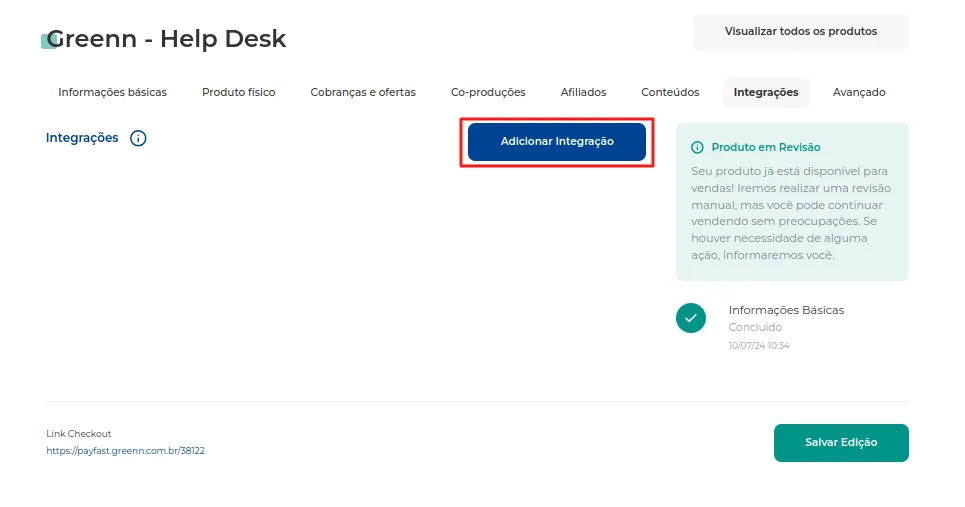
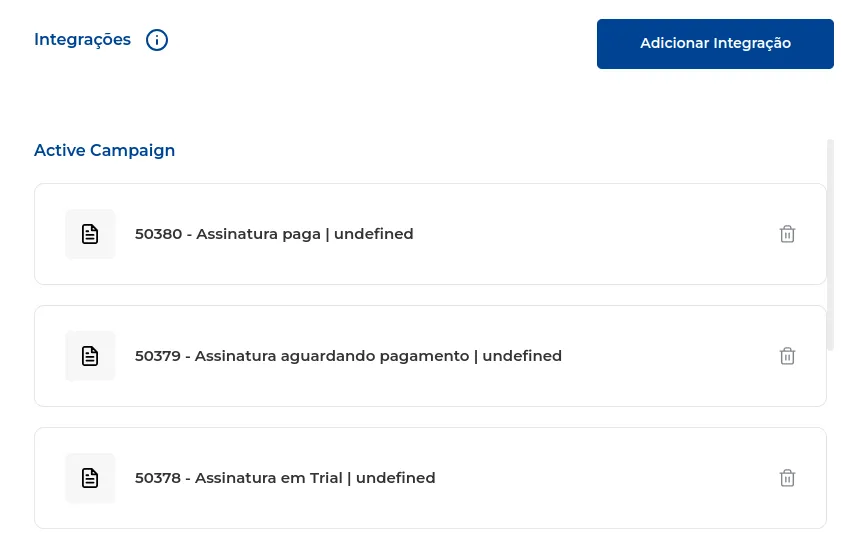
Clique em Adicionar Integração.
Escolha a ActiveCampaign.
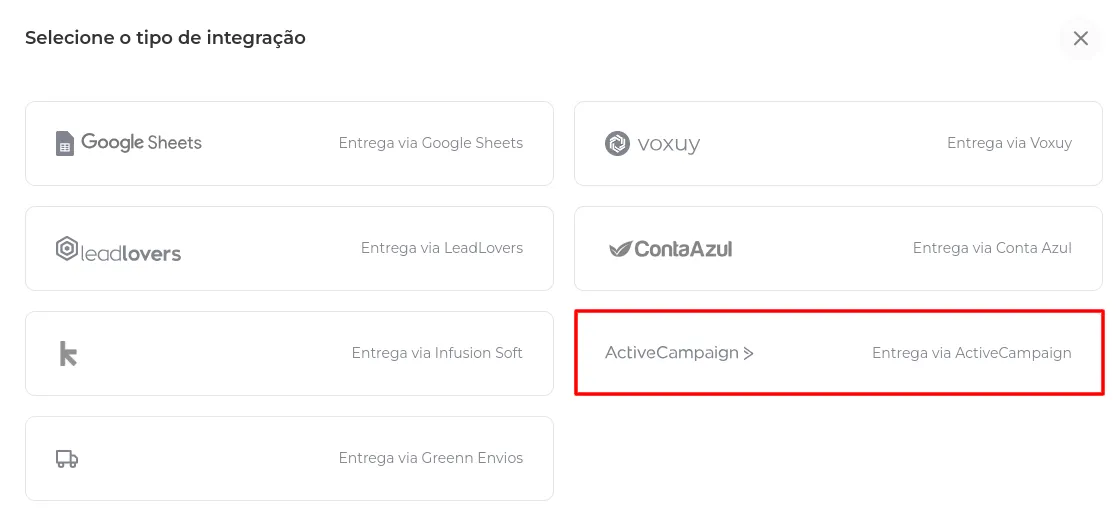
Clique em Gerenciar Conexão.
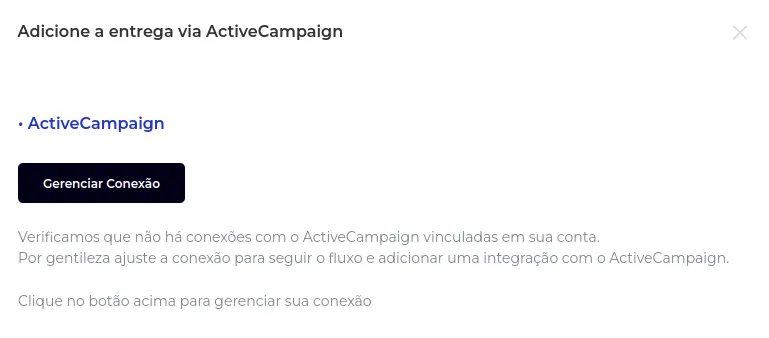
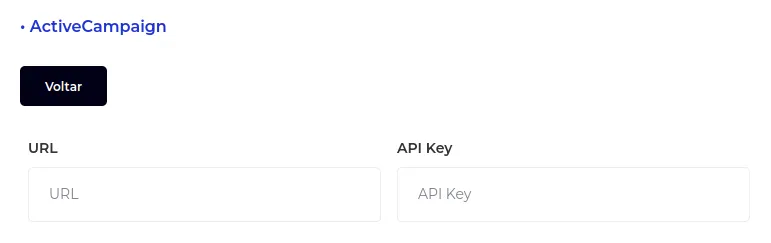
A Greenn pede duas informações: URL e API Key. Elas ficam na sua conta da ActiveCampaign.
Buscar a URL e a API Key na ActiveCampaign
Na sua conta da ActiveCampaign, abra Configurações.
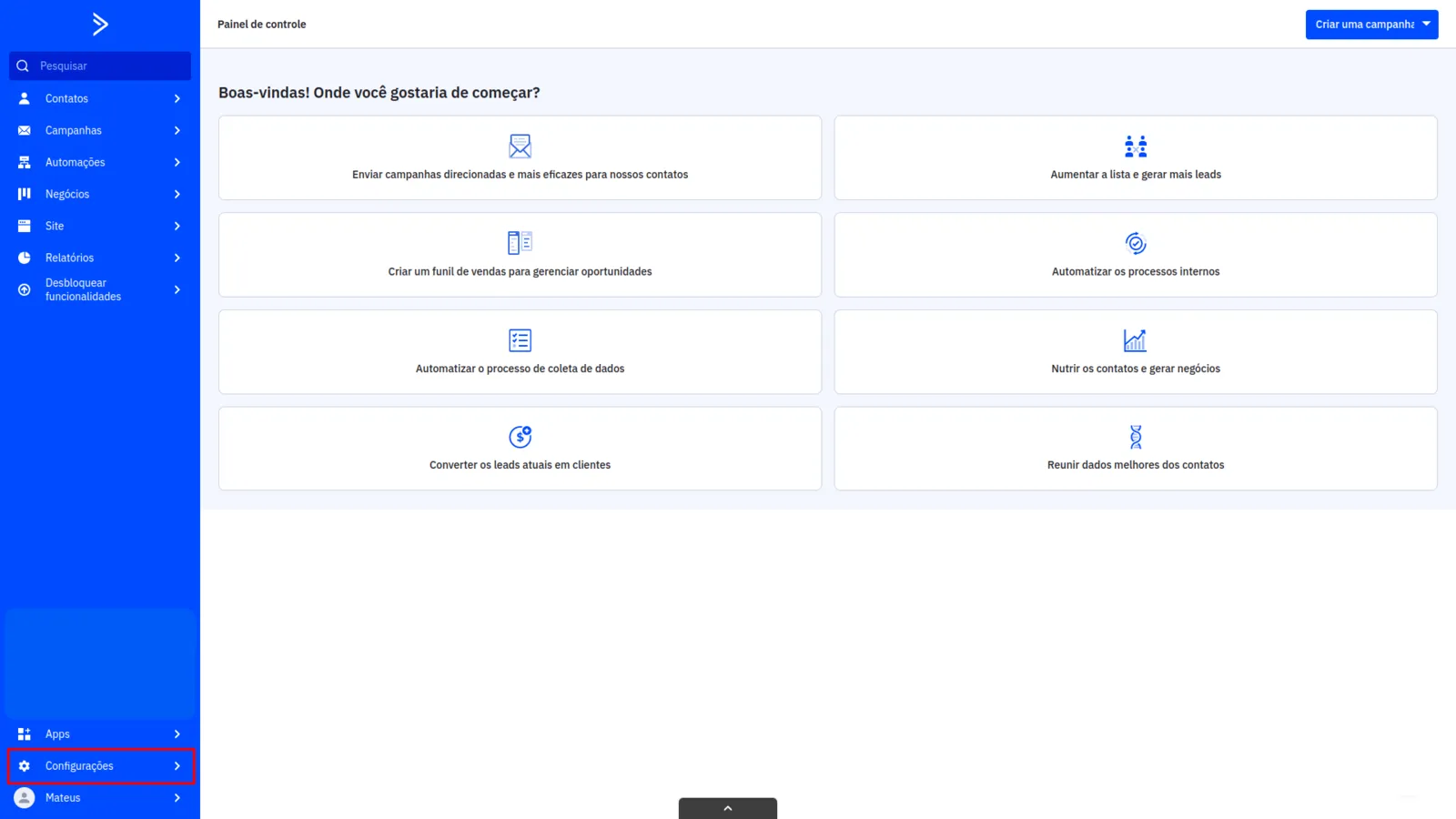
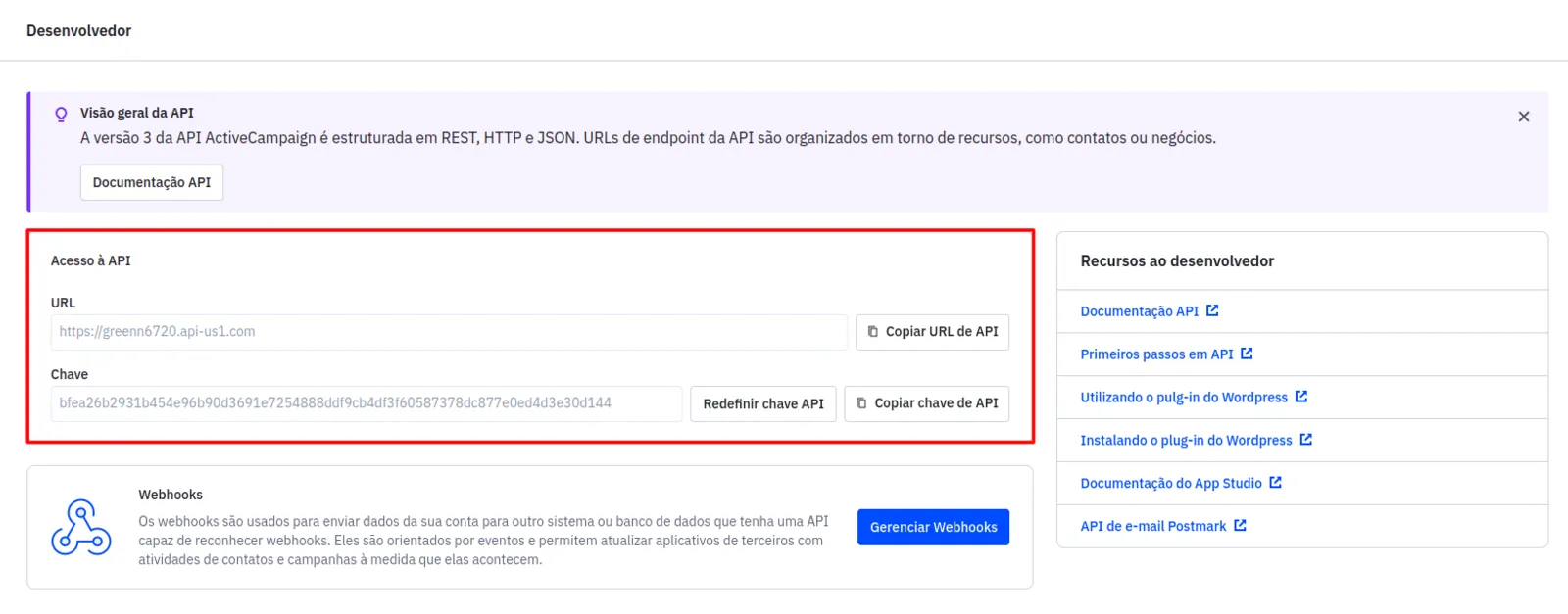
Vá para a aba Desenvolvedor.
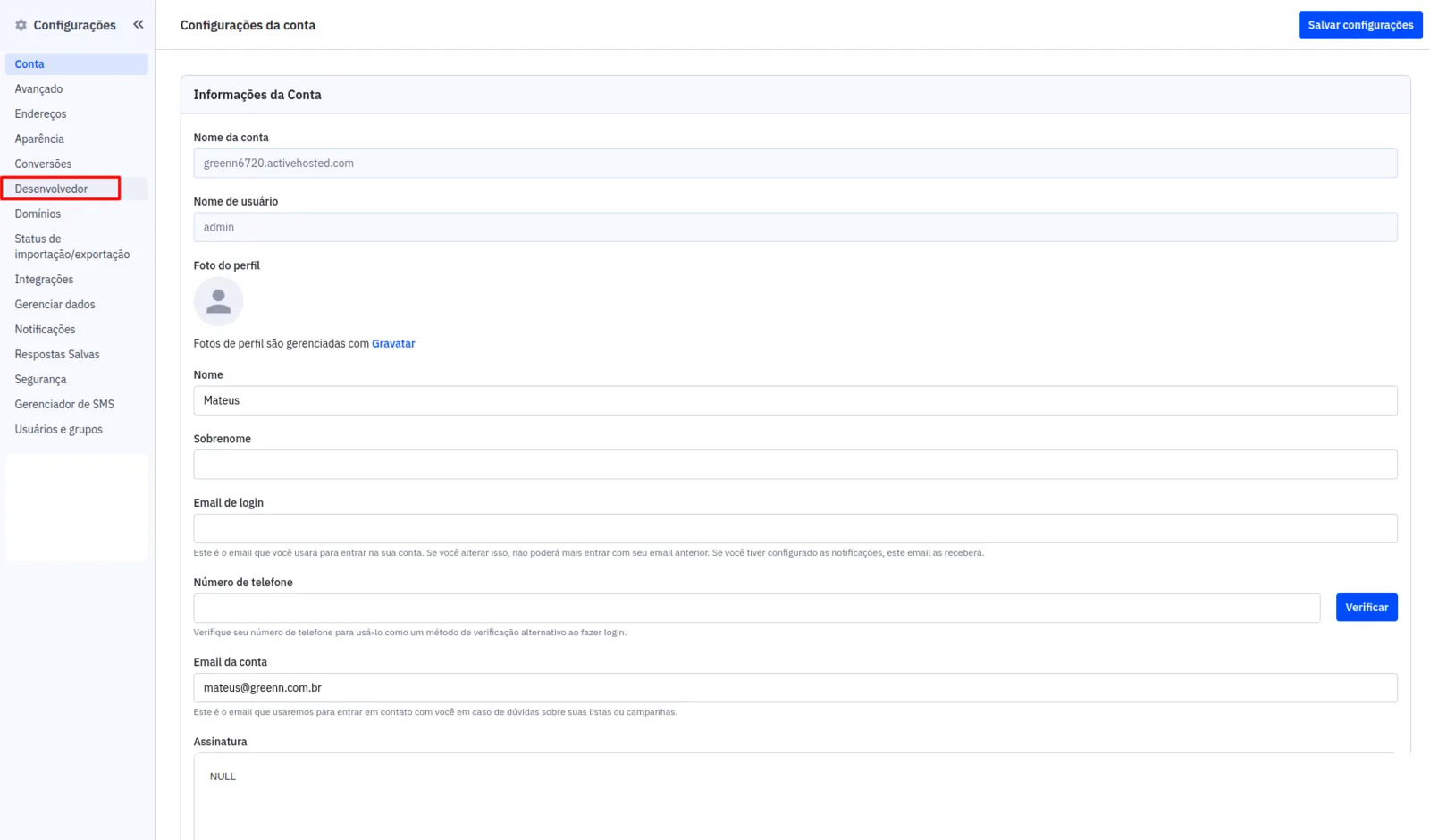
Copie a URL e a API Key que aparecem ali.
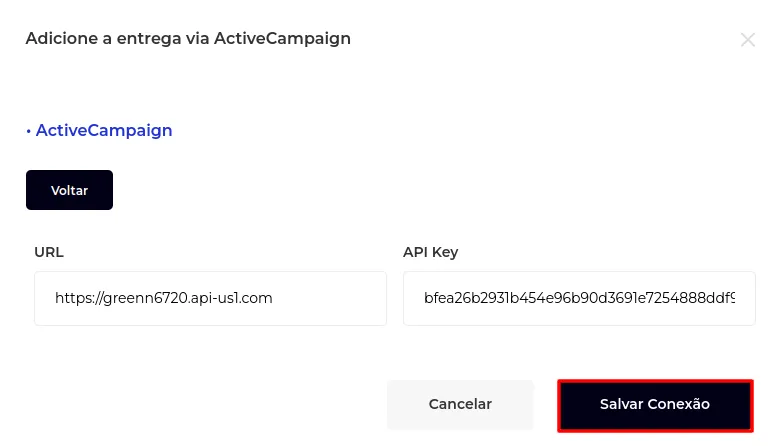
Concluir na Greenn
Cole a URL e a API Key na Greenn e clique em Salvar Conexão.
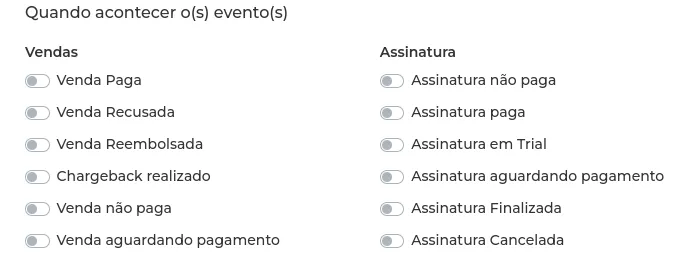
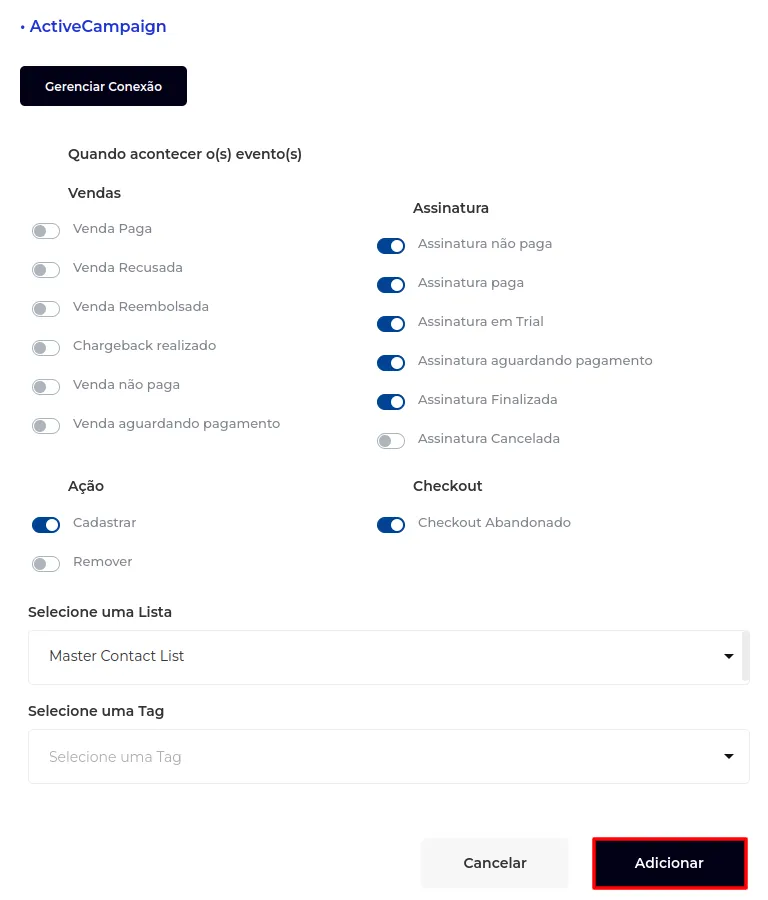
Selecione os eventos que serão enviados (veja a explicação abaixo).
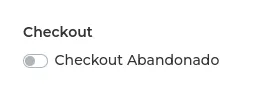
Se quiser receber os leads que abandonaram o checkout, marque Checkout Abandonado.
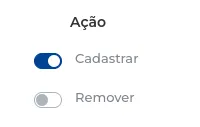
Em Ações, escolha se o lead será cadastrado ou removido conforme os eventos.
Selecione a lista em que o lead será adicionado.

Selecione a tag que o cliente vai receber.

Clique em Adicionar. A integração com a ActiveCampaign está configurada.
O que cada opção de evento faz
- Vendas: eventos dos produtos de valor único.
- Assinatura: eventos dos produtos de assinatura (mensal, trimestral, semestral ou anual).
Os significados de cada status estão em O que significa cada evento de integração.
Isso resolveu?
Sua resposta ajuda a gente a melhorar este artigo.
Ainda com dúvida?
A gente resolve com você
O Mr. Greenn responde na hora e, se for preciso, chama uma pessoa do time.
Ainda não vende na Greenn?
Veja quanto fica com você em cada venda
Coloque o preço do seu produto no simulador. Aqui você não é só um número.