
Coprodução e recursos extras · Vendas
Como filtrar só as renovações nas suas vendas
Resposta curta
Em Vendas > Minhas Vendas, escolha uma data, abra o filtro (ícone de funil) e ligue a chave Apenas vendas de assinaturas renovadas. Clique em Filtrar e a lista mostra só as renovações.
No painel, acesse Vendas e selecione Minhas Vendas.
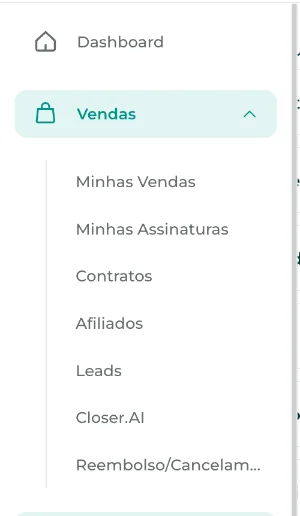
Filtre por uma data. O seletor de período já vem preenchido com o último mês, e ao lado fica o seletor Data de criação.

Clique no ícone de funil. Abre a janela Filtros.
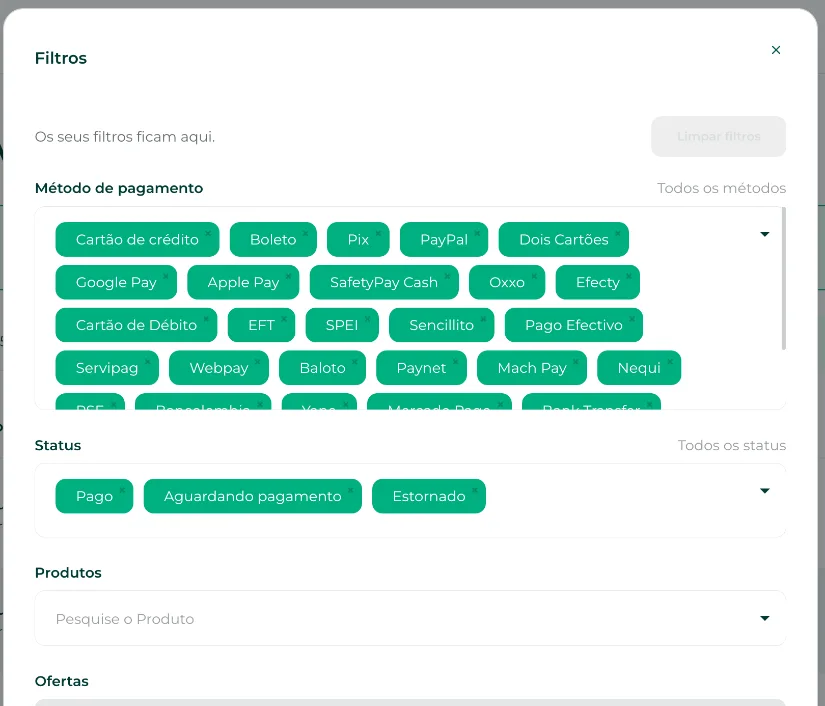
- Na janela, escolha o que precisar: método de pagamento, status, produtos, ofertas, tipo de venda, coprodutores, contratos, países ou o par Parâmetro e Valor (para UTM).
Para ver apenas as vendas de recorrência, ligue a chave Apenas vendas de assinaturas renovadas, no fim da janela.
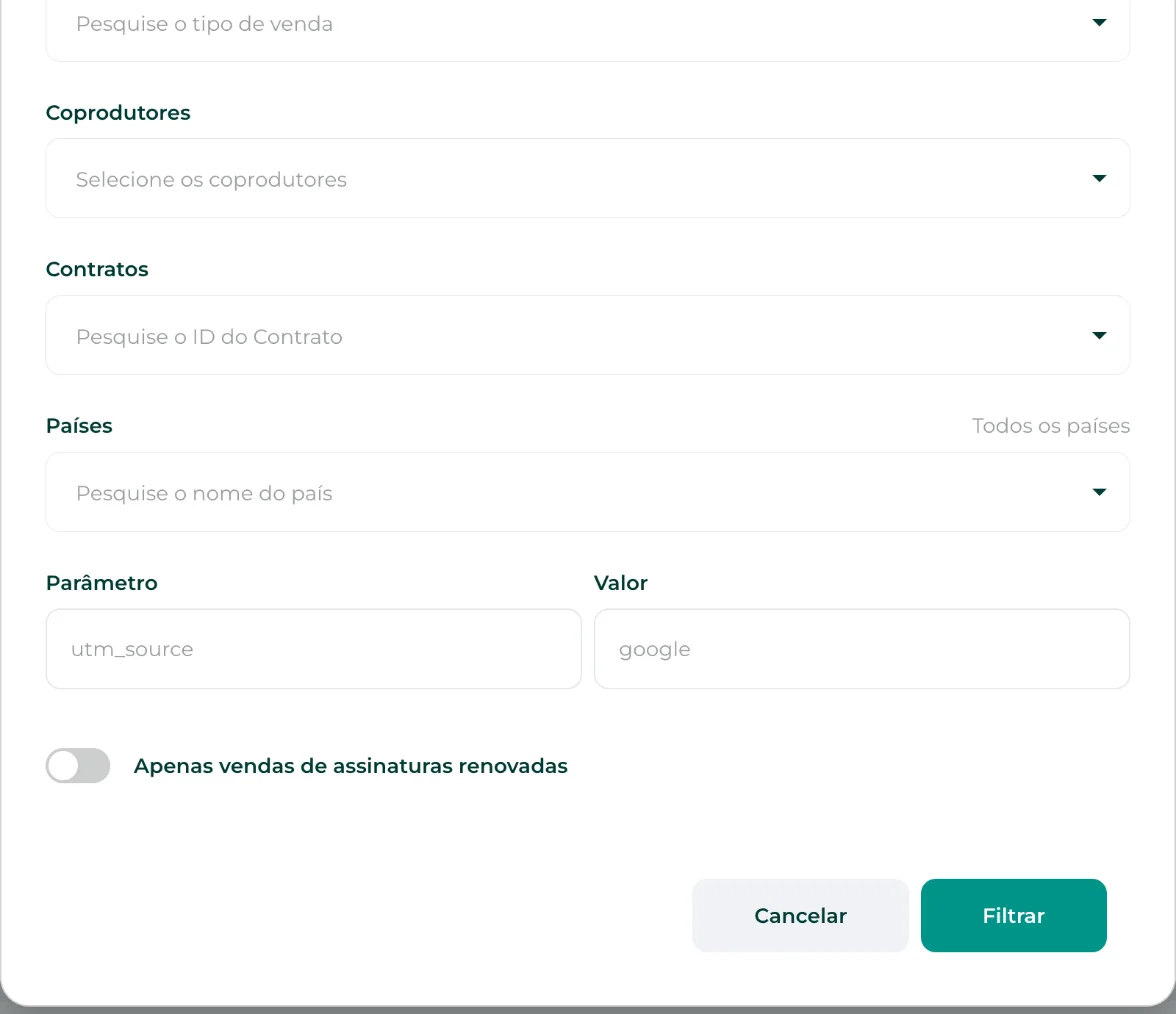
- Clique em Filtrar. Agora a lista traz só as renovações. Para voltar a ver tudo, abra os filtros de novo e use Limpar filtros.
Conheça o recurso no site da Greenn
Isso resolveu?
Sua resposta ajuda a gente a melhorar este artigo.
Ainda com dúvida?
A gente resolve com você
O Mr. Greenn responde na hora e, se for preciso, chama uma pessoa do time.
Ainda não vende na Greenn?
Veja quanto fica com você em cada venda
Coloque o preço do seu produto no simulador. Aqui você não é só um número.