
GreennClub 2.0 · Aulas
Como exibir arquivos da aula como Menu ou Lista
Resposta curta


Em Configurações > Aparência, use Exibição de arquivos complementares da aula. Menu mostra o arquivo acima da aula; Lista mostra abaixo.
Quando você define um arquivo como Arquivo Adicional, ele fica disponível para download na aula. A opção Menu mostra o arquivo acima do conteúdo; a Lista, abaixo. Para saber como subir o arquivo, veja adicionar arquivo para download.
Passo a passo
Na sua área de membros, selecione Configurações.
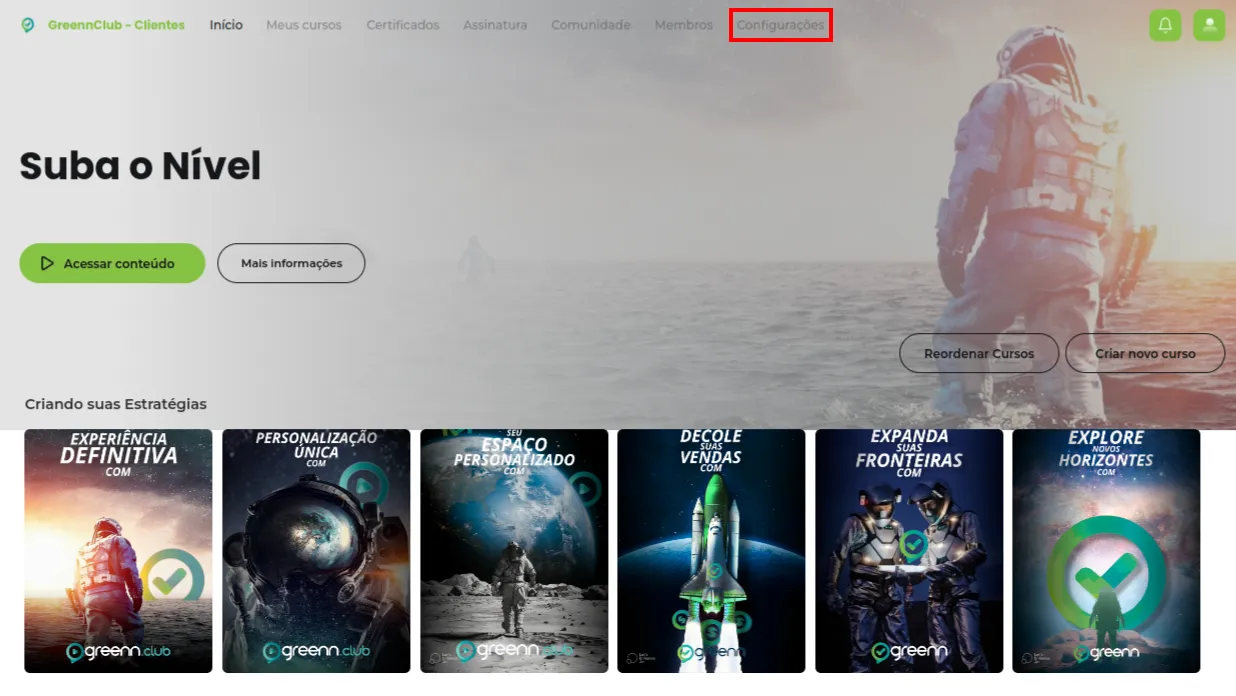
Acesse a aba Aparência.
Desça até Exibição de arquivos complementares da aula.
Com Menu, o arquivo aparece acima da aula.

Com Lista, o arquivo aparece abaixo da aula.

Escolha a opção que mais combina com a sua área.
Isso resolveu?
Sua resposta ajuda a gente a melhorar este artigo.
Ainda com dúvida?
A gente resolve com você
O Mr. Greenn responde na hora e, se for preciso, chama uma pessoa do time.
Ainda não vende na Greenn?
Veja quanto fica com você em cada venda
Coloque o preço do seu produto no simulador. Aqui você não é só um número.