
Coprodução e recursos extras · Equipe
Como definir quem pode criar e gerenciar chaves de API
Resposta curta
Em Membros > Permissões, abra o perfil e use a área Chaves de API para liberar Visualizar, Criar e Editar e revogar. Na criação da chave, as permissões disponíveis seguem o acesso da pessoa, e cada chave mostra quem criou.
Chave de API dá acesso aos dados da sua conta, então nem toda pessoa da equipe precisa mexer nelas. Agora você decide isso pelo perfil de acesso: quem só visualiza, quem cria e quem edita e revoga chaves.
O que dá para liberar
No perfil, a área Chaves de API tem três permissões:
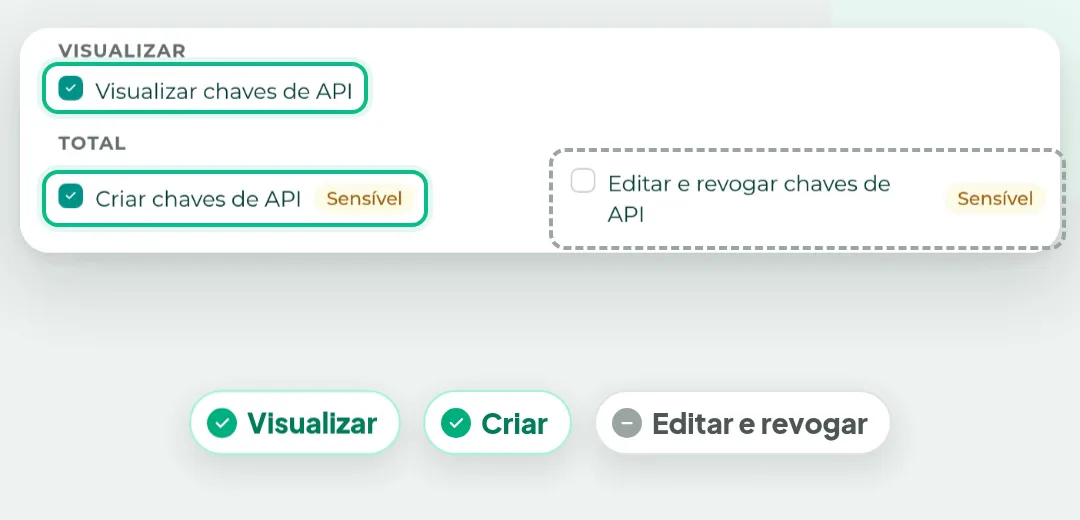
- Visualizar chaves de API: a pessoa vê a tela de chaves.
- Criar chaves de API: a pessoa cria chaves novas. É marcada como Sensível.
- Editar e revogar chaves de API: a pessoa muda e revoga chaves que já existem. Também é marcada como Sensível.
Você pode liberar só uma delas. Liberar Visualizar e Criar sem Editar e revogar, por exemplo, deixa a pessoa criar a chave que precisa sem poder mexer nas outras.
Liberar as permissões num perfil
- No menu lateral, abra Membros e clique em Permissões. Só o titular da conta e o perfil Administrador veem o menu.
- Clique em Novo perfil para criar um perfil, ou abra um que já existe (o Administrador vem travado e não muda).
- Em Acesso por área, procure Chaves de API e abra Detalhes na linha. Para achar mais rápido, use o campo Buscar permissão.
Marque o que o perfil pode fazer: Visualizar chaves de API, Criar chaves de API e Editar e revogar chaves de API.
- Salve o perfil (Criar perfil, num perfil novo).
Para o passo a passo completo de perfis, veja como convidar a equipe e definir permissões no menu Membros.
Colocar a pessoa no perfil
- Em Membros, abra Usuários e clique em Convidar por e-mail (ou em Gerar link).
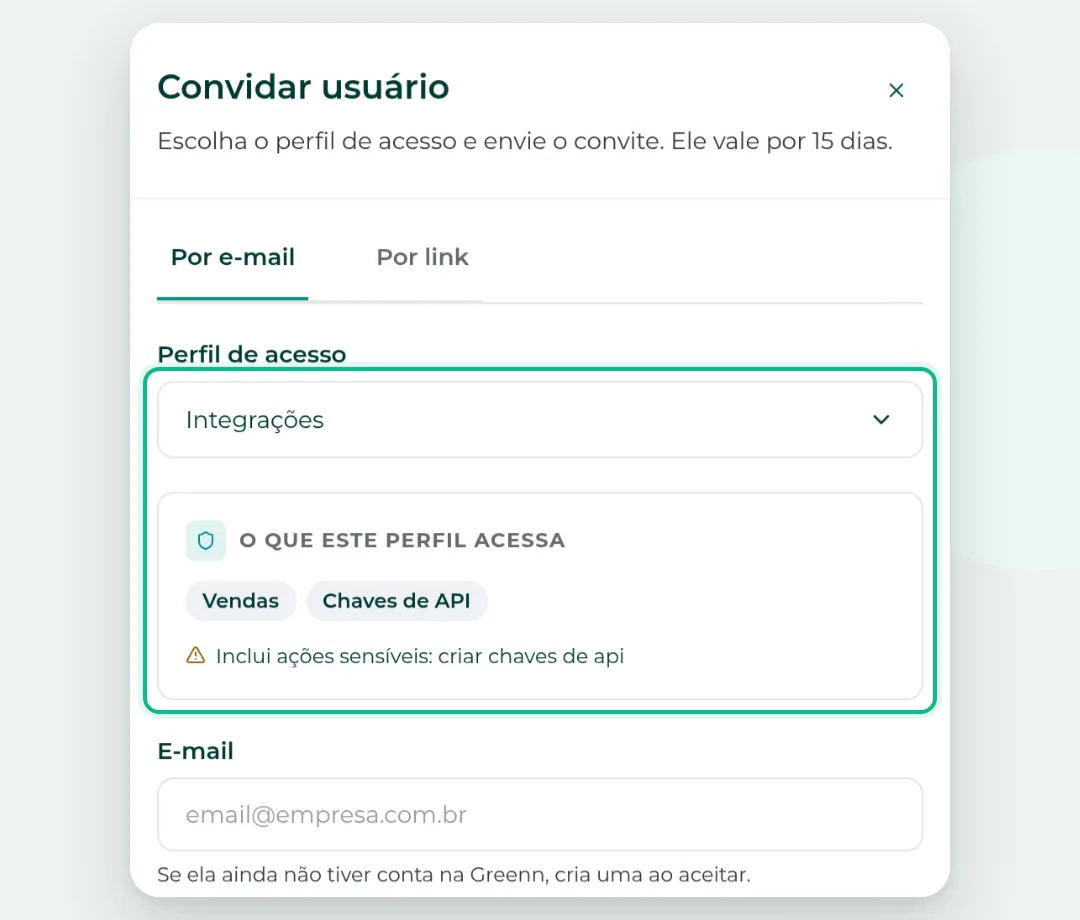
Em Perfil de acesso, escolha o perfil que você acabou de ajustar. O quadro O que este perfil acessa mostra as áreas liberadas, como Chaves de API, e avisa quando o perfil inclui ações sensíveis, como criar chaves de API.
- Envie o convite.
Como a pessoa cria a chave
Com a permissão Criar chaves de API, a pessoa abre o painel da sua conta, vai em Sistema e clica em Tokens e Api Key. Quem não tem a permissão não vê essa tela.
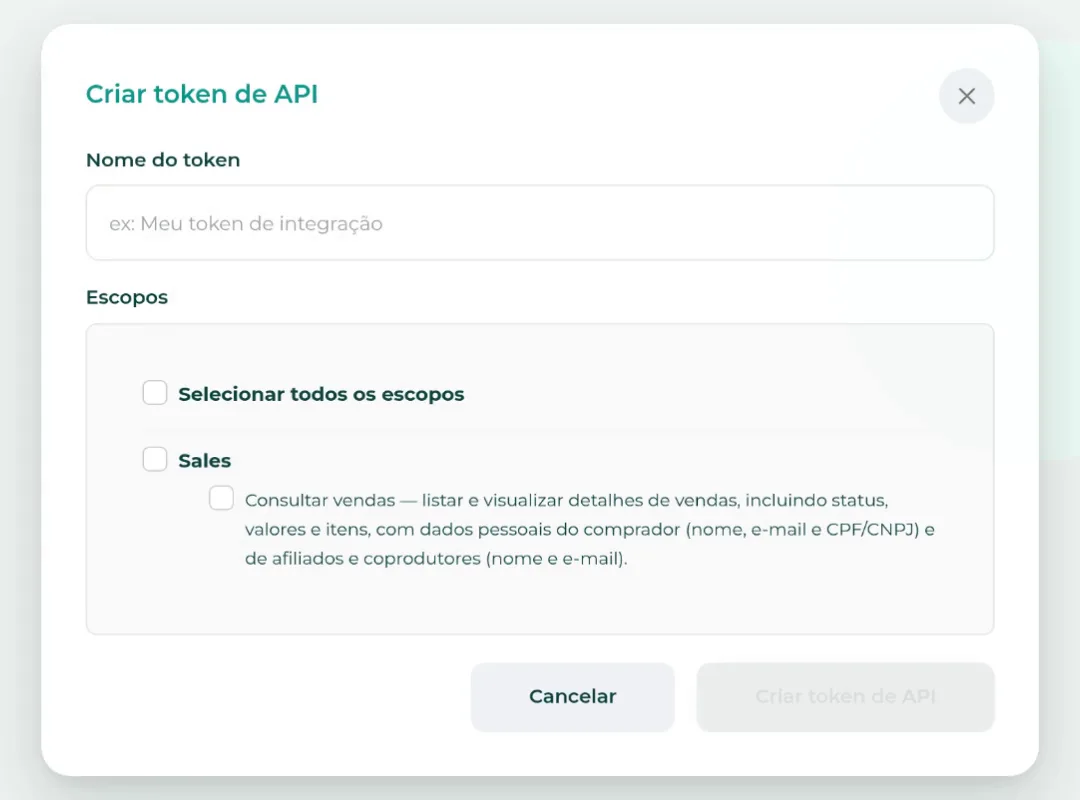
- Na área de tokens, clique em Criar token.
- Dê um nome no campo Nome do token (por exemplo, o nome da integração).
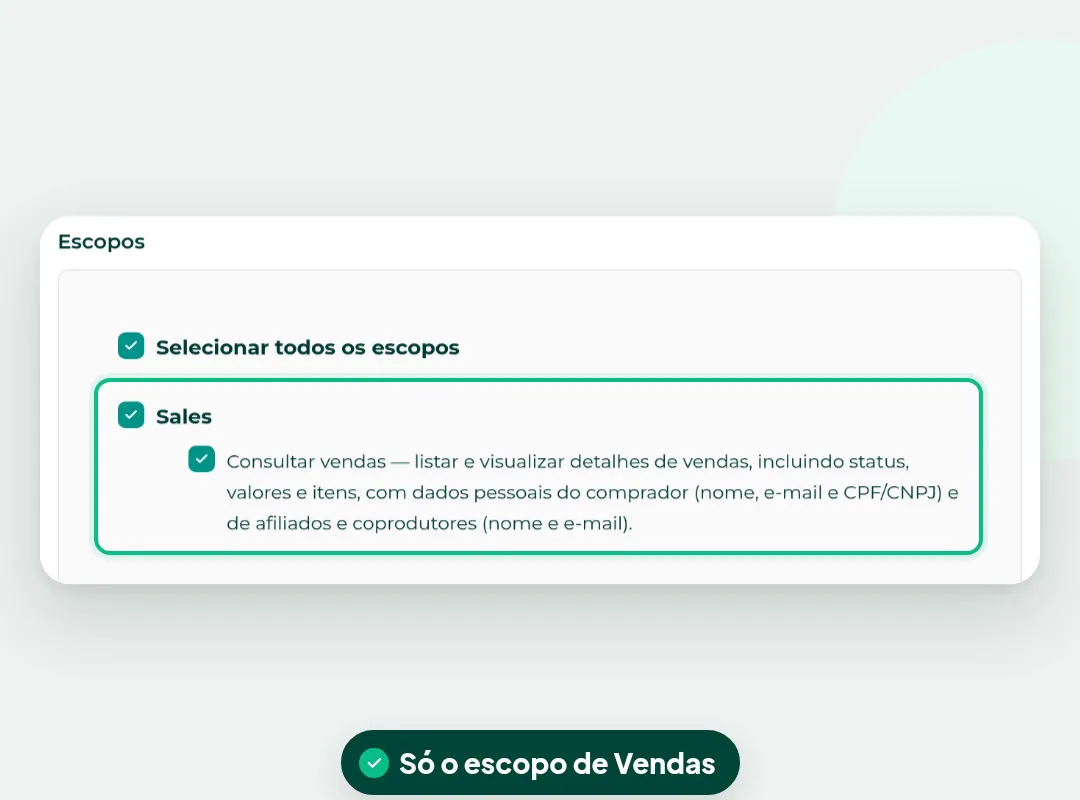
Em Escopos, marque o que a chave poderá acessar. As opções que aparecem acompanham o acesso da pessoa no painel: se o perfil dela tem acesso a Vendas, por exemplo, aparece o escopo Sales (Consultar vendas) e nada além disso. Dá para usar Selecionar todos os escopos para marcar tudo o que está disponível.
- Clique em Criar token de API.
- Na janela Token criado, clique em Copiar e guarde a chave em um lugar seguro.
Para usar a chave nas chamadas, veja API da Greenn: documentação e autenticação.
Ver quem criou cada chave
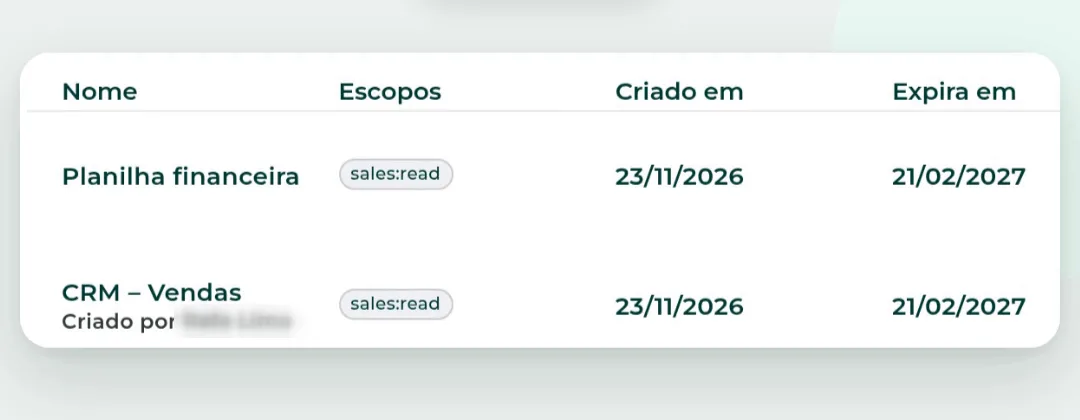
Na lista de chaves, cada uma mostra Nome, Escopos, Criado em e Expira em. As chaves criadas por alguém da equipe trazem também, abaixo do nome, Criado por e o nome de quem criou. Assim você sabe de quem é cada integração antes de revogar ou renovar.
Tirar a permissão
Abra o perfil em Membros e Permissões, desmarque a permissão de Chaves de API e salve. A mudança vale para todas as pessoas daquele perfil.
Isso resolveu?
Sua resposta ajuda a gente a melhorar este artigo.
Ainda com dúvida?
A gente resolve com você
O Mr. Greenn responde na hora e, se for preciso, chama uma pessoa do time.
Ainda não vende na Greenn?
Veja quanto fica com você em cada venda
Coloque o preço do seu produto no simulador. Aqui você não é só um número.