
Produtos · Produto físico
Como configurar estoque, frete e expedição do produto físico
Resposta curta
Em Meus Produtos, edite o produto e abra Produto Físico. Lá você define estoque, presente, frete (dinâmico ou fixo), dimensões e, se for outro, o endereço de expedição.
Este passo a passo vale para quem já cadastrou o produto físico.
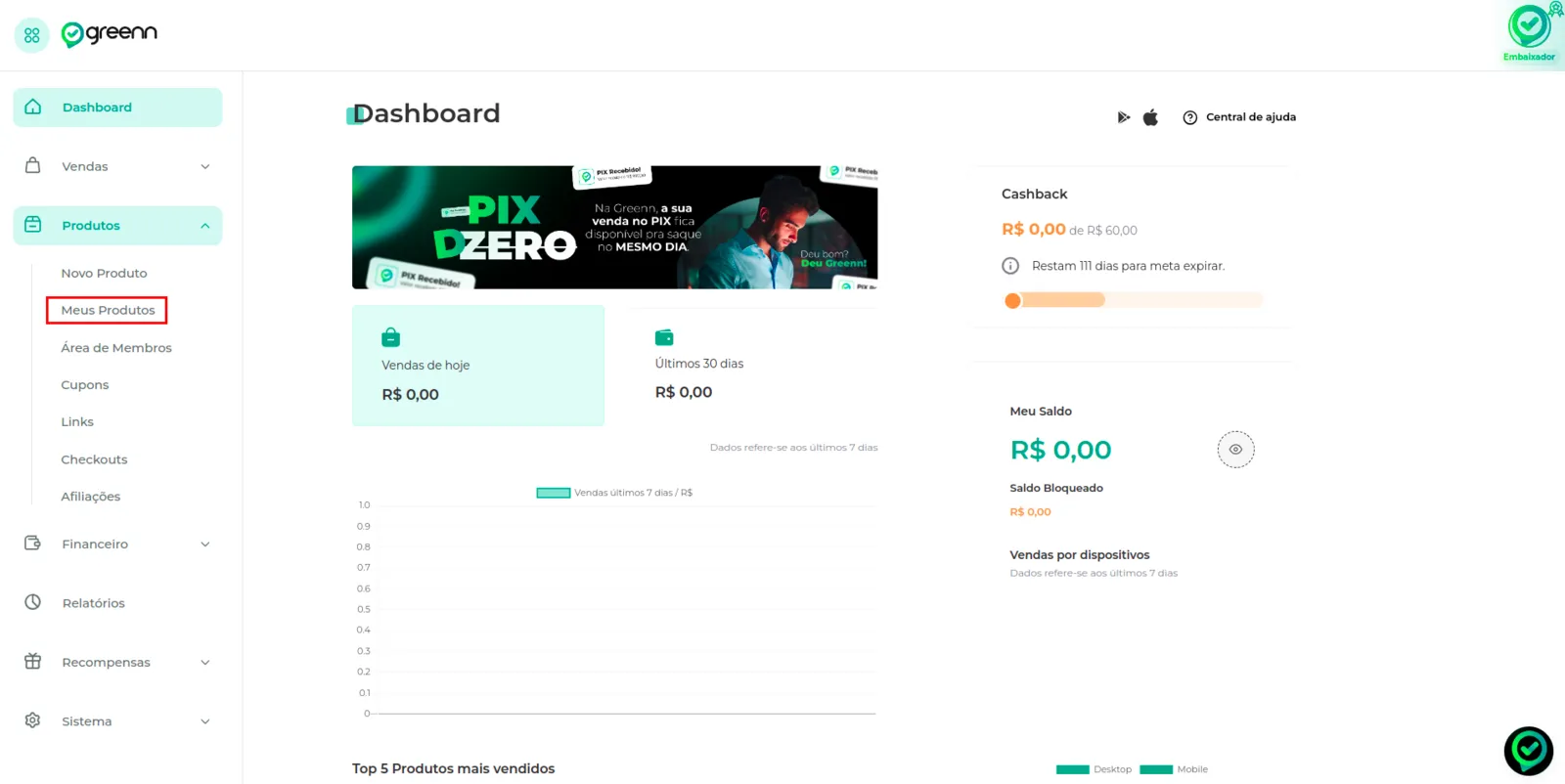
Acesse a aba Meus Produtos.

Clique na engrenagem do produto.
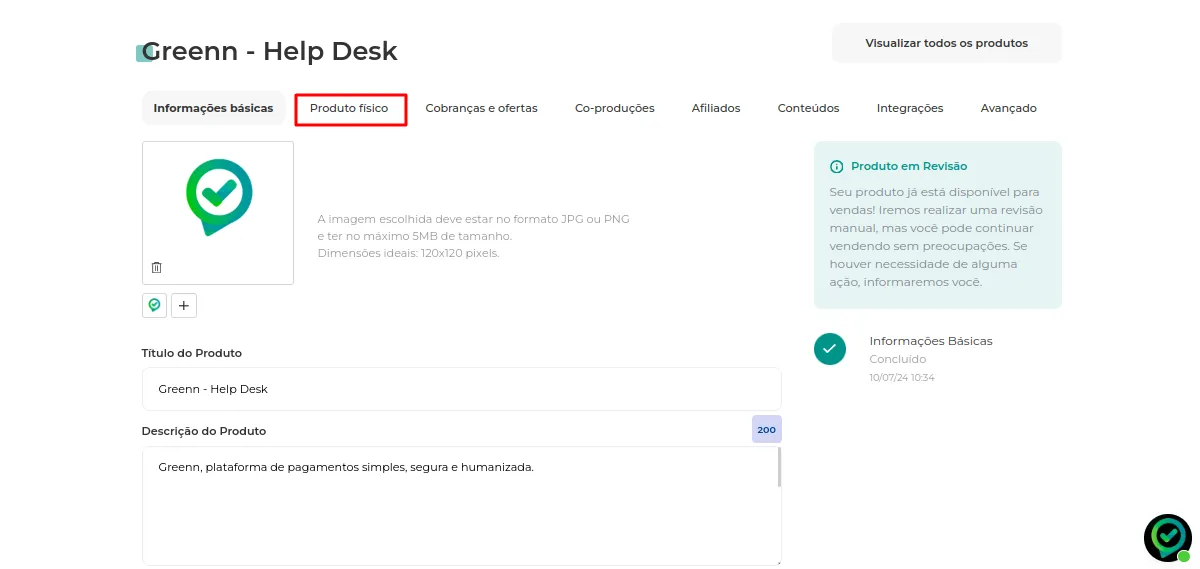
Selecione a opção Produto Físico.
Estoque
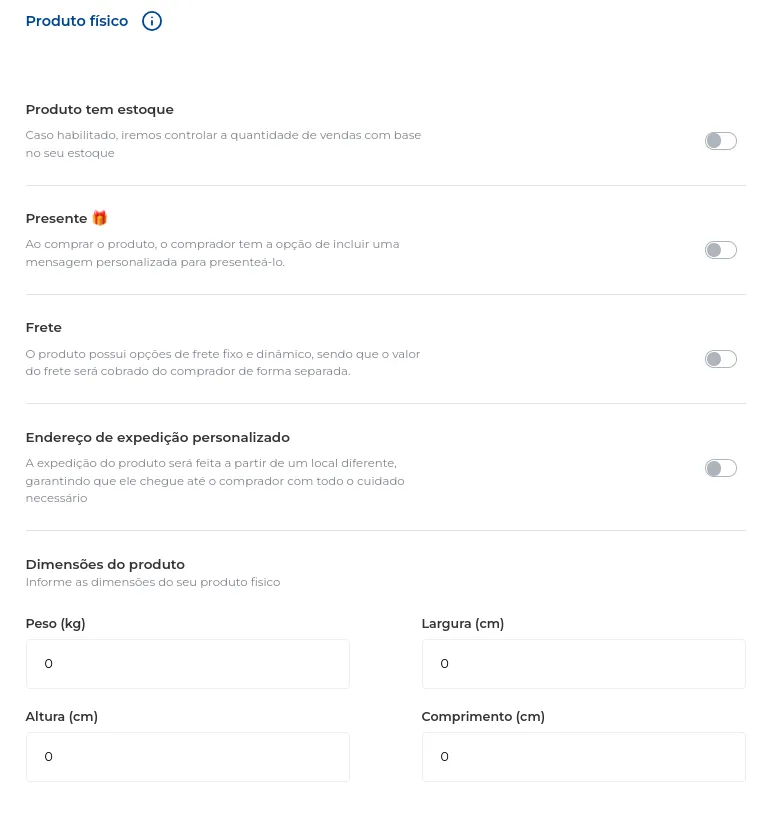
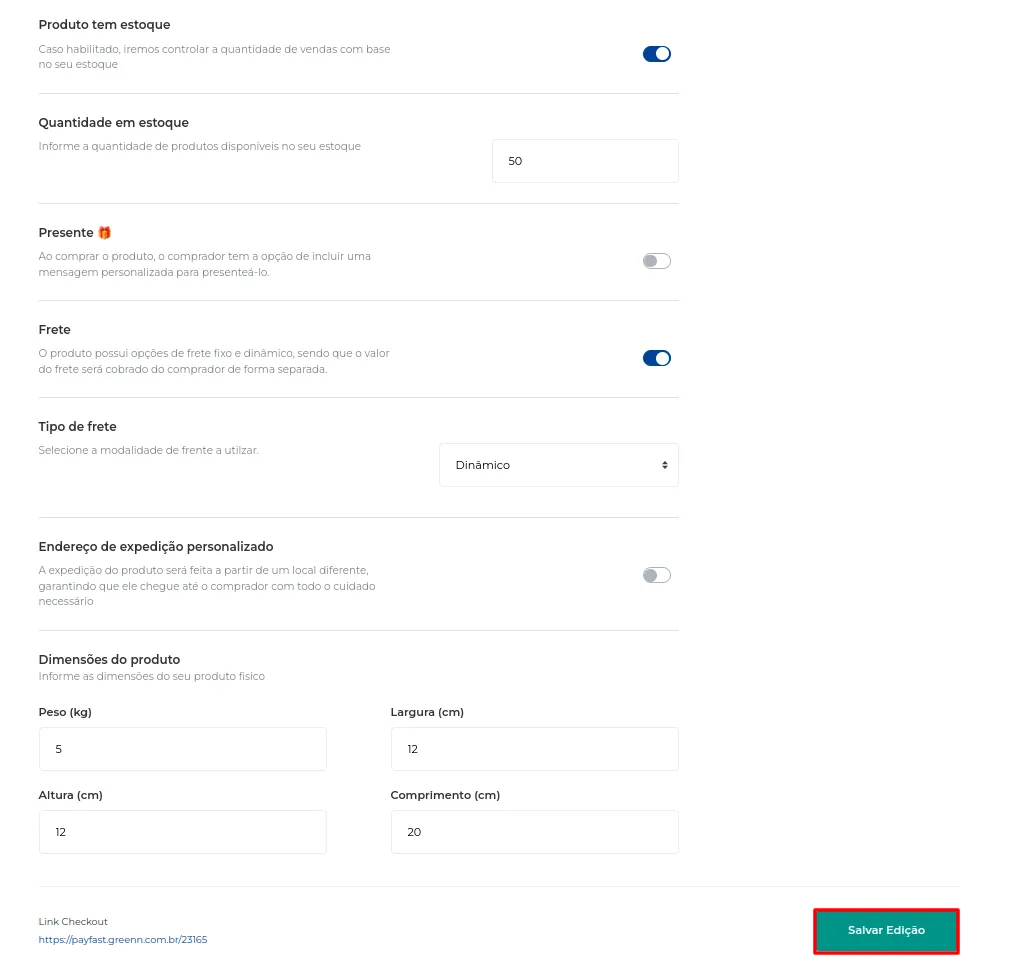
Informe a Quantidade de Estoque. Com a opção habilitada, a Greenn controla a quantidade de vendas com base no estoque.
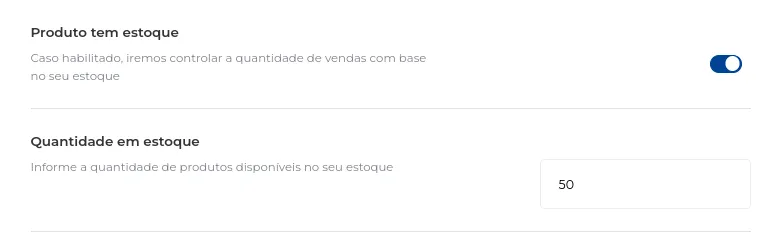
Para repor estoque depois, veja Como adicionar estoque ao produto.
Presentes
Habilite Presentes se quiser que seus clientes possam presentear outras pessoas. O comprador pode informar uma mensagem personalizada na compra.

Frete
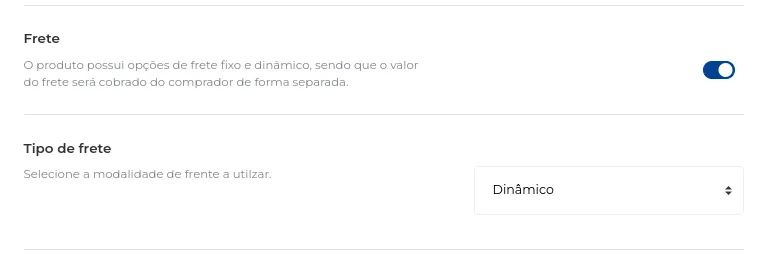
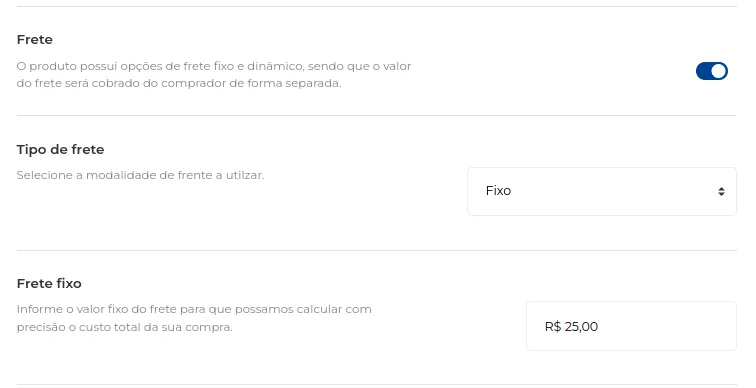
Escolha o tipo de frete:
Frete Dinâmico: o valor varia conforme o estado do cliente.
Frete Fixo: você define o mesmo frete para todos os clientes.
Para oferecer frete grátis, veja Como configurar frete grátis.
Dimensões e expedição
Informe as Dimensões e especificações: peso, altura, largura e comprimento.
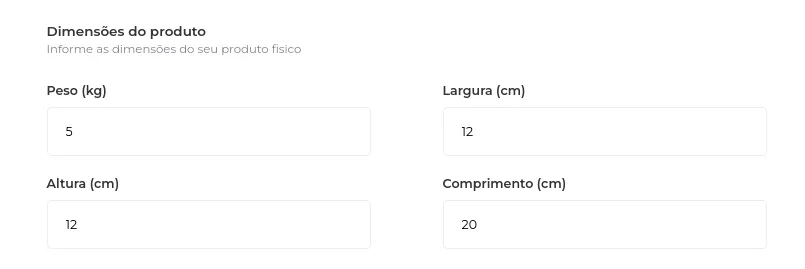
Se a Expedição sai de um endereço diferente, ative a opção e configure o local.
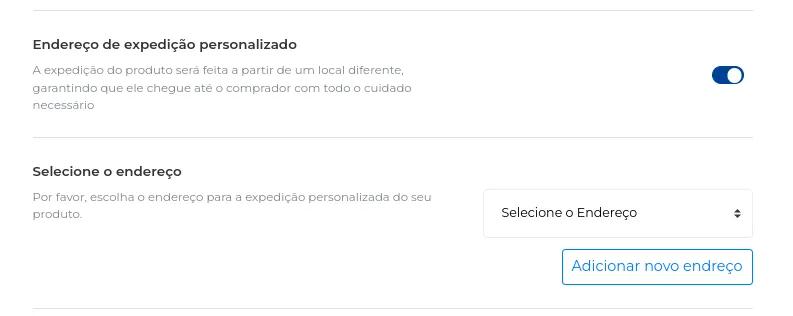
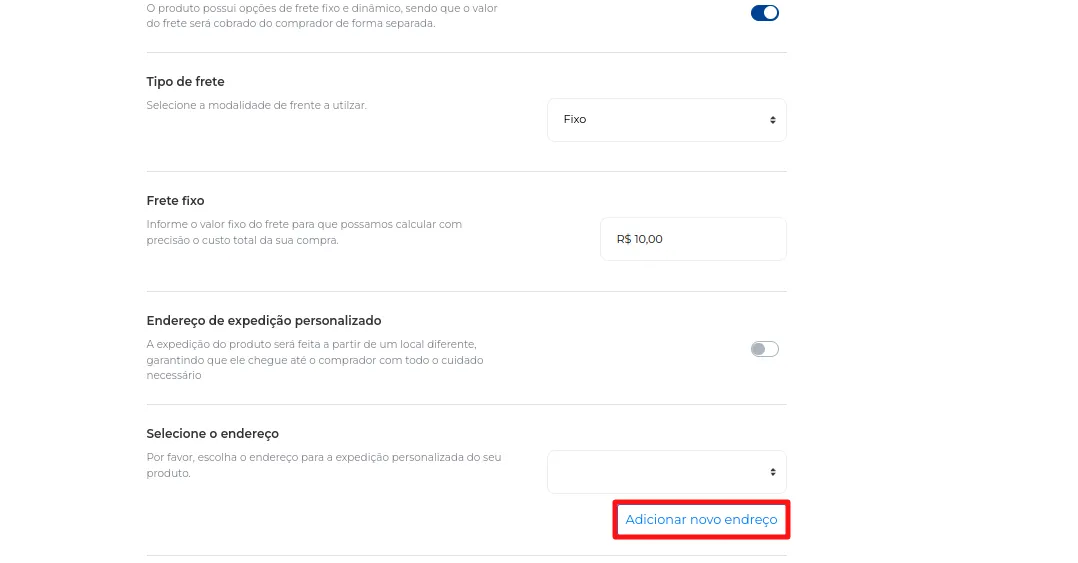
Se ainda não cadastrou o endereço, clique em Adicionar novo Endereço.
Clique em Salvar Edição.
Pronto, a configuração está valendo. Para calcular fretes com o Melhor Envio, veja Como integrar com o Melhor Envio.
Isso resolveu?
Sua resposta ajuda a gente a melhorar este artigo.
Ainda com dúvida?
A gente resolve com você
O Mr. Greenn responde na hora e, se for preciso, chama uma pessoa do time.
Ainda não vende na Greenn?
Veja quanto fica com você em cada venda
Coloque o preço do seu produto no simulador. Aqui você não é só um número.