
Checkouts e links · Campos do checkout
Como pedir o endereço do cliente no checkout
Resposta curta
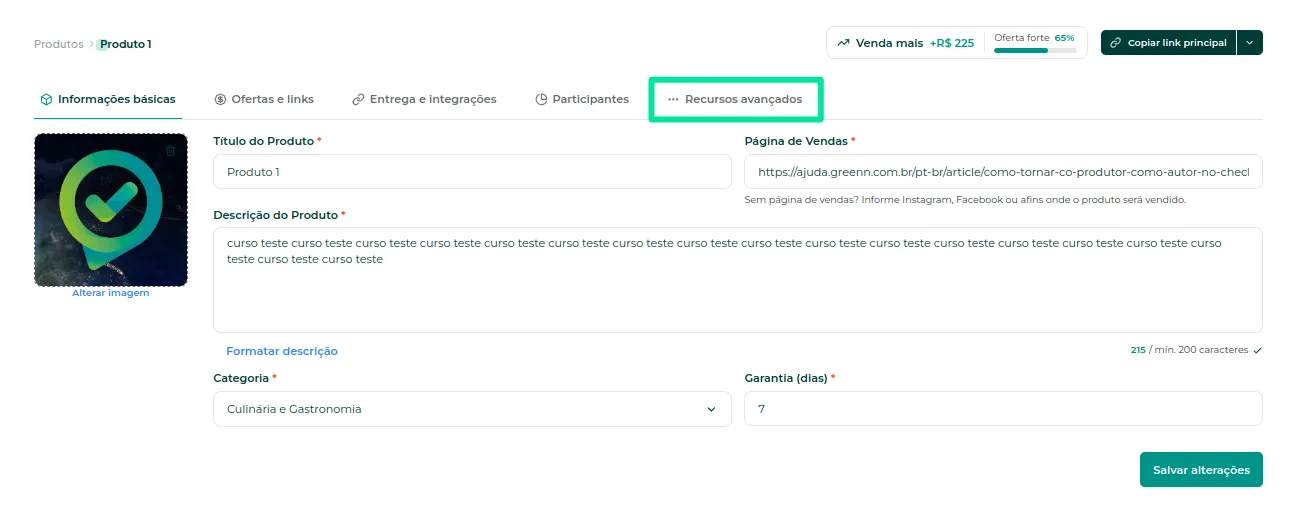
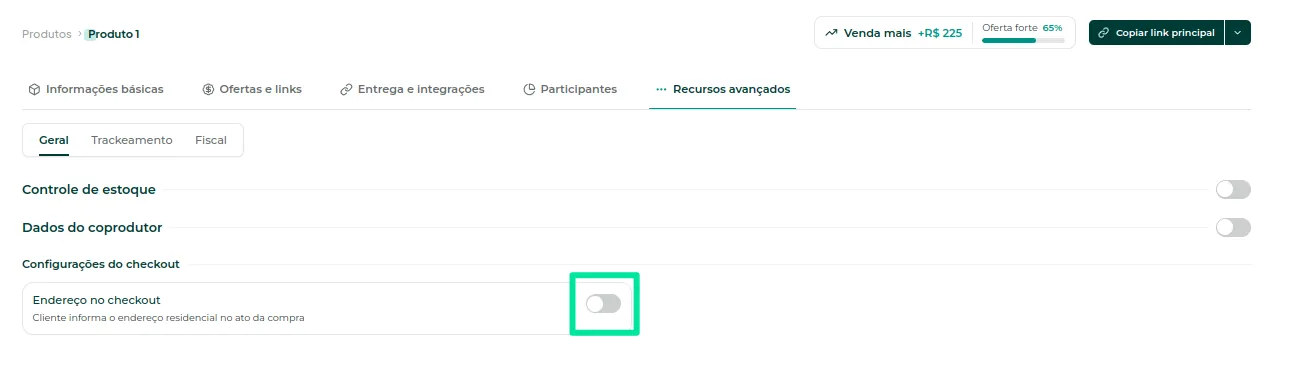
Em Meus Produtos, abra a engrenagem, entre em Recursos avançados, aba Geral, e ative Endereço no checkout em Configurações do checkout.
Acesse Produtos e a aba Meus Produtos.
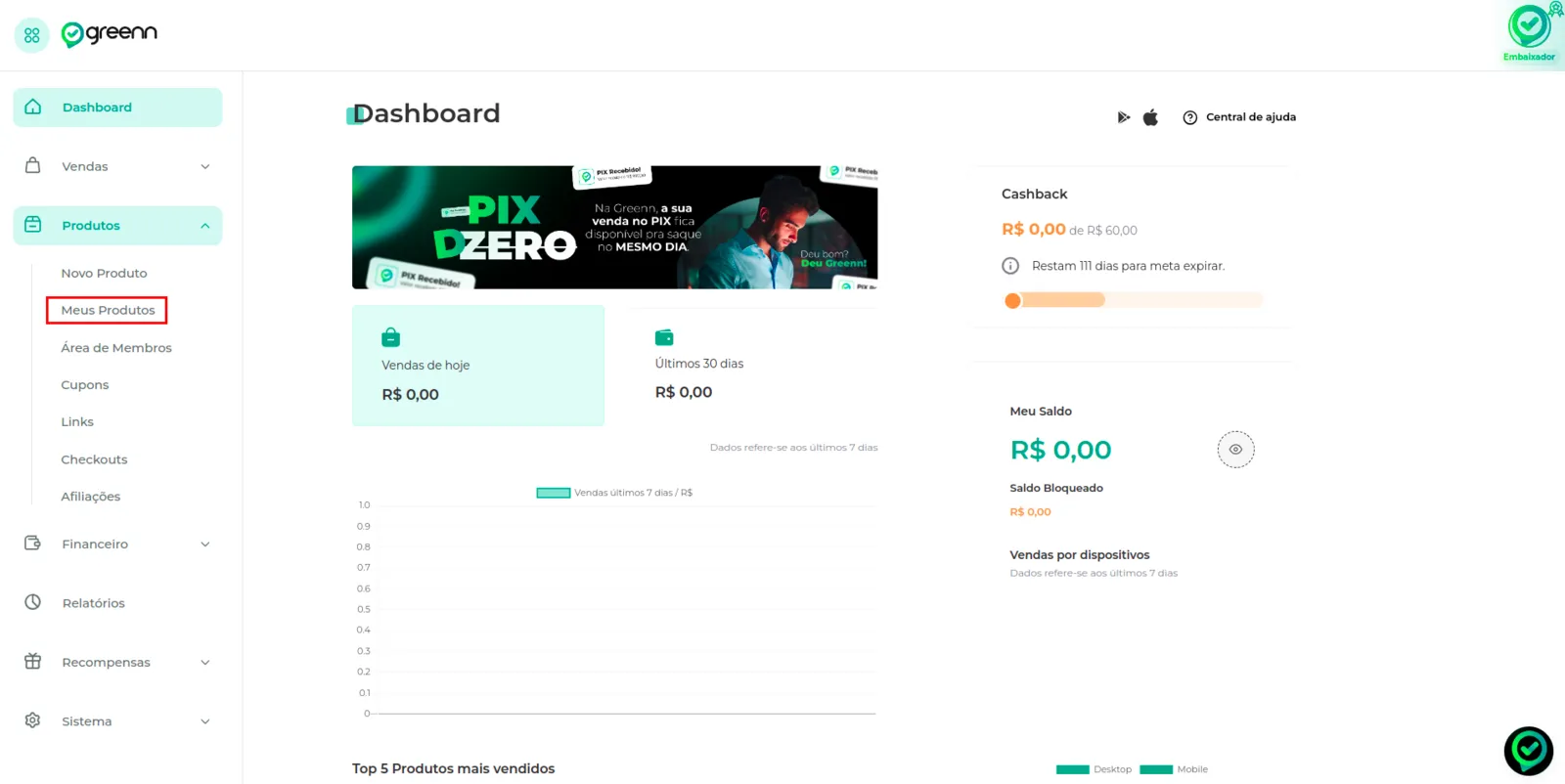

Clique na engrenagem do produto.
Abra os Recursos avançados do produto.
Na aba Geral, vá até a seção Configurações do checkout e ative Endereço no checkout.
Abra o checkout para conferir: o cliente agora precisa informar o endereço.

Com a opção ligada, o endereço passa a fazer parte dos dados que o comprador preenche. Vende produto físico? Veja também como cadastrar um produto físico.
Isso resolveu?
Sua resposta ajuda a gente a melhorar este artigo.
Ainda com dúvida?
A gente resolve com você
O Mr. Greenn responde na hora e, se for preciso, chama uma pessoa do time.
Ainda não vende na Greenn?
Veja quanto fica com você em cada venda
Coloque o preço do seu produto no simulador. Aqui você não é só um número.