
Integrações · Webhook e API
Como integrar a Greenn com um webhook (Webhook 2.0)
Resposta curta
Em Produtos > Meus Produtos, clique na engrenagem do produto, abra Entrega e integrações > + Adicionar entrega, adicione o Webhook, escolha os eventos, informe a URL e clique em Criar Liberação.
Use o webhook para a Greenn enviar os eventos do seu produto a um sistema externo. A estrutura dos dados enviados está na documentação do webhook.
Configurando o webhook
No painel, abra Produtos e vá para a aba Meus Produtos.
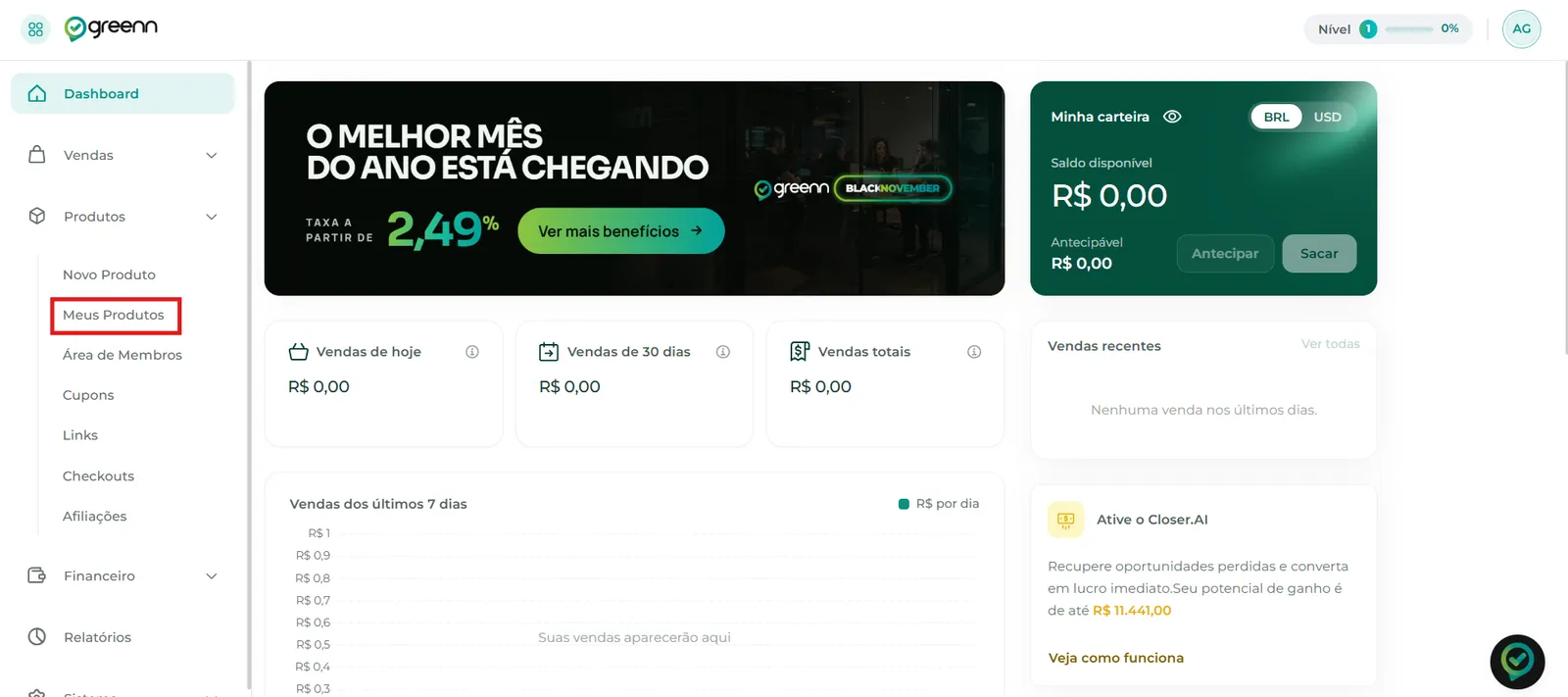
- Clique na engrenagem do produto. Ela abre direto a edição.
Abra a aba Entrega e integrações.
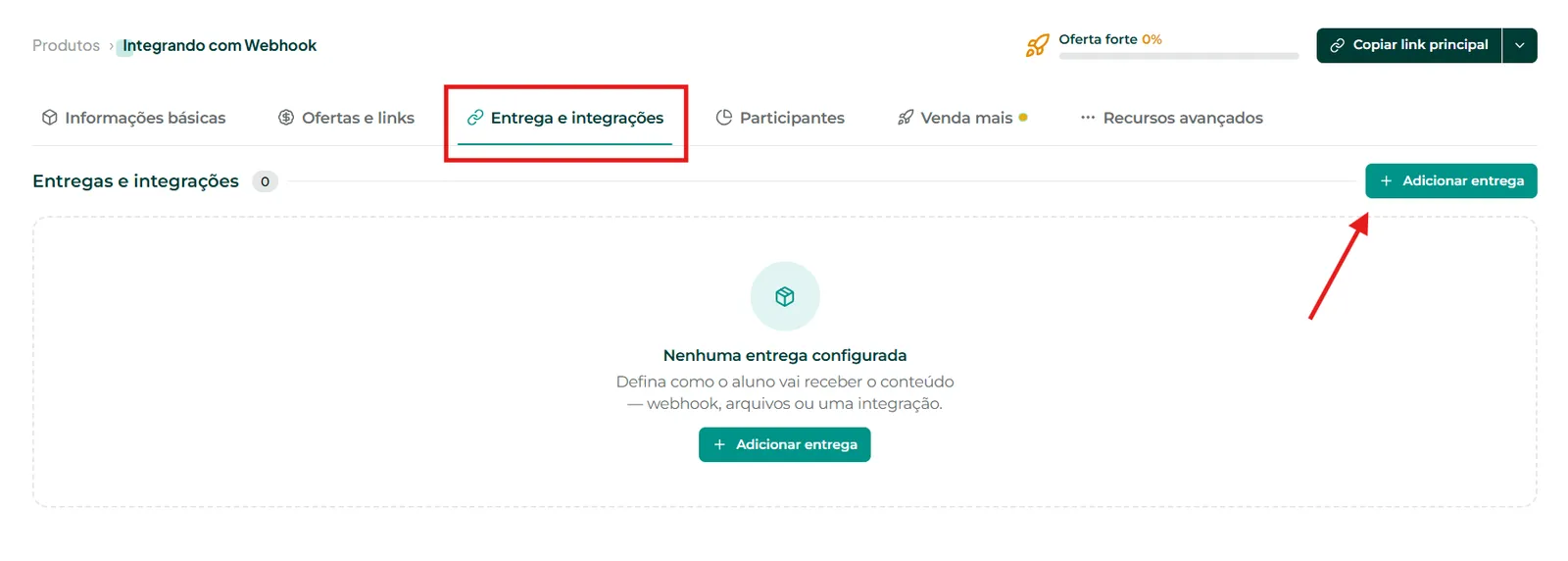
- Clique em + Adicionar entrega. Abre o painel Adicionar entrega.
- Na seção Outras formas de entrega, no card Webhook (Entrega via Webhook para o seu sistema), clique em Adicionar.
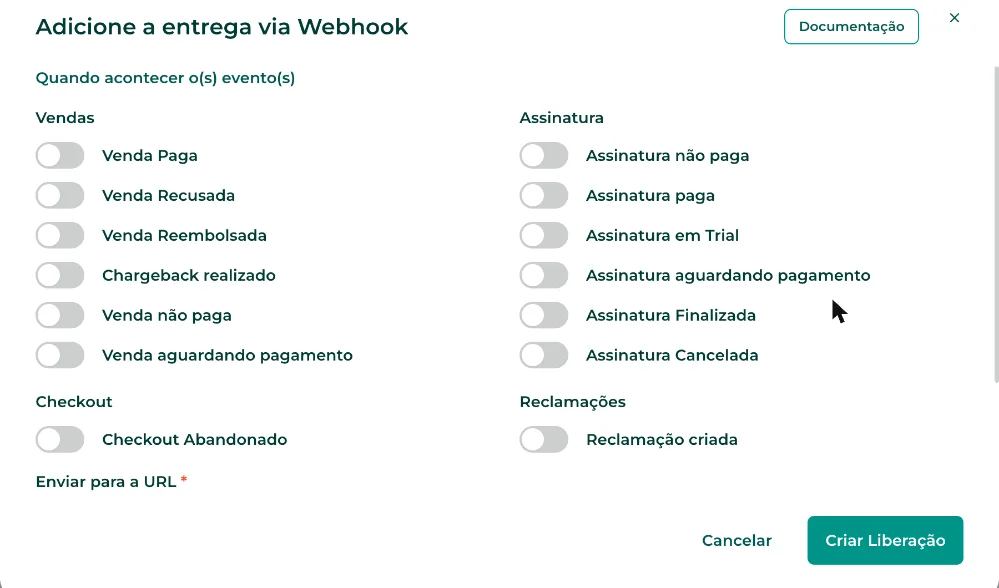
Na janela Adicione a entrega via Webhook, em Quando acontecer o(s) evento(s), ligue a chave de cada evento que você quer enviar para a plataforma externa (veja a lista abaixo). As chaves vêm desligadas.
- No campo Enviar para a URL, informe a URL que vai receber os eventos disparados pela Greenn.
Defina se os eventos valem para todas as ofertas ou só para ofertas específicas.
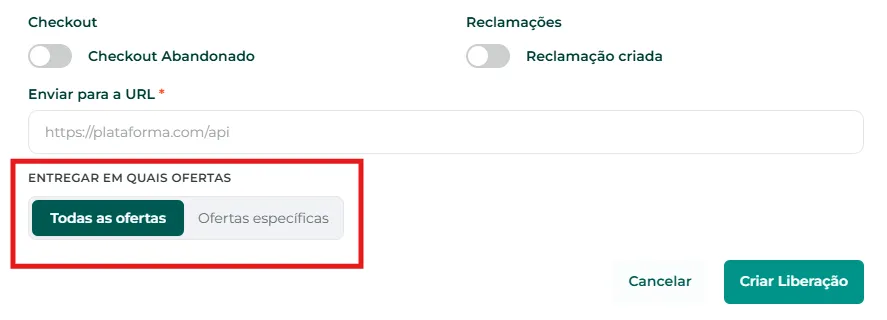
Clique em Criar Liberação. A integração está concluída.
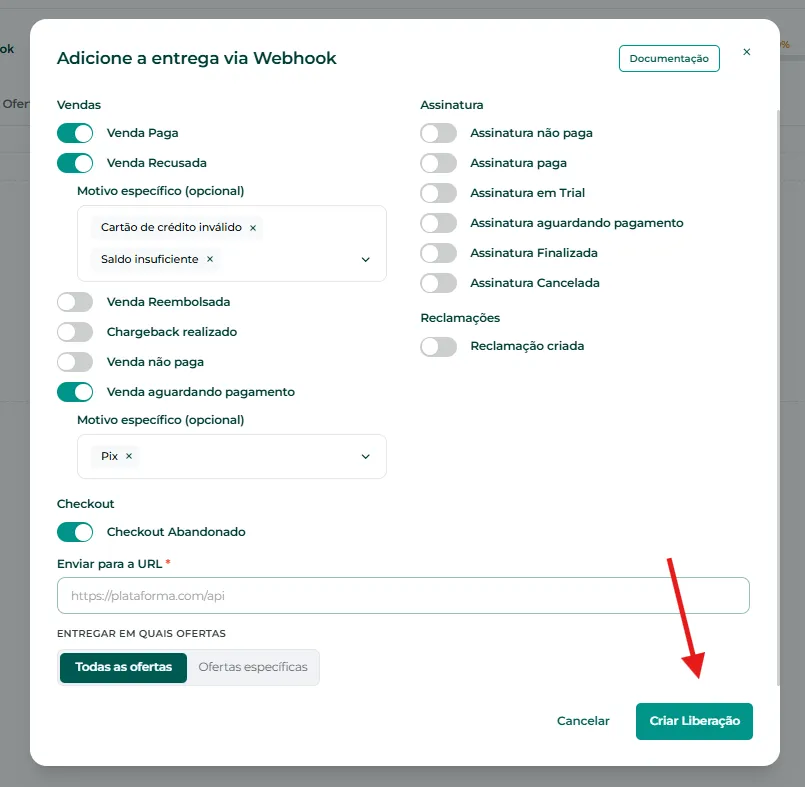
Eventos que você pode enviar
- Vendas: vendas de valor único. Eventos: Venda Paga, Venda Recusada, Venda Reembolsada, Chargeback realizado, Venda não paga e Venda aguardando pagamento.
- Assinatura: vendas de assinaturas mensais, trimestrais, semestrais ou anuais. Eventos: Assinatura não paga, Assinatura paga, Assinatura em Trial, Assinatura aguardando pagamento, Assinatura Finalizada e Assinatura Cancelada.
- Checkout: registro de leads que informaram nome, e-mail e telefone no checkout, mas não finalizaram a compra. Evento: Checkout Abandonado.
- Reclamações: reclamações de clientes abertas por pedido de reembolso ou insatisfação com o produto. Evento: Reclamação criada.
O botão Documentação, no alto da janela, leva à documentação do webhook.
Quer entender o que cada status significa? Veja O que significa cada evento de integração.
Isso resolveu?
Sua resposta ajuda a gente a melhorar este artigo.
Ainda com dúvida?
A gente resolve com você
O Mr. Greenn responde na hora e, se for preciso, chama uma pessoa do time.
Ainda não vende na Greenn?
Veja quanto fica com você em cada venda
Coloque o preço do seu produto no simulador. Aqui você não é só um número.