
Checkouts e links · Links
Como pré-preencher o checkout com formulário do Elementor
Resposta curta
No Elementor, defina o valor de cada campo como requisição de parâmetros e use no redirecionamento do formulário o link do checkout com os parâmetros fn, em e ph.
Com isso, o visitante preenche o formulário na sua página e chega ao checkout da Greenn com nome, e-mail e telefone já preenchidos.
Configurar os campos do formulário
Na edição com Elementor, abra o formulário e clique no campo Nome.
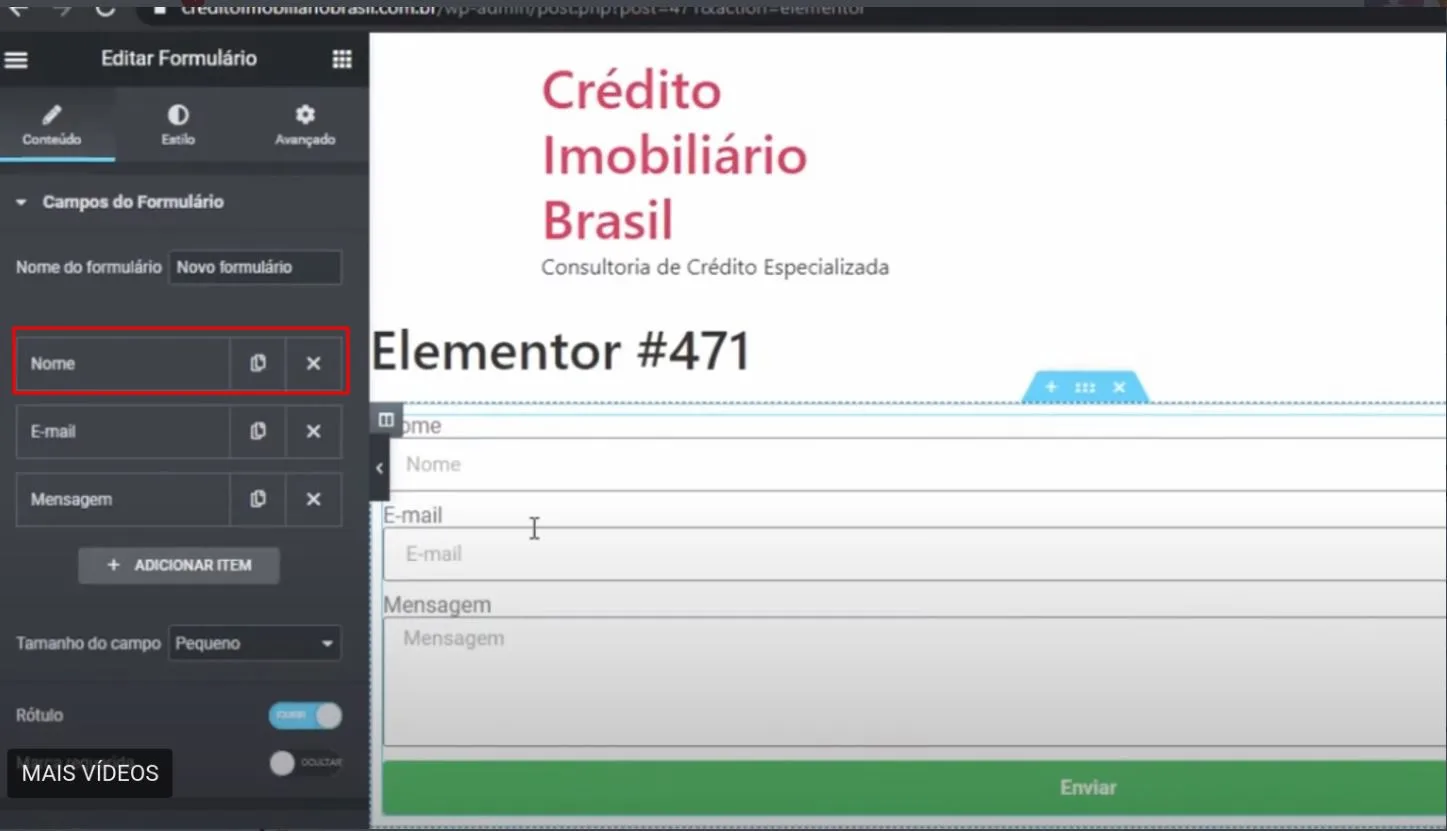
Clique em Avançado.
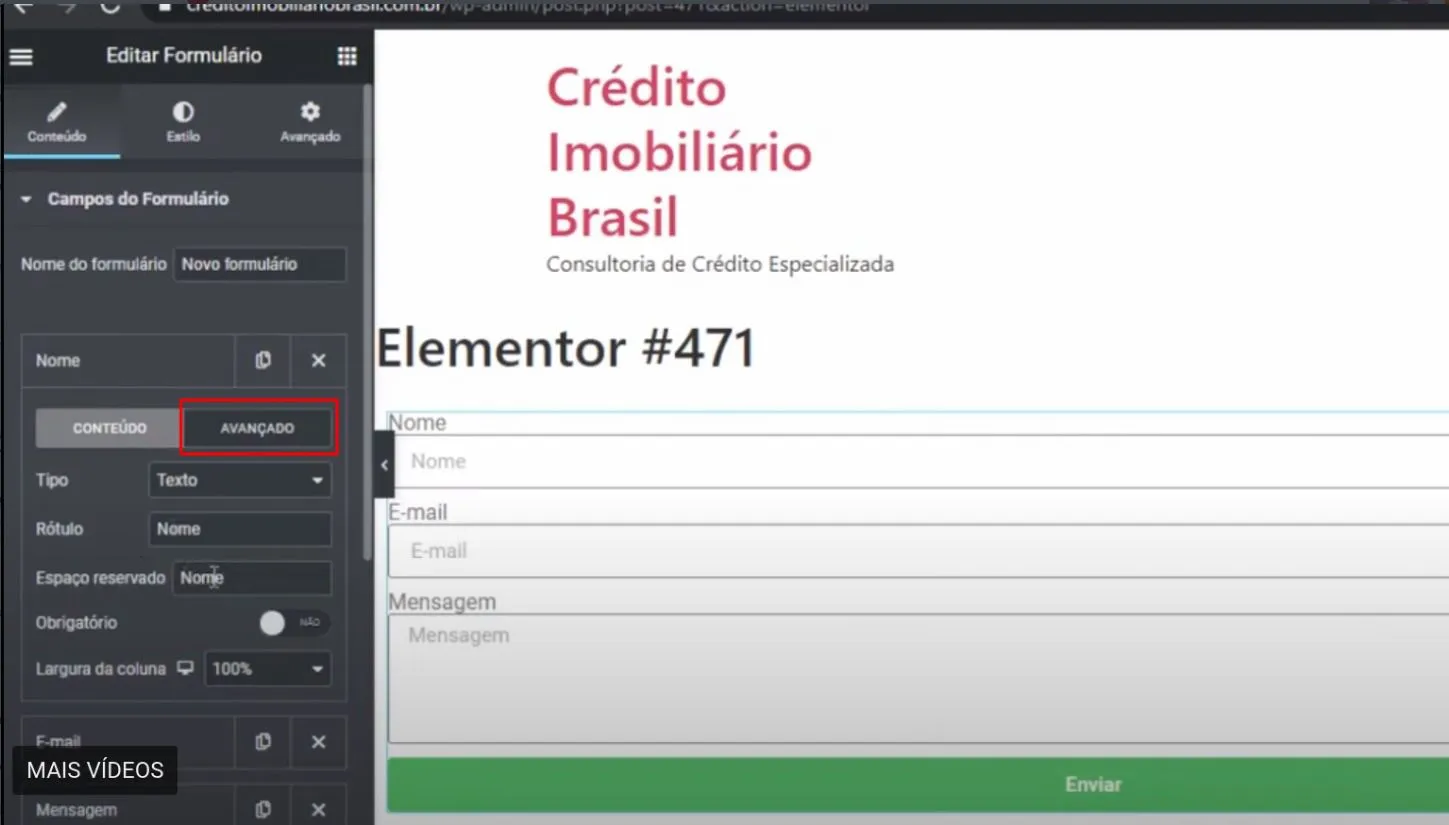
Na aba avançada, defina que o Valor do campo vai ser uma Requisição de parâmetros e dê o nome
[field id="name"].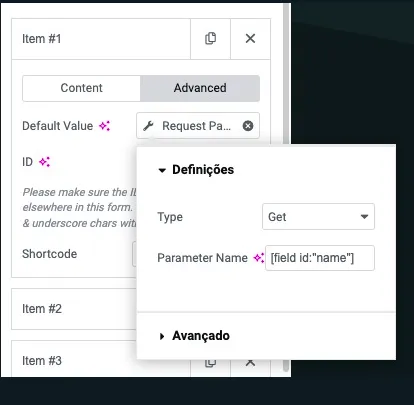
- Repita o processo nos campos de e-mail e telefone, trocando só o nome do parâmetro. No e-mail, por exemplo, fica
[field id="email"].
Configurar o redirecionamento
No redirecionamento do formulário, use o link do seu checkout seguido dos parâmetros:
(seu link aqui)?fn=[field+id="name"]&em=[field+id="email"]&ph=[field+id="telefone"]
Quer o link do checkout com cupom ou checkout personalizado? Veja como criar um link personalizado. Usa o Greenn Sales em vez do Elementor? Veja o checkout pré-populado no Sales.
Isso resolveu?
Sua resposta ajuda a gente a melhorar este artigo.
Ainda com dúvida?
A gente resolve com você
O Mr. Greenn responde na hora e, se for preciso, chama uma pessoa do time.
Ainda não vende na Greenn?
Veja quanto fica com você em cada venda
Coloque o preço do seu produto no simulador. Aqui você não é só um número.