
Greenn Sales · E-mail
Como enviar um broadcast de e-mail no Greenn Sales
Resposta curta
Em Aplicativos, abra Broadcast e clique em Criar um broadcast. Edite o e-mail, defina remetente, destinatários e filtros, escolha Enviar agora ou Programar envio e confira na última etapa.
O broadcast serve para enviar e-mails fora de uma automação de funil. Dá para definir data e horário de envio e filtrar para que apenas alguns leads recebam.
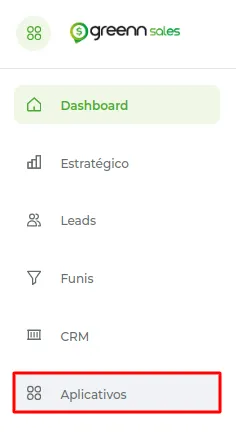
Abra Aplicativos:
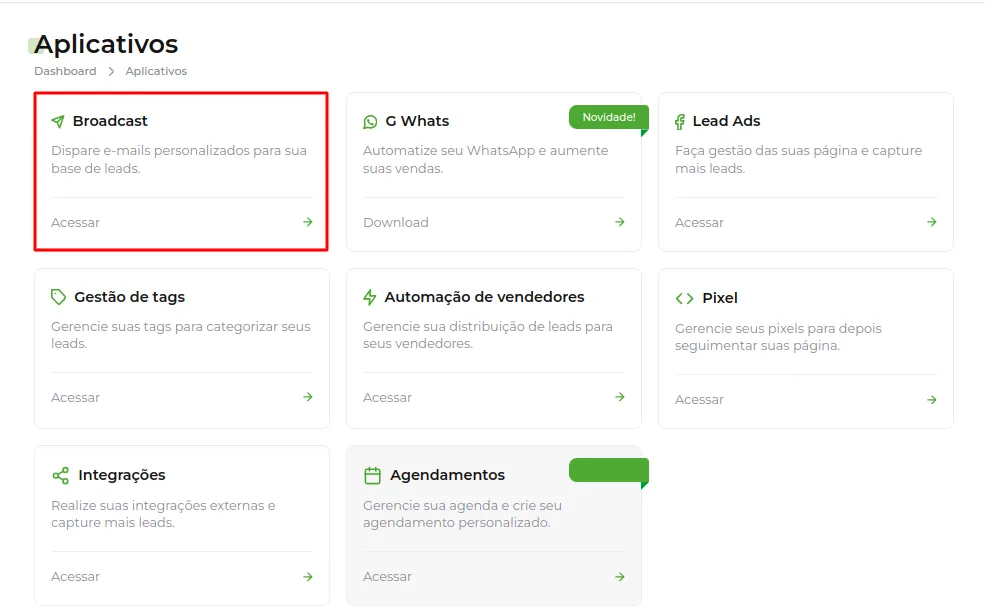
Clique em Broadcast:
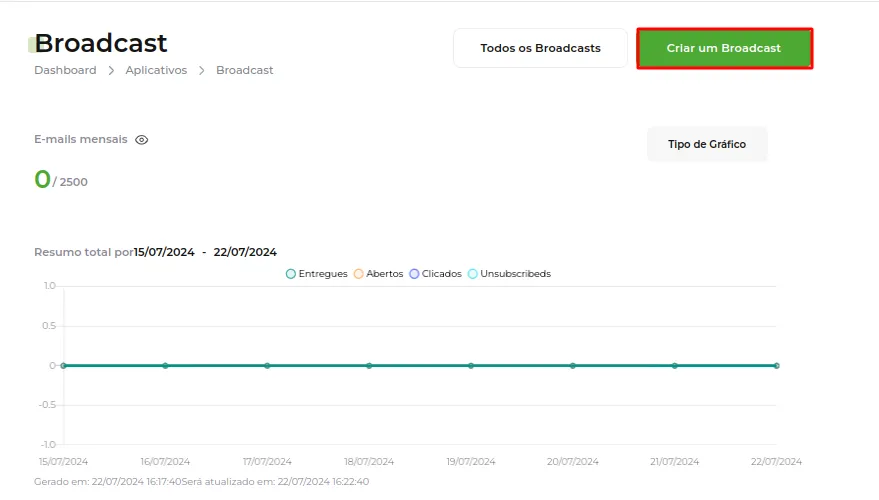
Clique em Criar um broadcast:
Você pode tanto criar um modelo novo de e-mail quanto utilizar um template salvo, ou seja, um que você já construiu em outro momento. Depois de selecionar, informe o Título para o seu E-mail e edite o e-mail.
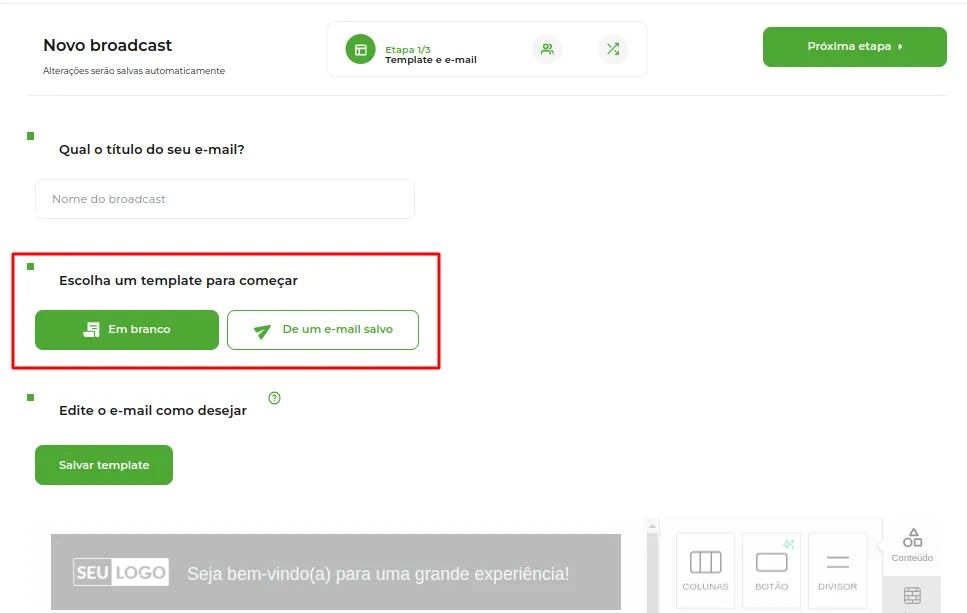
Todos os e-mails criados nessa tela ficam salvos para serem usados depois e também podem ser usados dentro do funil.
Após a edição do seu e-mail Avance para a Próxima etapa:
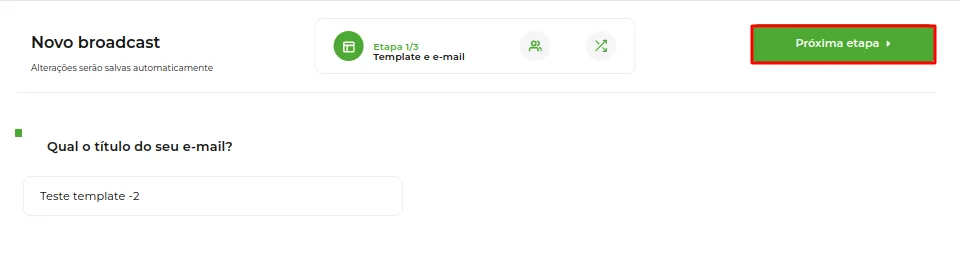
Na próxima etapa definimos quem será o remetente deste e-mail, e logo abaixo os destinatários, você pode também aplicar filtros como:
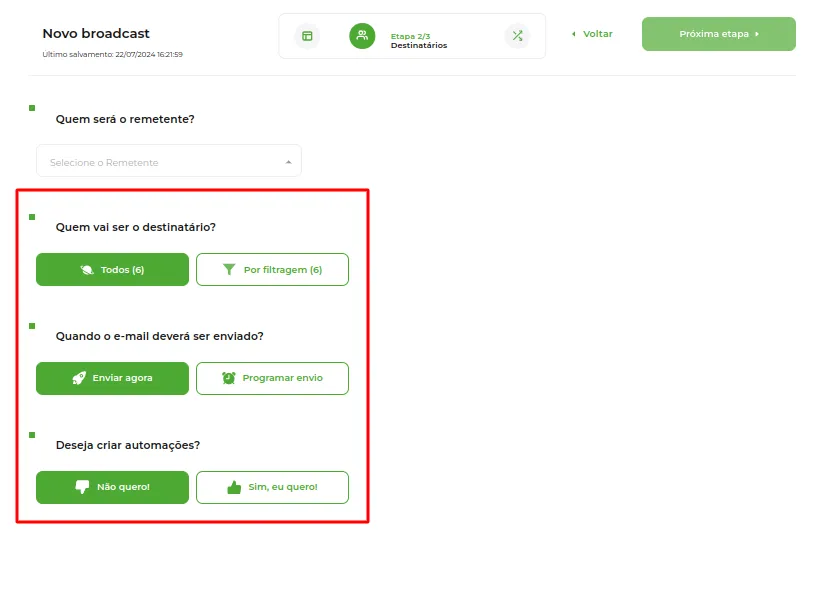
- Tags marcadas: puxa os leads associados às tags escolhidas.
- Tags não marcadas: tira da lista os leads que têm essa tag.
- Vendedor: filtra por vendedor específico.
- Formulário: busca leads de formulários específicos.
- Data de cadastro: filtra pela data de entrada do lead.
- Temperatura: filtra a partir de uma temperatura específica.
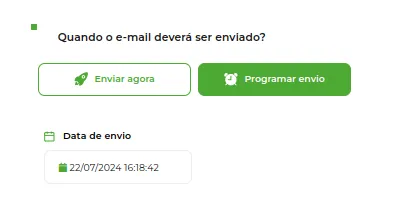
- Mais abaixo, escolha Enviar agora ou Programar envio, com data para o e-mail.
Quando o envio tem data, todos os leads que entrarem até lá recebem o e-mail.
Você também pode criar automações para os seus e-mails. Estas são as opções:
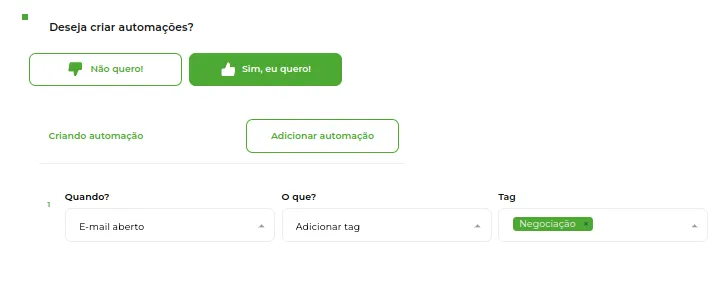
- Colocar tags em quem abrir ou clicar.
- Enviar mensagem no WhatsApp para quem abrir ou clicar.
- Adicionar temperatura ao lead que abrir ou clicar.
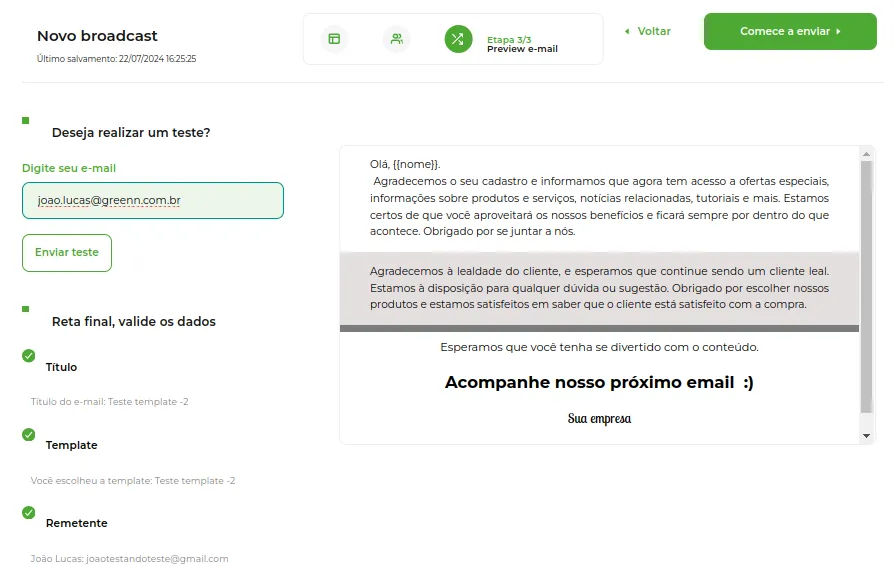
Nesta Terceira e Última etapa, você pode conferir tudo e até realizar um teste.
Isso resolveu?
Sua resposta ajuda a gente a melhorar este artigo.
Ainda com dúvida?
A gente resolve com você
O Mr. Greenn responde na hora e, se for preciso, chama uma pessoa do time.
Ainda não vende na Greenn?
Veja quanto fica com você em cada venda
Coloque o preço do seu produto no simulador. Aqui você não é só um número.