
Greenn Sales · Greenn Message
Como automatizar mensagens por tag no Greenn Message
Resposta curta
Em Configurações (engrenagem), escolha a tag e cadastre a mensagem personalizada de entrada ou de saída. Cada tag aceita duas mensagens, uma por ação.
Para automatizar mensagens, o lead precisa estar associado a um usuário, e é esse usuário que cadastra a mensagem.
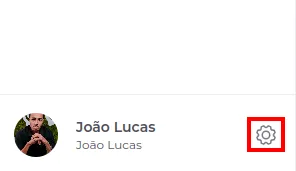
No menu suspenso da esquerda, clique na Engrenagem:
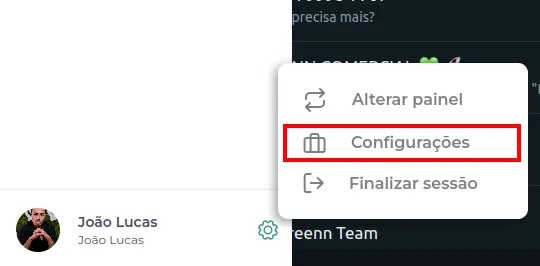
Logo após em Configurações:
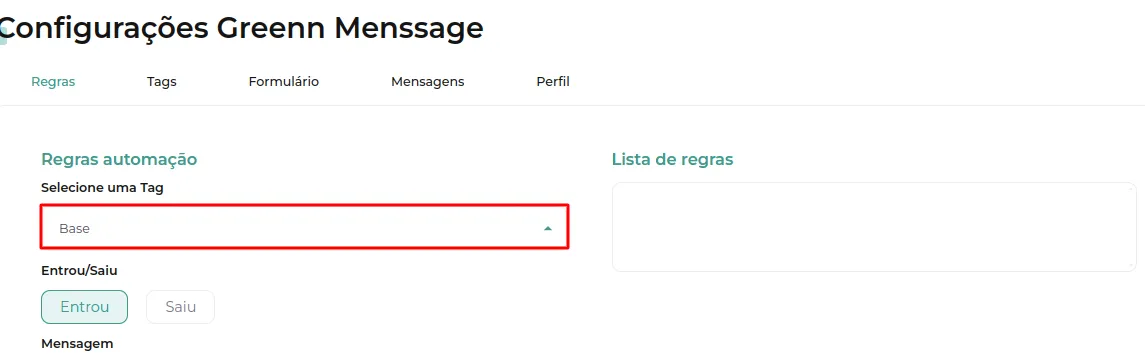
Selecione qual Tag irá enviar uma Mensagem personalizada:
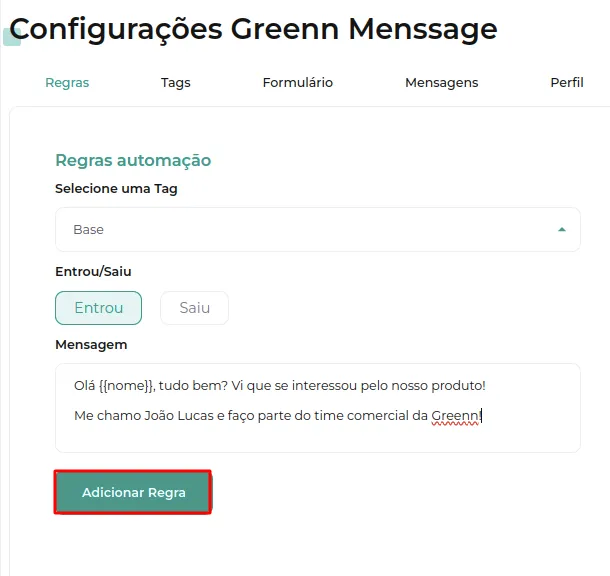
Abaixo cadastre a Mensagem e clique em Adicionar:
O lead pode receber automações ao ENTRAR e SAIR de uma tag.
Só dá pra cadastrar duas (2) mensagens por Tag, uma em cada ação: SAÍDA e ENTRADA.
Independentemente de a tag ser adicionada manualmente, pelo formulário ou pela entrada em uma etapa do CRM, se o lead entrar na tag ou sair dela e o usuário relacionado a ele tiver a mensagem cadastrada, ela será enviada.
Sua regra foi cadastrada com sucesso, toda vez que o seu lead receber a tag adicionada anteriormente, a mensagem cadastrada será enviada!
Isso resolveu?
Sua resposta ajuda a gente a melhorar este artigo.
Ainda com dúvida?
A gente resolve com você
O Mr. Greenn responde na hora e, se for preciso, chama uma pessoa do time.
Ainda não vende na Greenn?
Veja quanto fica com você em cada venda
Coloque o preço do seu produto no simulador. Aqui você não é só um número.