
Integrações · Pixel e rastreamento
Como adicionar o pixel do Google Tag Manager na Greenn
Resposta curta
No produto, abra Avançado > Trackeamento > Novo Pixel > Google Tag Manager, informe o ID, escolha os eventos e, se quiser, aponte o CNAME para pixel.greenn.com.br. A ativação leva até 1 dia útil.
Esta página mostra como cadastrar o pixel do Google Tag Manager no seu produto. Para outros pixels (Meta, Google Ads, Analytics, TikTok), o caminho até a tela é o mesmo, descrito em Como adicionar pixel do Google Tag Manager, Adwords, Analytics e TikTok.
Abrir o cadastro do pixel
No painel, abra Produtos e vá para a aba Meus Produtos.
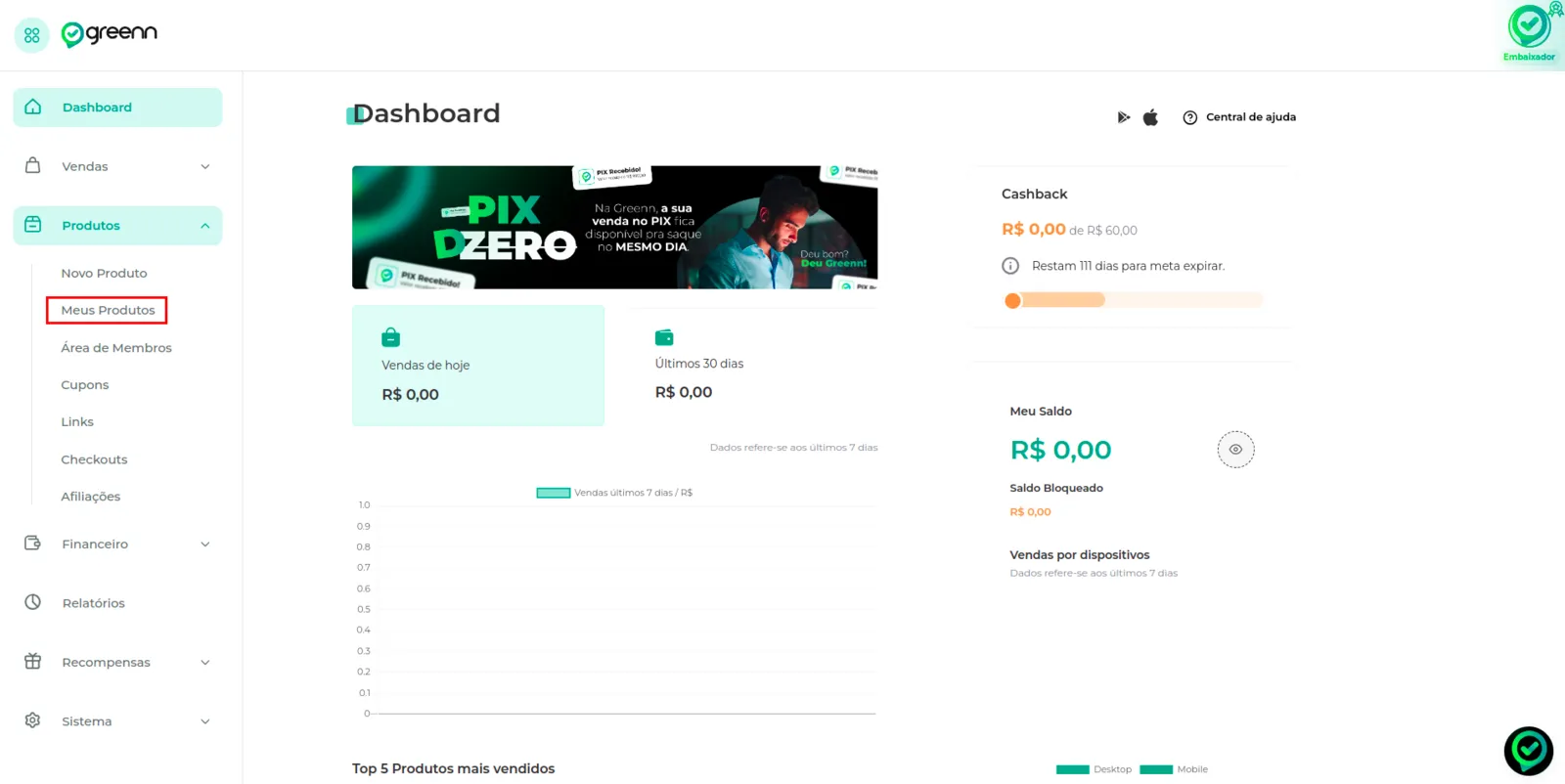

Clique na engrenagem do produto para editá-lo.
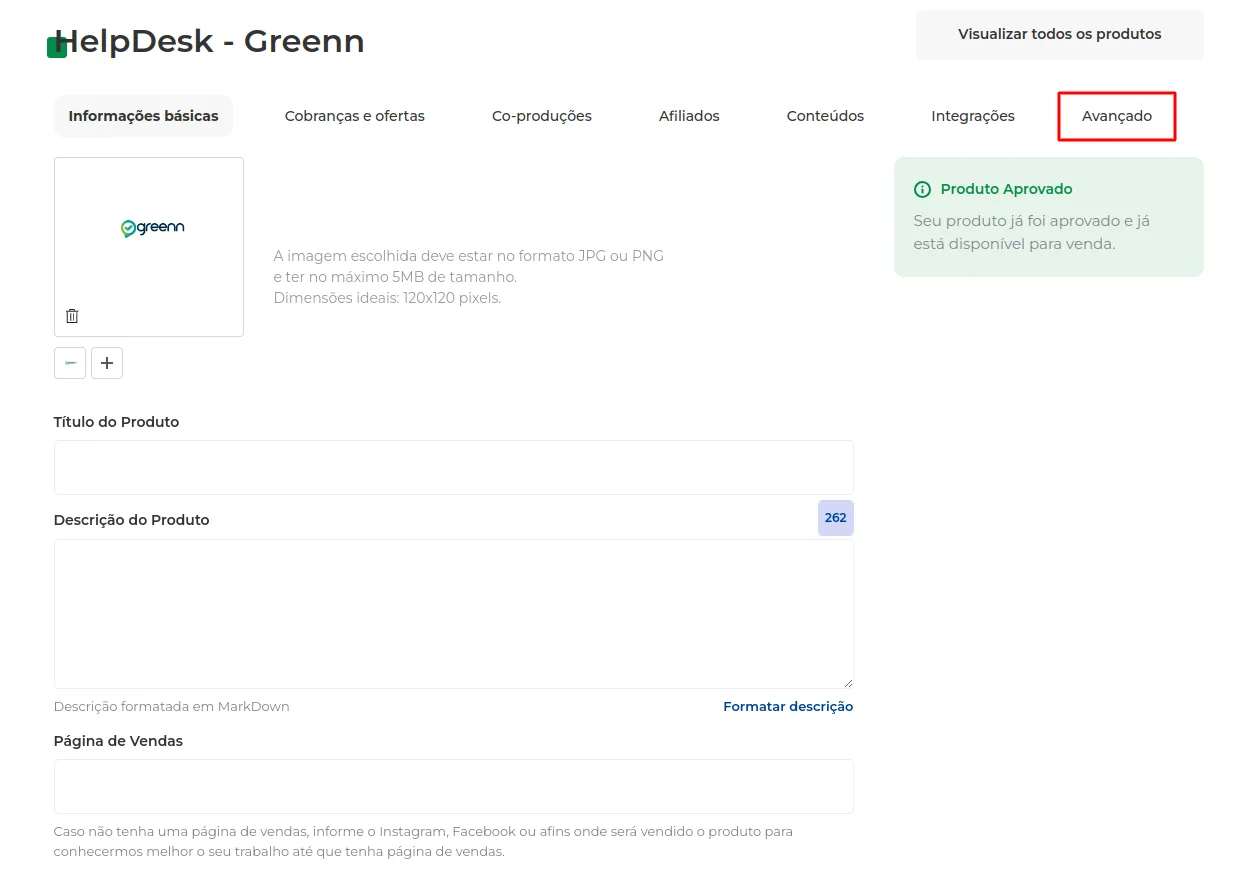
Selecione a opção Avançado.
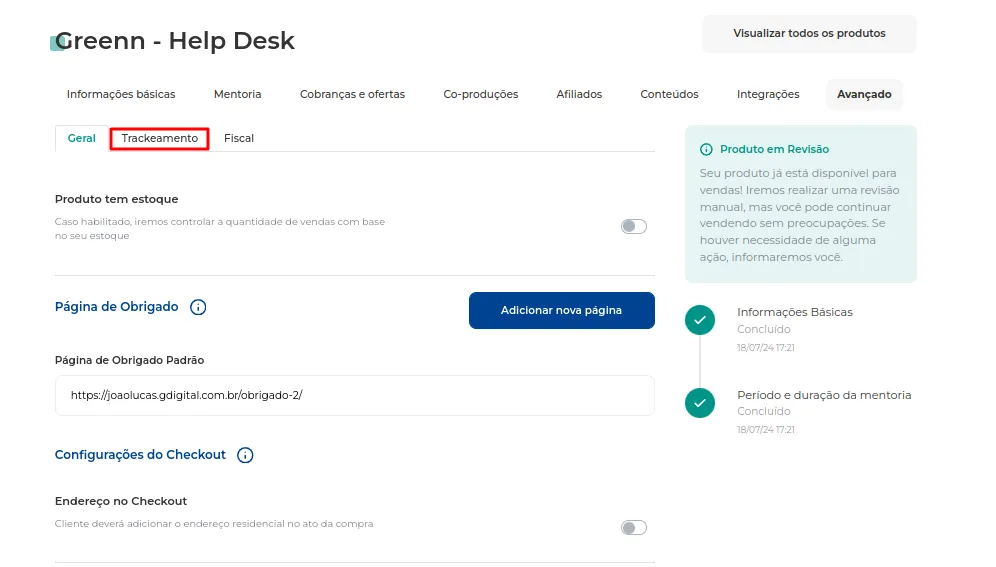
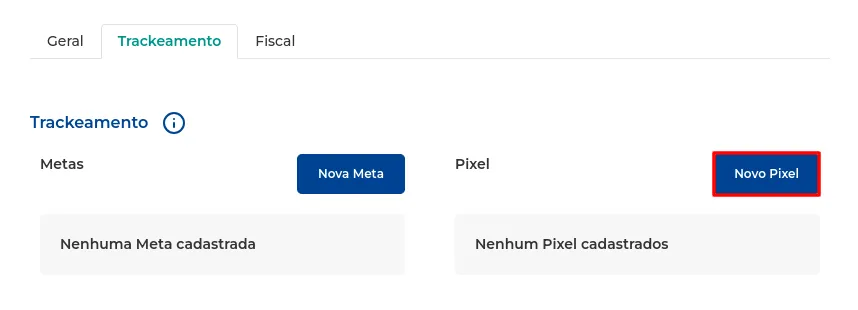
Vá para a aba Trackeamento.
Clique em Novo Pixel.
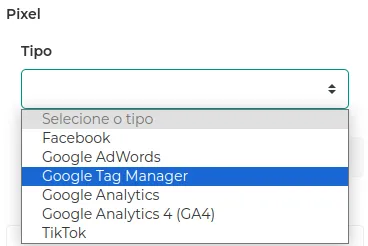
Escolha o Google Tag Manager.
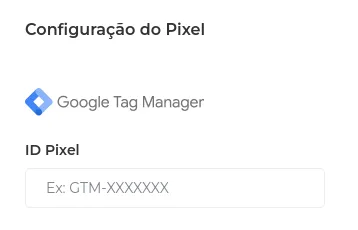
Configurar o pixel
Informe o seu ID do pixel.
Selecione os eventos que quer receber (veja abaixo).

Clique em Configurações Avançadas.

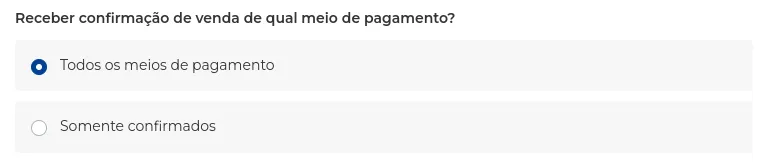
Escolha qual confirmação de venda por meio de pagamento será enviada (veja abaixo).
Escolha a configuração de envio. Em Navegador, os dados são enviados direto do navegador do usuário.

Clique em Avançar.
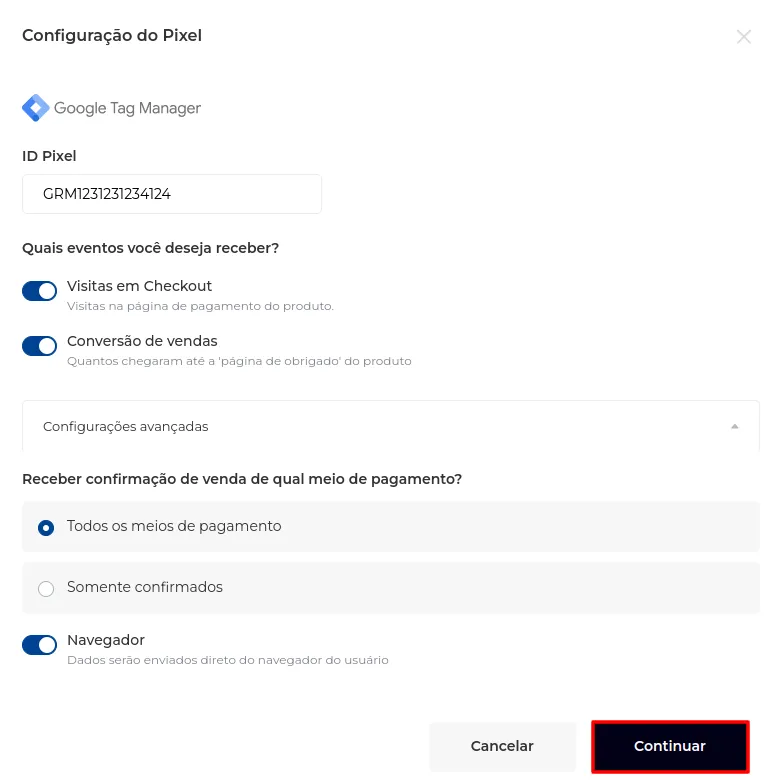
Eventos:
- Visitas em Checkout: visitas à página de pagamento do produto.
- Conversão de vendas: quantas pessoas chegaram à página de obrigado do produto.
Confirmação de venda por meio de pagamento:
- Todos os Métodos de Pagamento: o evento é marcado para todos os métodos de pagamento, mesmo que a compra ainda não esteja confirmada.
- Somente Confirmadas: o evento é marcado só com a confirmação de pagamento (cartão de crédito).
Apontar o pixel para o seu domínio
A partir daqui, a configuração depende da sua ferramenta de apontamento. Se quiser cadastrar o seu domínio para veicular anúncios otimizados para eventos de conversão que acontecem no seu site, clique em Sim.
Clique em Sim.

Veja as configurações que aparecem. Vamos por partes.
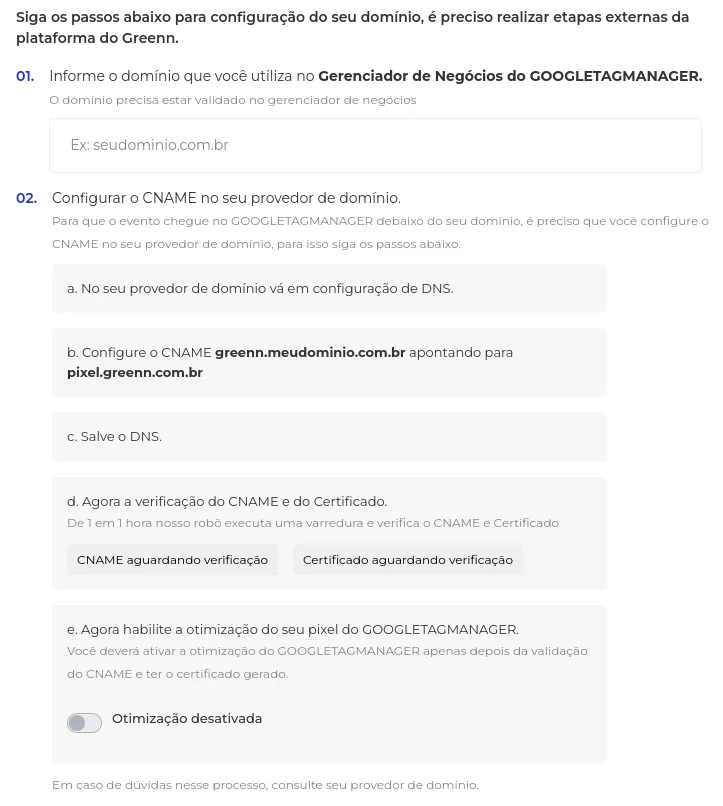
Informe o domínio que você usa no Google Tag Manager. O domínio precisa estar validado lá.

Configurar o CNAME no provedor de domínio
Para o evento chegar ao Google Tag Manager sob o seu domínio, configure o CNAME no provedor do domínio.
- No provedor de domínio, vá em configuração de DNS.
- Configure o CNAME
greenn.meudominio.com.brapontando parapixel.greenn.com.br. - Salve o DNS.
Volte à Greenn: ela verifica o CNAME e o certificado.

Quando o CNAME estiver validado e o certificado gerado, habilite a otimização do seu pixel do Google Tag Manager.

Concluir
Depois do apontamento, clique em Concluir.
O pixel entra em validação.
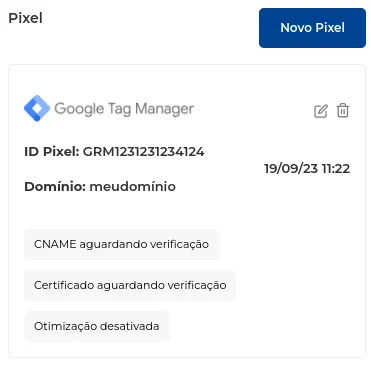
A ativação leva até 1 dia útil.
Isso resolveu?
Sua resposta ajuda a gente a melhorar este artigo.
Ainda com dúvida?
A gente resolve com você
O Mr. Greenn responde na hora e, se for preciso, chama uma pessoa do time.
Ainda não vende na Greenn?
Veja quanto fica com você em cada venda
Coloque o preço do seu produto no simulador. Aqui você não é só um número.