
Conta e primeiros passos · Segurança
Como adicionar marca d'água nos seus arquivos
Resposta curta
Em Sistema, Controle de Acesso, aba Marca D'Água, ative a opção, adicione o arquivo, escolha a fonte e clique em Salvar e Baixar Documento. Depois use o arquivo na Entrega ou na Área de Membros.
No dashboard, acesse Sistema e selecione Controle de Acesso.

Abra a aba Marca D'Água.
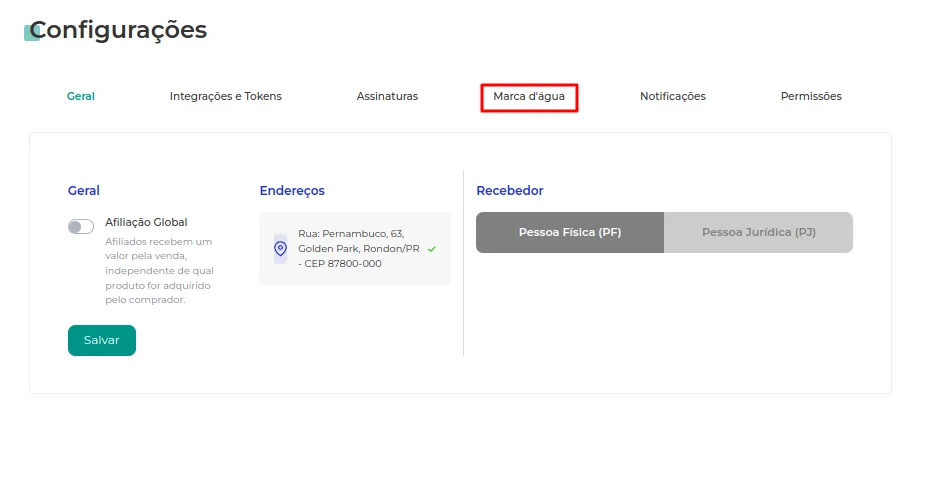
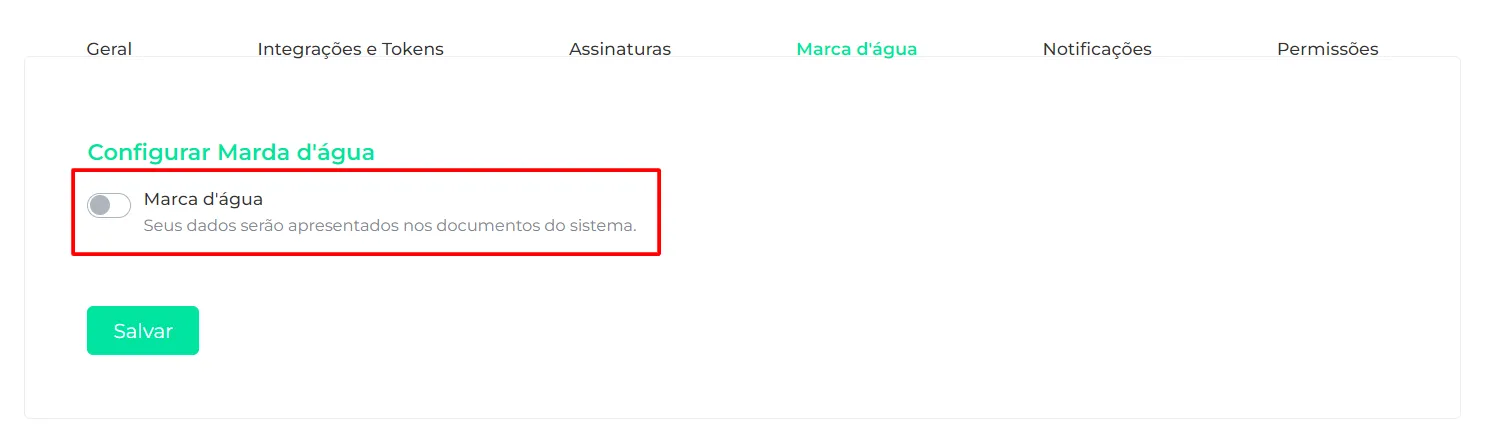
Ative a opção.
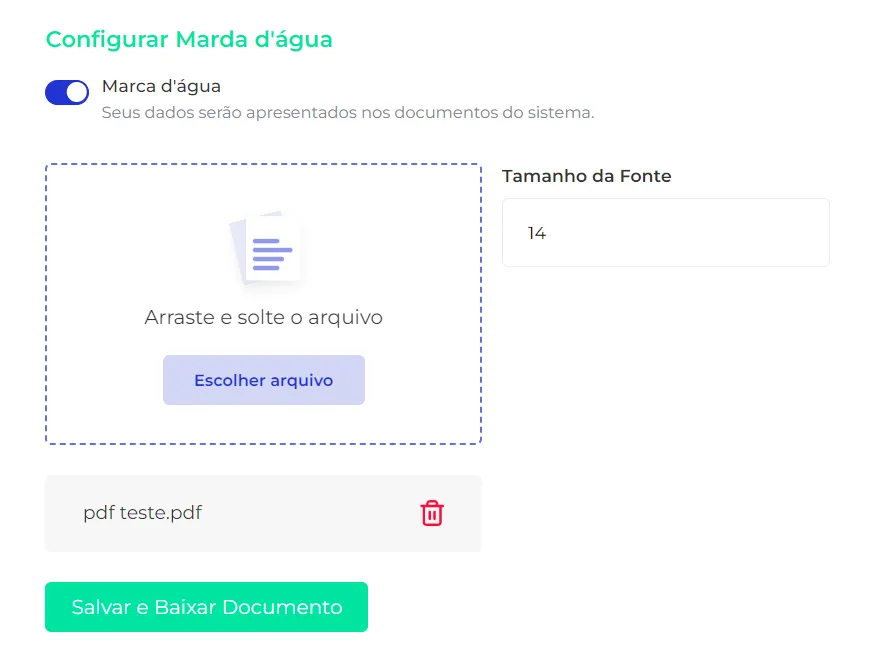
Adicione o seu arquivo e selecione a fonte.
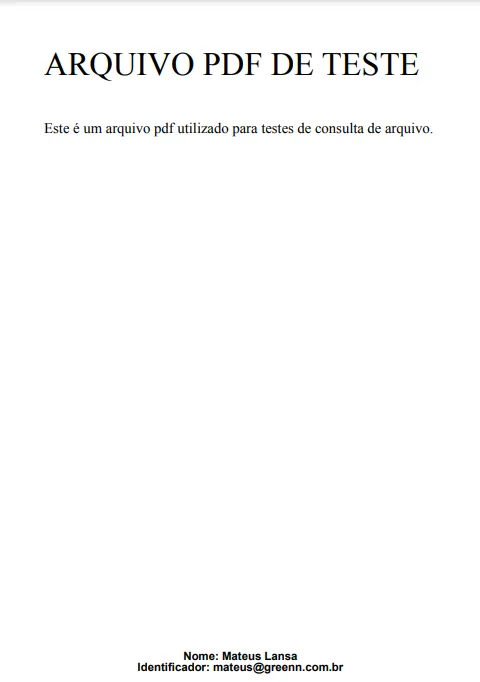
Depois de adicionar o arquivo, clique em Salvar e Baixar Documento.
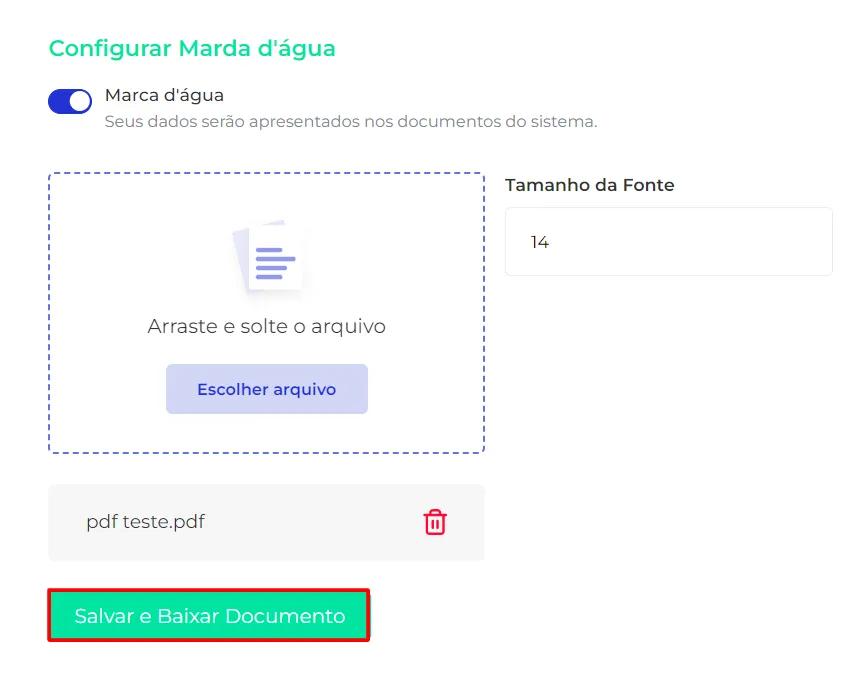
Pronto, o arquivo está com a marca d'água ativa. Agora é só adicioná-lo na sua entrega ou na sua área de membros.
Isso resolveu?
Sua resposta ajuda a gente a melhorar este artigo.
Ainda com dúvida?
A gente resolve com você
O Mr. Greenn responde na hora e, se for preciso, chama uma pessoa do time.
Ainda não vende na Greenn?
Veja quanto fica com você em cada venda
Coloque o preço do seu produto no simulador. Aqui você não é só um número.