
Acesso ao produto
Como trocar de área de membros no GreennClub
Resposta curta
No Club 2.0, clique no ícone da sua conta, no canto superior direito, e em Todos os painéis. No Club 1.0, abra a barra lateral, Configurações e Meus Painéis.
Cada curso pode ter a sua área de membros. Aqui você troca de uma para outra pelo computador ou pelo navegador. No celular, veja Como trocar de painel no aplicativo.
Club 2.0
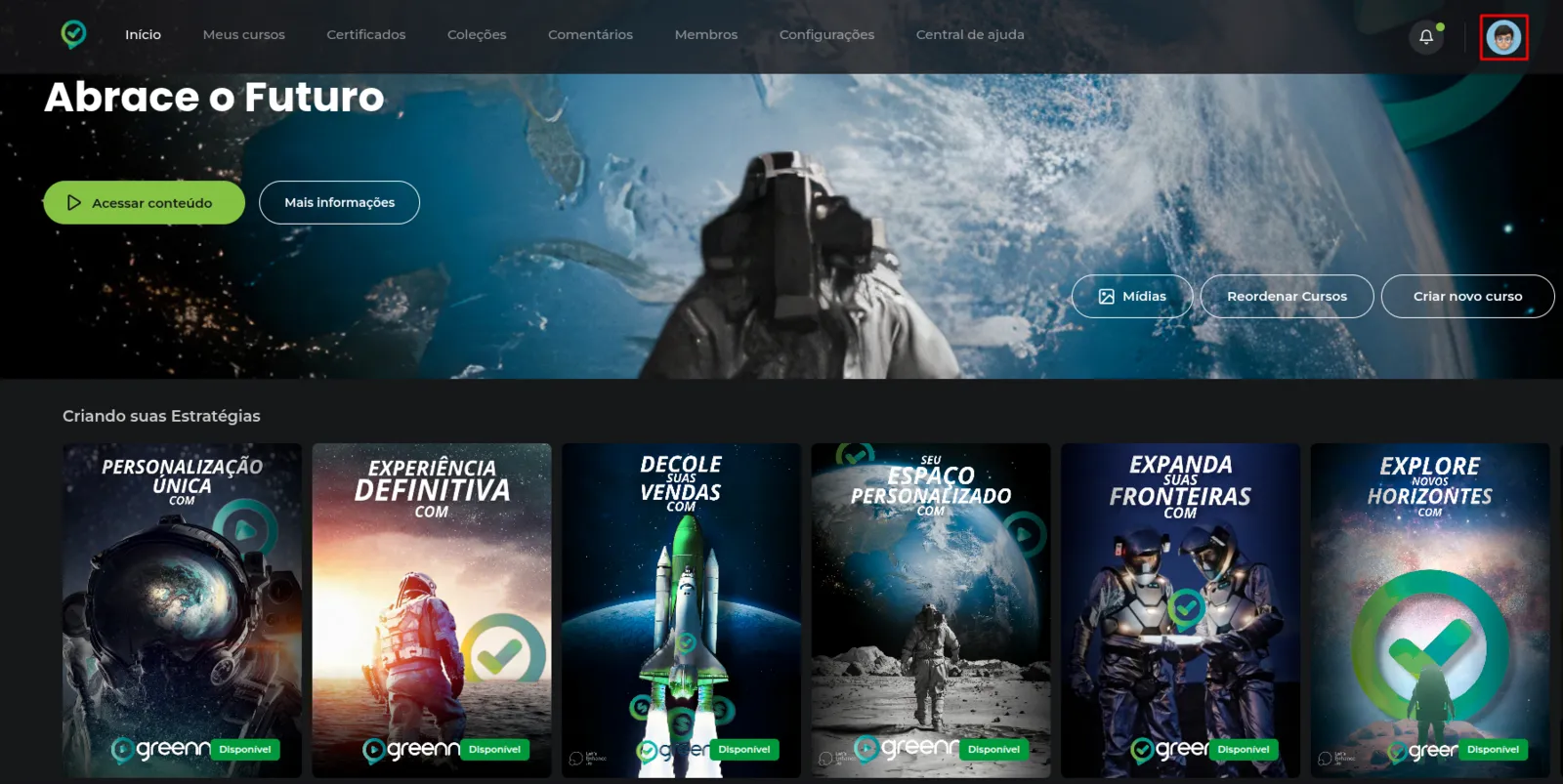
No seu painel, clique no ícone da sua conta, no canto superior direito.
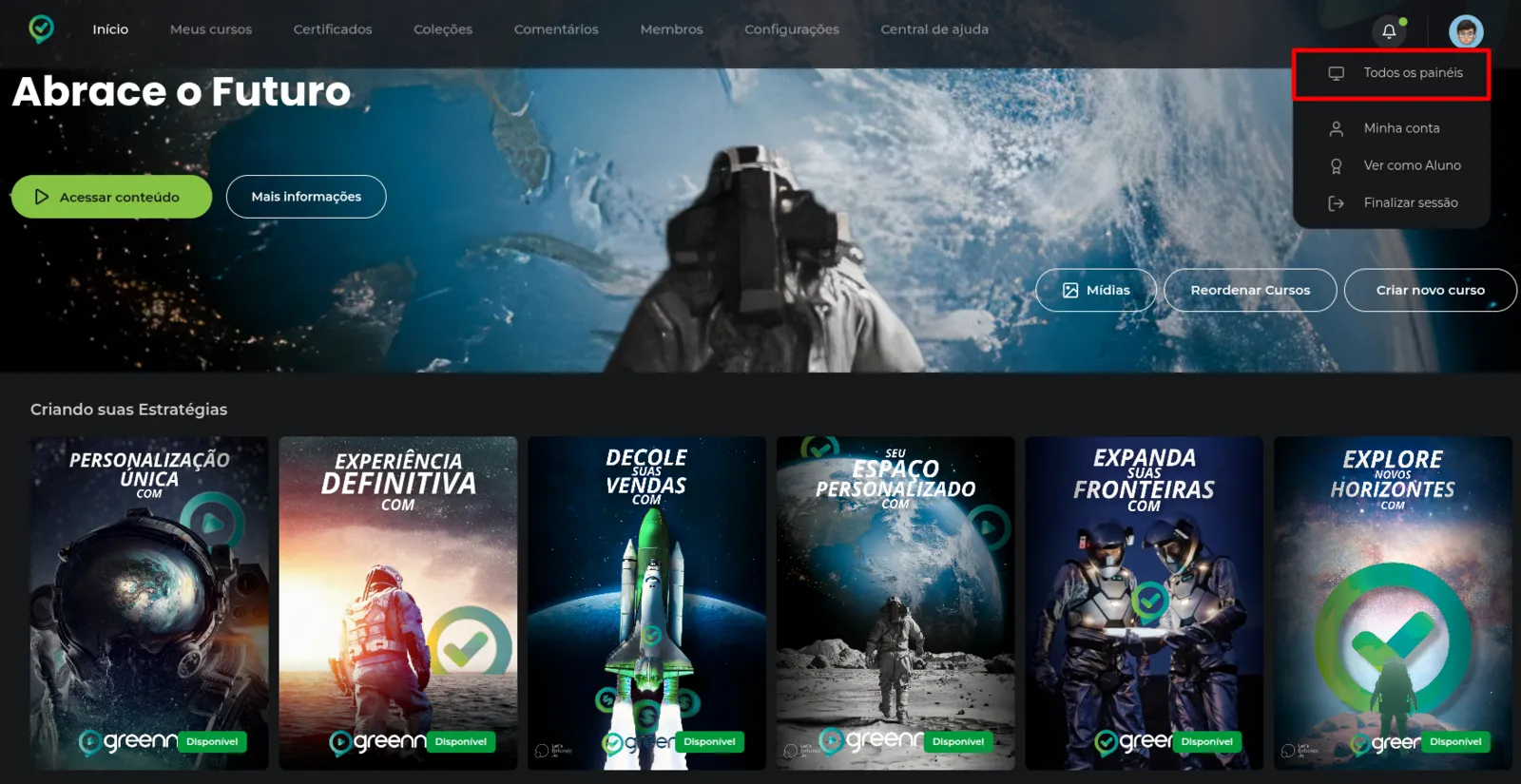
Clique em Todos os painéis.
Selecione a área de membros que você quer abrir.

Pronto, o painel foi alterado.

Club 1.0
Dentro da área de membros, abra a barra lateral e clique em Configurações.
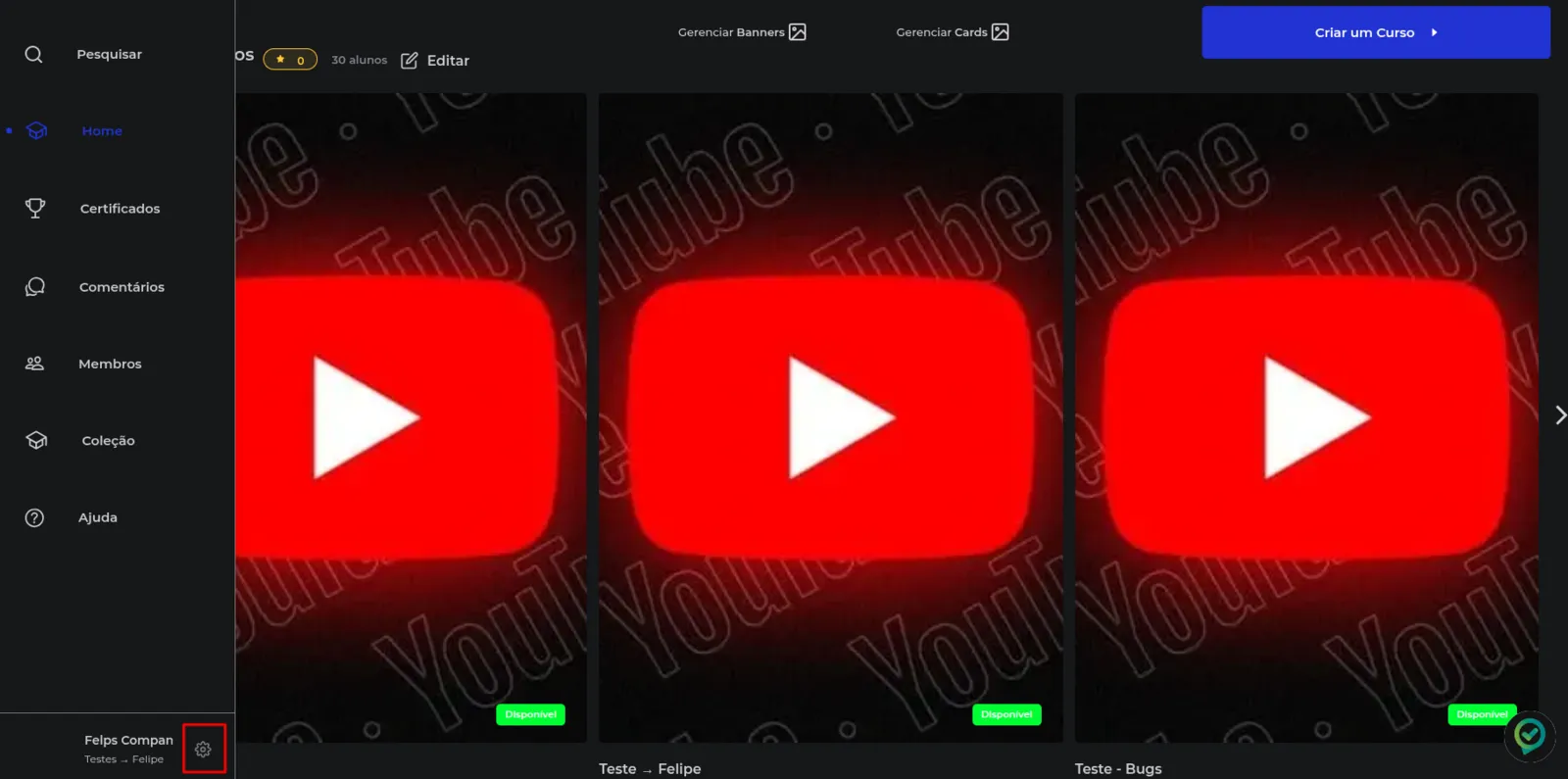
Acesse Meus Painéis.
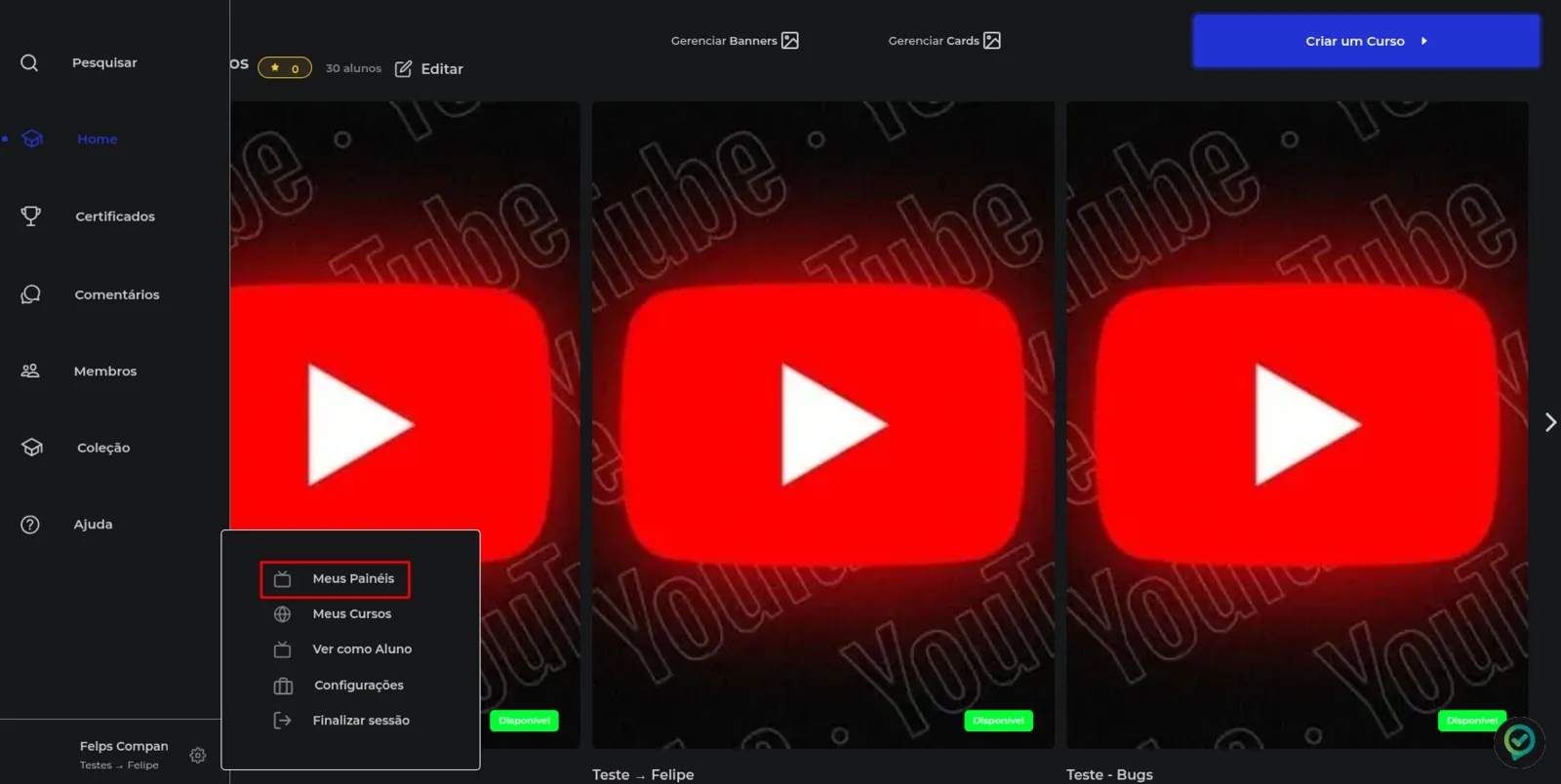
Você vê todas as áreas de membros a que tem acesso. Selecione a que quer abrir.
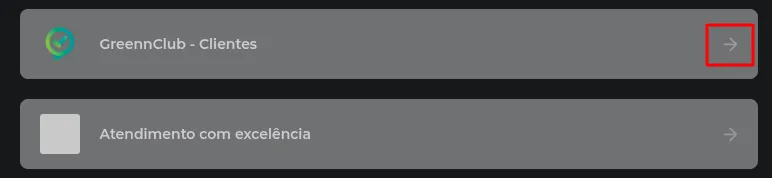
Pronto, o painel foi alterado.

Não aparece o curso que você comprou? Veja Como acessar o produto que comprei.
Isso resolveu?
Sua resposta ajuda a gente a melhorar este artigo.
Ainda com dúvida?
A gente resolve com você
O Mr. Greenn responde na hora e, se for preciso, chama uma pessoa do time.