

Nova tela de produto e Venda Mais: o que mudou
O produto na Greenn ganhou tela nova: ofertas e links no mesmo lugar, links com tema, cupom, order bump e UTM, pixels mais claros, entrega numa aba só e o Venda Mais, que monta order bump, upsell e Closer IA em 3 passos.
- Tela nova do produto
- Venda Mais em 3 passos
- sem custo extra
A venda mais barata é a que acontece dentro de uma venda que já aconteceu. O cliente já confiou em você, o cartão já passou, o tráfego já foi pago. Mesmo assim, a maior parte dos produtores entrega o produto e para por aí.
Para mudar isso, o produto na Greenn ganhou uma tela nova e, dentro dela, o Venda Mais: a forma mais simples de montar order bump, upsell em 1 clique e recuperação de vendas no próprio produto. E você vê quanto pode ganhar antes de publicar.
A tela nova também mudou o jeito de criar ofertas e links, de configurar o rastreamento e de organizar a entrega. Nesta página está tudo: o que é novo, onde cada coisa foi parar e o passo a passo de cada tarefa.
72%
O dinheiro que fica na mesa
Os números da própria base Greenn mostram o tamanho da oportunidade:
- Só 28% dos produtores usam order bump. E só 2% vendem upsell.
- Quando o order bump aparece, 1 em cada 4 compradores aceita. E quem aceita paga, em média, 64% a mais no pedido.
- Ou seja: 72% dos produtores deixam de oferecer, em cada venda, um item que 1 em cada 4 compradores levaria. Não é tráfego a mais nem aluno a mais: é dinheiro na mesma venda.
A tela nova do produto
Antes de chegar no Venda Mais, vale conhecer a casa nova. Tudo do produto agora fica numa tela só, organizada em abas:
- Informações básicas: nome, descrição e dados do produto.
- Ofertas e links: preços, ofertas, cupons e os links de venda.
- Entrega e integrações: como o cliente recebe o que comprou.
- Participantes: sócios, coprodutores e afiliados.
- Recursos avançados: as configurações que você usa de vez em quando.
E no topo, sempre à vista, em qualquer aba:
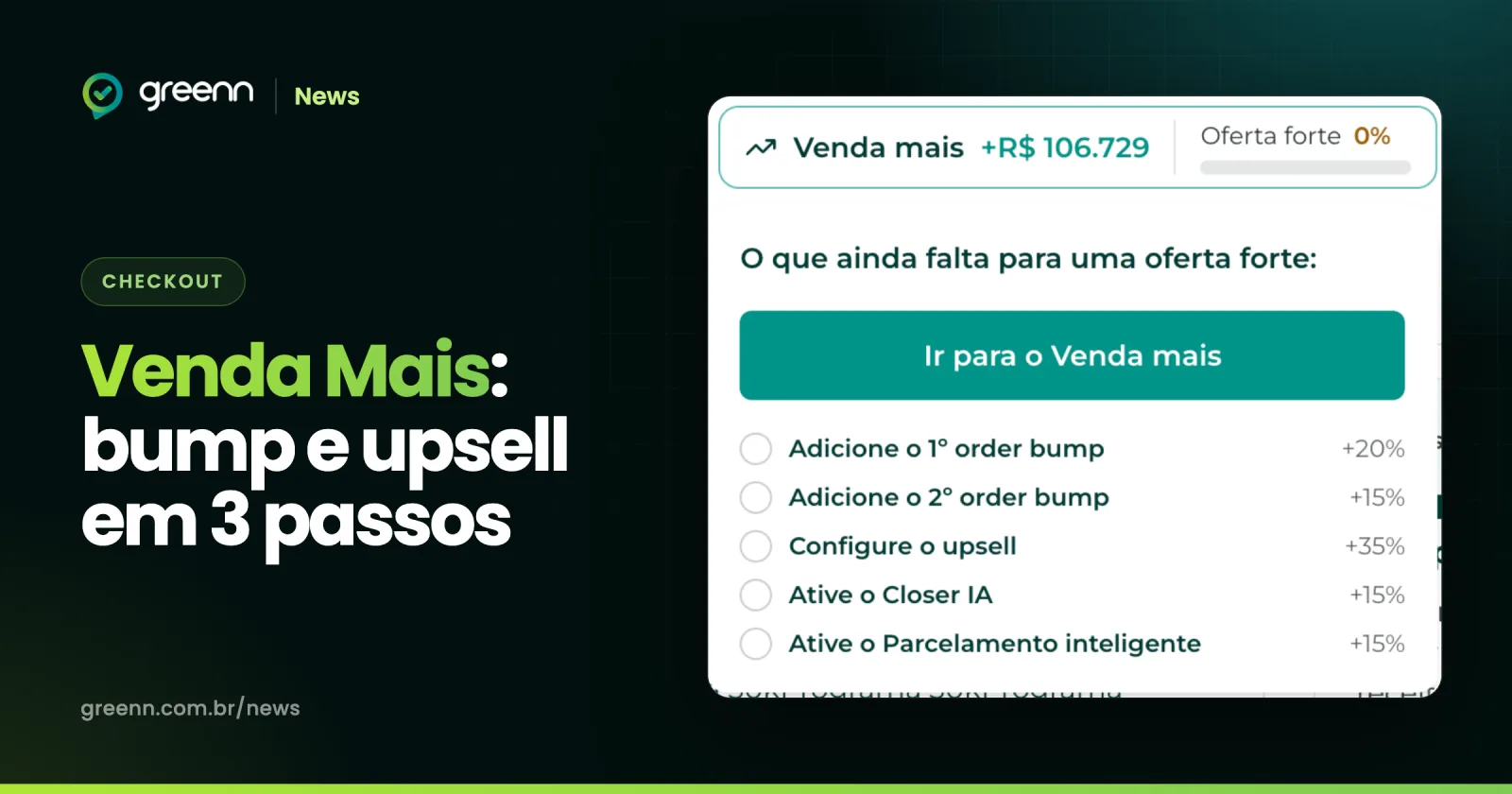
- Venda mais. O botão que abre o funil do produto, já mostrando quanto você pode ganhar a mais a cada 100 vendas.
- Oferta forte. O medidor que diz se o seu produto está vendendo tudo o que pode.
- Copiar link principal. Um clique copia o link da oferta padrão. A setinha ao lado abre todos os links do produto, para encurtar, copiar, abrir ou escolher qual é o padrão.
- Falta um passo para começar a vender. Se o produto ainda não está pronto para vender, uma faixa avisa o que falta e leva direto para a aba certa.
Oferta forte: o medidor no topo de cada produto
Todo produto agora tem, no topo, um medidor Oferta forte com um percentual. Ele olha cinco coisas que fazem uma oferta render mais:
- o 1º order bump;
- o 2º order bump;
- o upsell;
- o Closer IA;
- o parcelamento inteligente.
Passe o mouse no medidor e ele mostra o que ainda falta, item por item, com quanto cada um soma, e um botão Ir para o Venda mais. A cor muda conforme você avança: laranja até 50%, verde acima disso, e em 100% o produto ganha o selo Produto turbinado.
Como o Venda Mais funciona
Abra o produto e clique no botão Venda mais, no topo da tela. Ele já mostra quanto você ganha a mais a cada 100 vendas com o funil montado, calculado com os produtos e os preços da sua conta. Em Informações básicas, o cartão Venda mais para quem já comprou leva para o mesmo lugar, pelo botão Montar meu funil · 3 passos.
Ao clicar, o funil inteiro aparece numa tela só, em três etapas, com a receita a mais calculada ao lado.
Etapa 1, no checkout: order bump
O order bump é a oferta que aparece no checkout, antes de pagar. Um clique e o item entra no mesmo pedido.
- Clique em adicionar bump, escolha o produto e a oferta.
- Você pode colocar até 6 order bumps por produto.
- Tudo salva sozinho. Adicionou, trocou a oferta ou removeu, já está gravado.
- O bump fica ligado à oferta padrão do produto. Se o produto ainda não tem uma, a tela avisa para você definir.
Etapa 2, na página de obrigado: upsell em 1 clique
É a etapa de maior ganho, porque o cartão já passou. O upsell aparece logo depois do pagamento aprovado e é cobrado em 1 clique, sem novo checkout. Se a pessoa fechar a página, a oferta vai embora: é uma escassez de verdade.
Você escolhe para onde o comprador vai depois de pagar:
- Upsell da Greenn: a Greenn publica a página de obrigado com o seu upsell em 1 clique. Você não precisa criar página, colar link nem configurar nada fora.
- Link externo: se você já tem a sua página, informe o endereço. Dá para usar uma página por forma de pagamento (cartão, Pix, boleto, dois cartões e PayPal) e uma página padrão para as demais formas de pagamento.
A página de obrigado com a sua cara
No Upsell da Greenn, o botão Personalizar página de obrigado abre o editor da página, com a prévia ao lado. Você monta a oferta com:
- Vídeo do topo: um vídeo seu do YouTube explicando por que aquela oferta faz sentido agora.
- Descrição do que ele leva: a lista de benefícios, cada um com o seu valor. O desconto que aparece na página é calculado sozinho.
- Depoimentos: em texto ou em vídeo curto do YouTube. A página já vem com exemplos prontos, é só trocar pelos seus.
- Cabeçalho: o título e o texto de abertura, que já vêm escritos ("Parabéns pela sua compra!").
- Textos dos botões: o botão de aceitar e o link de recusa, e para onde vai quem recusa.
- Cor do botão: da paleta ou com o código da sua marca.
- Contador de escassez: os minutos que a oferta fica de pé.
- Selo de garantia: o prazo de reembolso no fim da página.
Quer ver o editor em detalhe? Ele é o mesmo do Upsell 2.0.
Etapa 3 (Deixe poderoso): Closer IA e parcelamento inteligente
Dois recursos nativos da Greenn que agem em todo o funil, sem custo extra, e que você liga e desliga quando quiser:
- Closer IA: o agente de WhatsApp que fala com quem abandonou o carrinho, tira a dúvida e manda o link de novo. Funciona 24 horas por dia, falando com base no título e na descrição do seu produto. O Closer IA libera quando o produto está aprovado ou em revisão.
- Parcelamento inteligente: quando o cartão recusa por falta de limite, a venda vira cobrança recorrente em vez de ser perdida. Você escolhe parcelas fixas (de 2x a 12x) ou dinâmicas, seguindo o que o cliente escolheu no checkout. É o recurso para quem vende produto de R$ 4 mil, R$ 5 mil ou mais.
6 em 10
Você vê o ganho antes de publicar
Enquanto você monta, a coluna Receita incremental recalcula o ganho a cada 100 vendas em três cenários, conservador, realista e otimista, com os seus produtos e o preço da sua oferta. Ela mostra quanto cada item soma e o aumento no faturamento, e ainda avisa o que você está deixando na mesa ("adicione o upsell", "ative o Closer IA"). É uma estimativa para comparar caminhos, não uma promessa de resultado.
Faça a conta com os seus números
Uma simulação com valores de exemplo (não é dado da base):
| Item | Valor de exemplo |
|---|---|
| Ticket do produto | R$ 500 |
| Vendas no mês | 1.000 |
| Order bump | R$ 97, com 20% de aceite |
| Receita a mais só com o bump | R$ 19.400 no mês |
| Upsell em 1 clique | R$ 297, com 10% de aceite |
| Receita a mais com o upsell | R$ 29.700 no mês |
São 200 bumps de R$ 97 e 100 upsells de R$ 297 sobre as mesmas mil vendas: quase R$ 50 mil a mais no mês, sem um real a mais de tráfego.
Quem já faz isso bem
Dois exemplos reais da base Greenn, sem nome:
- Um produtor de material digital de inglês tirou 1 em cada 3 reais do faturamento de bump e upsell: R$ 121 mil em 90 dias, com quatro order bumps de complemento no produto de entrada.
- Um evento de desenvolvimento pessoal fez R$ 525 mil só de order bump, oferecendo todos os outros produtos com 50% de desconto no checkout do ingresso.
O que mudou na tela de produto, aba por aba
Se você já usava a Greenn, algumas coisas mudaram de lugar. A ideia da tela nova é simples: cada coisa mora onde você precisa dela. O preço fica com a oferta, o link fica com a oferta, a entrega fica toda junta e o funil fica no Venda Mais. Veja aba por aba.
Criar um produto
A criação continua num formulário só, e o primeiro clique já leva para a frente:
- No menu lateral, clique em Novo produto.
- Em Selecione o tipo do produto, clique no tipo: Curso Online, Mentoria, Evento, Produto Físico, Arquivo ou Outros. O clique já avança, sem botão de continuar.
- Preencha imagem, Título do Produto, Página de Vendas, Descrição do Produto (mínimo de 200 caracteres), Categoria e Garantia (dias) (mínimo de 7).
- Em Tipo de Cobrança, escolha Valor único, Assinaturas ou Contratos e informe o preço. Na mentoria, você já informa a frequência e a duração aqui mesmo.
- Confira os métodos de pagamento (vêm todos marcados) e clique em Criar Produto.
Se faltar alguma coisa para vender, o produto abre direto na aba certa, com a faixa Falta um passo para começar a vender mostrando o que completar. Os dados de evento e de produto físico ganharam abas próprias, preenchidas depois de criar.
Ofertas e links: preço, oferta e link no mesmo lugar
É a mudança que mais aparece no dia a dia. A antiga aba Cobranças e ofertas virou Ofertas e links, e o preço saiu de Informações básicas para morar aqui, junto com a oferta. A lógica nova: cada oferta guarda preço, moeda, métodos e parcelamento, e pode ter vários links. Tema, cupom, order bump e rastreio são definidos em cada link.
Para criar uma oferta:
- Na aba Ofertas e links, clique em Nova oferta (antes era "Novo Preço").
- Dê um nome em Título da oferta, informe o Preço (em R$ ou US$) e marque os Métodos de pagamento.
- Parcelamento, juros, boleto, recuperação e permissão de cupom ficam em Opções avançadas, um bloco que abre com um clique.
- Confira o Link padrão desta oferta: ele é criado junto com a oferta, e você já pode escolher tema, cupom, order bump e rastreio dele.
- Clique em Criar oferta.
Para criar um link de checkout:
- Abra a oferta (clique na linha dela) e, em Links desta oferta, clique em Adicionar link.
- Dê um Nome do link, por exemplo "Instagram bio".
- Escolha o Tema do checkout (o "Greenn (padrão)" já vem marcado).
- Em Cupom aplicado no link, escolha um cupom ou crie na hora com + Criar novo cupom.
- Se quiser, ligue Exibir order bumps neste link e escolha produto e oferta (até 6).
- Em Rastreio, adicione os parâmetros UTM do link (veja abaixo).
- Clique em Criar link. Para copiar, use Copiar link na lista.
Qualquer link pode ser editado pelo lápis, e cada oferta pode ter quantos links você quiser, cada um com o seu tema, cupom, bump e UTM.
Cupons. O cupom agora nasce dentro do link, com + Criar novo cupom, e já fica aplicado nele.
Para acompanhar o uso, editar ou desativar um cupom, continue usando a página Cupons do menu. Atenção a uma diferença: a chave Permitir cupom de desconto, nas opções avançadas da oferta, libera o campo de cupom no checkout; o cupom aplicado no link já entra preenchido para quem clica naquele link.
Links de campanha com endereço livre e os links de afiliado continuam na página Links do menu, como antes.
Rastreamento: UTM em cada link e pixels mais claros
UTM agora é por link. No bloco Rastreio de cada link, você clica em Adicionar parâmetro, escolhe na lista (utm_source, utm_medium, utm_campaign, utm_content e utm_term) e digita o valor, por exemplo "instagram". São até 5 parâmetros por link. Antes eram dois campos de texto livre, "Fonte" e "Médio", e as "Metas" do produto. Agora fica tudo no link, e cada link carrega a própria origem nos relatórios.
Pixels. Continuam no produto, em Recursos avançados › Trackeamento, com as mesmas plataformas: Facebook Pixel, Google Ads, Google Tag Manager, Google Analytics, GA4 e TikTok. O que mudou foi a forma de configurar:
- Clique em + Adicionar plataforma e escolha o cartão da plataforma. O painel já abre na plataforma certa.
- Preencha o ID do Pixel (no Google Ads, também a Label de conversão).
- No Facebook, deixe Navegador ligado e, para mandar os eventos também pelo servidor, ligue API de conversão e informe o token. Os dois vêm com o selo "recomendado".
- Escolha os eventos em Quais eventos você deseja receber? e clique em Salvar.
Cada pixel mostra na lista quantos eventos está enviando, e o TikTok tem o botão Testar eventos.
| Nome na tela antiga | Nome na tela nova | Como a tela nova descreve |
|---|---|---|
| Tentativa de compra | Tentativa de compra | Ao clicar no botão, independente do resultado |
| Sucesso da compra | Confirmação da compra | Compra aprovada; Pix e boleto confirmados |
| Confirmação da compra | Compensação do pagamento | Pix e boleto compensados na conta |
Entrega e integrações numa aba só
As antigas abas Conteúdos e Integrações viraram uma só: Entrega e integrações. Tudo começa no botão Adicionar entrega, que abre uma gaveta com as opções: Greenn Club, arquivos, webhook, áreas de membros externas (MemberKit e AlpaClass) e as integrações de CRM, e-mail, planilha, envio e nota fiscal (Google Sheets, Voxuy, LeadLovers, ActiveCampaign, Greenn Envios, Greenn Sales e Conta Azul). As entregas aparecem agrupadas por tipo, e cada uma deixa escolher em quais ofertas ela vale.
Participantes: sócios e afiliados juntos
Coproduções e Afiliados viraram as sub-abas de Participantes. Os coprodutores ganharam o botão de editar, e os pedidos de afiliação agora são aprovados ou recusados ali mesmo, dentro do produto. Para chamar afiliados, use a faixa Convide afiliados para este produto e o botão Copiar convite.
Recursos avançados
A aba Avançado virou Recursos avançados, com as mesmas sub-abas: Geral, Trackeamento e Fiscal. Ela ficou mais enxuta porque o que era de venda foi para perto da venda:
- a página de obrigado foi para o Venda Mais, Etapa 2 (opção Link externo);
- a Venda inteligente virou o Parcelamento inteligente do Venda Mais, Etapa 3;
- o order bump e o upsell ganharam o Venda Mais inteiro;
- em Fiscal, o cartão Central de Notas leva direto para as emissões de nota.
Salvar e navegar
- Cada aba tem o seu botão de salvar, que grava o que você mudou naquela aba.
- Algumas coisas gravam sozinhas, sem botão: os order bumps, o Closer IA e o parcelamento inteligente do Venda Mais.
- Os bloqueios se explicam. Se algo não pode ser feito naquele momento (por exemplo, ligar o Closer IA num produto ainda não aprovado), o próprio botão diz o motivo.
- Endereço novo. A edição do produto ganhou endereço novo. Se você tinha um favorito da tela antiga, abra o produto pela lista e salve o favorito de novo.
Onde foi parar?
| O que você procura | Na tela antiga | Na tela nova |
|---|---|---|
| Preço e tipo de cobrança | Informações básicas e Cobranças e ofertas | Ofertas e links |
| Criar oferta | Cobranças e ofertas › Novo Preço | Ofertas e links › Nova oferta |
| Oferta padrão | Tornar preço base | Links do produto › Tornar padrão |
| Parcelas, juros, boleto e recuperação | Campos abertos no preço | Oferta › Opções avançadas |
| Link de checkout do produto | Rodapé "Link Checkout" | Copiar link principal, no topo |
| Criar link de checkout | Página Links › Adicionar um Link | Oferta › Adicionar link |
| Criar cupom | Página Cupons | Link › + Criar novo cupom |
| Ver e editar cupons | Página Cupons | Página Cupons (igual) |
| UTM | Fonte e Médio no link, Metas no produto | Link › Rastreio |
| Pixel | Avançado › Trackeamento › Novo Pixel | Recursos avançados › Trackeamento › + Adicionar plataforma |
| Página de obrigado | Avançado › Geral | Botão Venda mais › Etapa 2 |
| Venda inteligente | Avançado › Geral | Botão Venda mais › Etapa 3 (Parcelamento inteligente) |
| Order bump e upsell | Avançado › Geral (acesso rápido) | Botão Venda mais, no topo › Etapas 1 e 2 |
| Arquivos, áreas de membros e webhook | Aba Conteúdos | Entrega e integrações › Adicionar entrega |
| Integrações | Aba Integrações | Entrega e integrações › Adicionar entrega |
| Sócios e coprodução | Aba Coproduções | Participantes › Coprodutores |
| Afiliados | Aba Afiliados e página Afiliados | Participantes › Afiliados |
| Convite de afiliados | Link de recrutamento | Participantes › Copiar convite |
| Frequência e duração da mentoria | Aba Mentoria | Informações básicas (e já na criação) |
| Status e checklist do produto | Coluna lateral | Faixa "Falta um passo para começar a vender" |
| Salvar | Salvar Edição, no rodapé | Botão de salvar em cada aba |
Como usar o Venda Mais, passo a passo
- Abra o produto. No menu Produtos, clique no produto que mais vende.
- Clique no botão Venda mais, no topo do produto.
- Etapa 1: clique em adicionar bump, escolha o produto e a oferta. Comece com um complemento barato e natural do produto principal (um material extra, um bônus, uma versão gravada). Depois teste um segundo.
- Etapa 2: escolha Upsell da Greenn, selecione o produto e a oferta do upsell e salve. O melhor upsell é o próximo passo de quem acabou de comprar: a mentoria depois do curso, o plano anual depois do mensal.
- Personalize a página de obrigado: troque os depoimentos de exemplo pelos seus, coloque o vídeo, defina o contador e a garantia, e salve.
- Etapa 3: ligue o Closer IA e o parcelamento inteligente. Depois, responda as perguntas de configuração do Closer com as objeções reais do seu público: quanto mais ele souber, mais vendas ele recupera.
- Confira a Receita incremental e o medidor Oferta forte. Passe o mouse no medidor e feche o que ainda faltar.
- Faça uma compra de teste pelo link principal para ver o bump no checkout e a página de upsell como o seu cliente vê.
- Repita nos outros produtos. Cada produto tem o seu funil e o seu medidor.
Dúvidas comuns sobre o Venda Mais
O Venda Mais tem custo?
Não. O Venda Mais, o Closer IA e o parcelamento inteligente são recursos nativos da Greenn, sem custo extra. Você paga só a taxa normal de cada venda, inclusive dos bumps e upsells vendidos.
Preciso criar uma página para o upsell?
Não. Escolhendo Upsell da Greenn, a Greenn publica a página de obrigado com o upsell em 1 clique, e você personaliza tudo pelo editor. Se preferir usar a sua página, escolha Link externo.
Quantos order bumps e upsells posso colocar?
Até 6 order bumps e um upsell em 1 clique por produto. O medidor Oferta forte considera os dois primeiros bumps.
Por que o Closer IA está bloqueado no meu produto?
Ele só liga quando o produto está aprovado ou em revisão. Assim que o produto chega a um desses status, o botão libera na Etapa 3.
O ganho que aparece na tela é garantido?
Não. A receita incremental é uma estimativa calculada com os seus produtos e preços, em três cenários, para você comparar caminhos antes de publicar.
Os meus pixels e links antigos continuam funcionando?
Sim. Os pixels já configurados seguem como estavam, só os nomes dos gatilhos de compra mudaram na tela. Os links já criados continuam valendo e aparecem dentro das ofertas.
Onde eu crio um link de campanha com endereço livre?
Na página Links do menu, como antes. Os links de checkout com tema, cupom, order bump e UTM nascem dentro da oferta, em Adicionar link.
Onde eu vejo isso?
No painel da Greenn, em Produtos: abra qualquer produto e clique no botão Venda mais, no topo.
Fontes
- Dados da base Greenn apresentados no Scale Black Edition (03/07 a 30/09/2026)greenn.com.br · consultado em 02/10/2026
Nesta página