
Coprodução e recursos extras · Leads
Como ver quem acessou o seu checkout (Leads)
Resposta curta
No painel, acesse Vendas > Leads, filtre pelo produto (ícone de funil) e escolha uma data. A lista mostra quem acessou o checkout, com busca pelo lead e filtros de tipo de lead e de negociação.
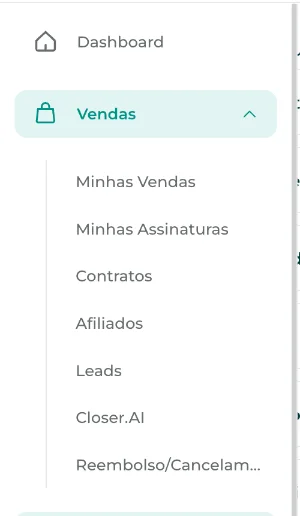
No painel, acesse Vendas e selecione Leads. Abre a Lista de Leads.
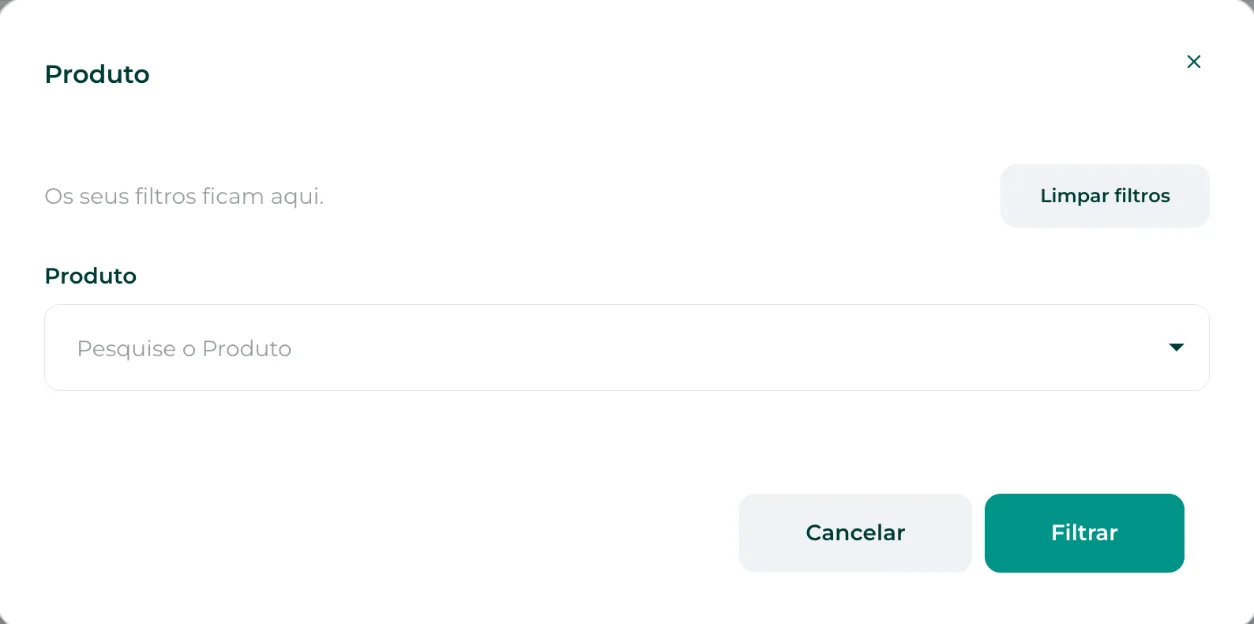
Clique no ícone de funil. Na janela Produto, pesquise e selecione o seu produto no campo Produto e clique em Filtrar. Para tirar o filtro, use Limpar filtros.
Escolha uma data no seletor de período da barra. Por padrão ele mostra só o dia de hoje.

- A lista de leads aparece, com as colunas #ID, Dados de Contato, Produto, Venda, Afiliados, Último ação, Status e Ações (copiar e olho).
Outros filtros
Na barra da tela, você também pode filtrar por:
- Pesquisa pelo lead;
- Todos os leads, que abre os tipos de lead: Pago, Abandonado, Aguardando Pagamento, Cancelado, Trial, Em Negociação e Formulário Preenchido;
- Todas as negociações, que abre os tipos de negociação: Em aberto, Em Negociação, Objeção, Negociação Perdida e Vencemos.
O botão de exportar (download) fica ao lado do funil.
Para mais detalhes, veja Filtrando leads.
Isso resolveu?
Sua resposta ajuda a gente a melhorar este artigo.
Ainda com dúvida?
A gente resolve com você
O Mr. Greenn responde na hora e, se for preciso, chama uma pessoa do time.
Ainda não vende na Greenn?
Veja quanto fica com você em cada venda
Coloque o preço do seu produto no simulador. Aqui você não é só um número.