
Integrações · Notas fiscais
Como integrar a Greenn com a Spedy para emitir notas
Resposta curta
Na Spedy, habilite a integração com a Greenn e copie a URL. Na Greenn, adicione um conteúdo de Sistema Externo via Webhook com essa URL. Depois informe na Spedy a data de início e os dias de garantia.
A integração com a Spedy acontece em três momentos: você habilita na Spedy, cria o webhook na Greenn e volta à Spedy para concluir.
1. Habilitar na Spedy
Na sua conta da Spedy, clique em Apps no menu lateral esquerdo, selecione o card da Greenn e clique em Desabilitado, ou em Mais Ações e Nova Integração.
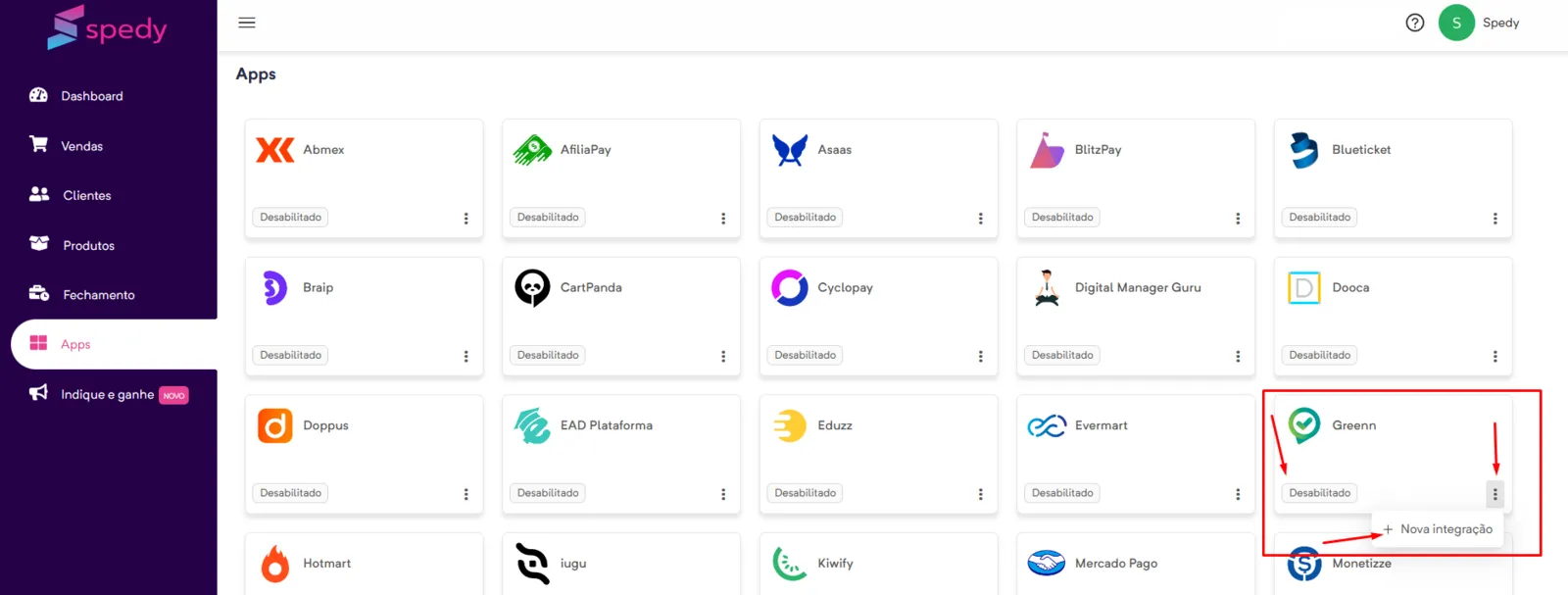
Na tela exibida, o botão Habilitar integração já vem ativado.
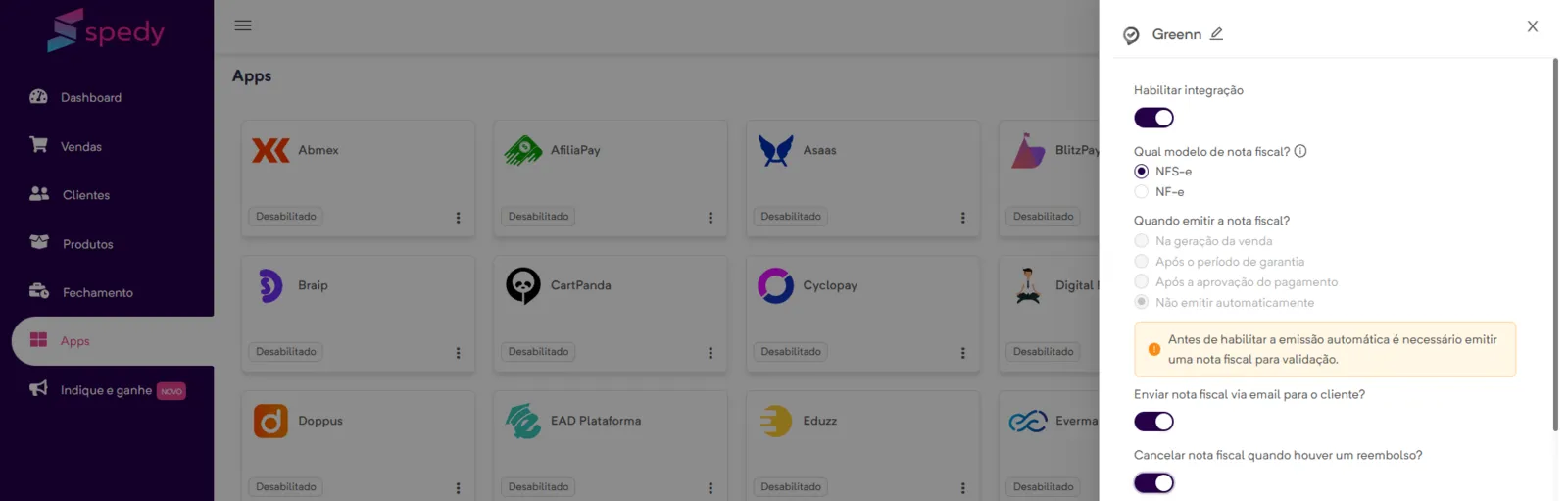
- Na aba Quando Emitir a Nota Fiscal, defina as opções descritas abaixo.
- Qual modelo de nota fiscal? Define o modelo usado por padrão nas vendas. Se precisar, você muda o modelo no cadastro de cada produto.
Quando emitir a nota fiscal? Define o momento da emissão para as vendas integradas:
- Na geração da venda: a venda é integrada logo depois de gerada na plataforma, mesmo sem aprovação do pagamento, e a nota é emitida automaticamente.
- Emitir após o período de garantia: a nota é emitida automaticamente depois do período de garantia da venda.
- Emitir quando o pagamento for aprovado: a nota é emitida automaticamente depois da aprovação do pagamento.
- Não emitir automaticamente: a nota precisa ser emitida manualmente na tela de vendas.
- Enviar nota fiscal via e-mail para o cliente? Define se, depois de autorizada, a nota é enviada ao cliente por e-mail.
- Cancelar nota fiscal quando houver um reembolso? Define se a nota é cancelada automaticamente quando o reembolso da venda é aprovado.
2. Configurar na Greenn
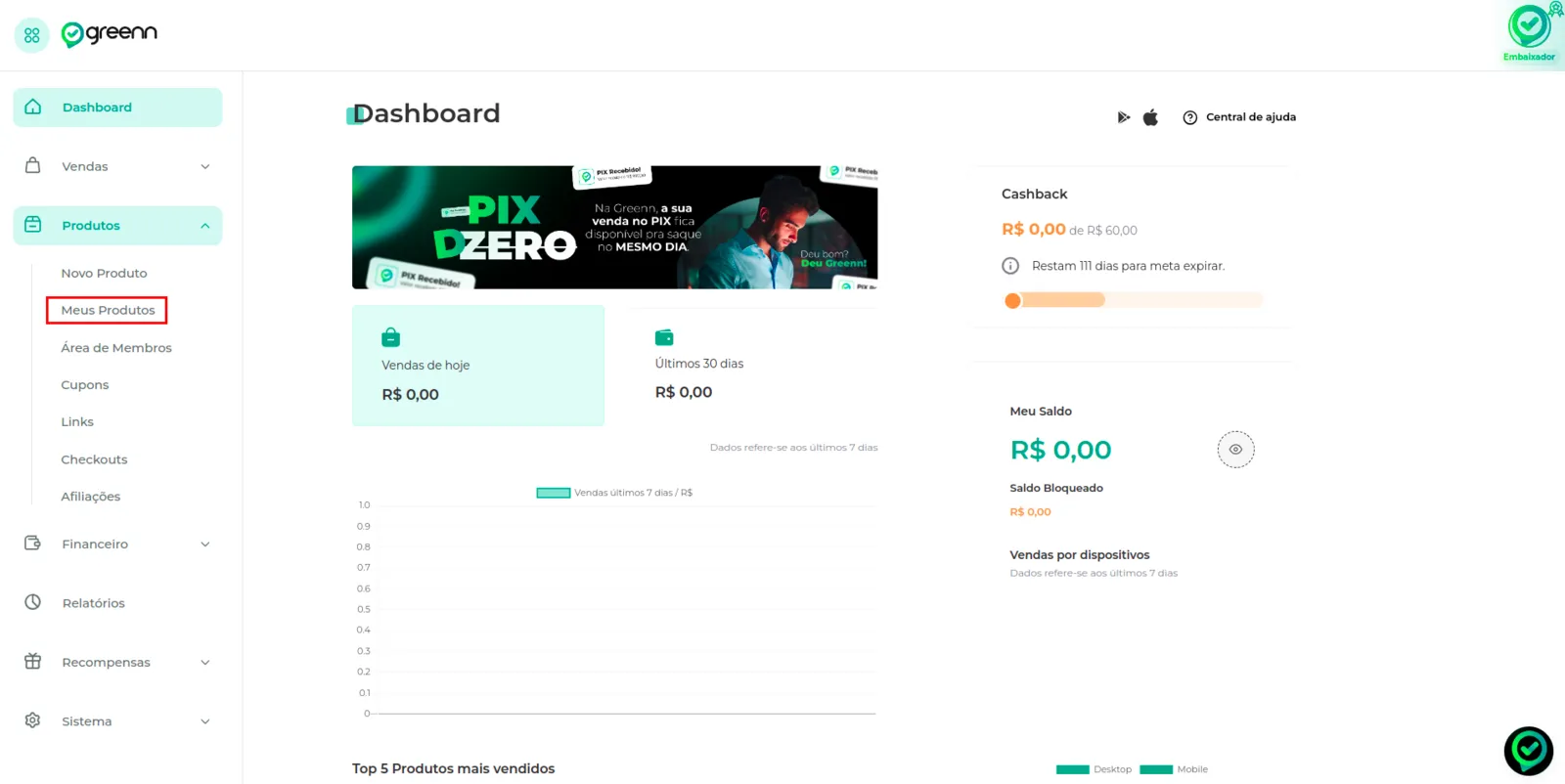
No painel, abra Produtos e vá para a aba Meus Produtos.

Clique na engrenagem do produto para editá-lo.
Selecione Conteúdos.
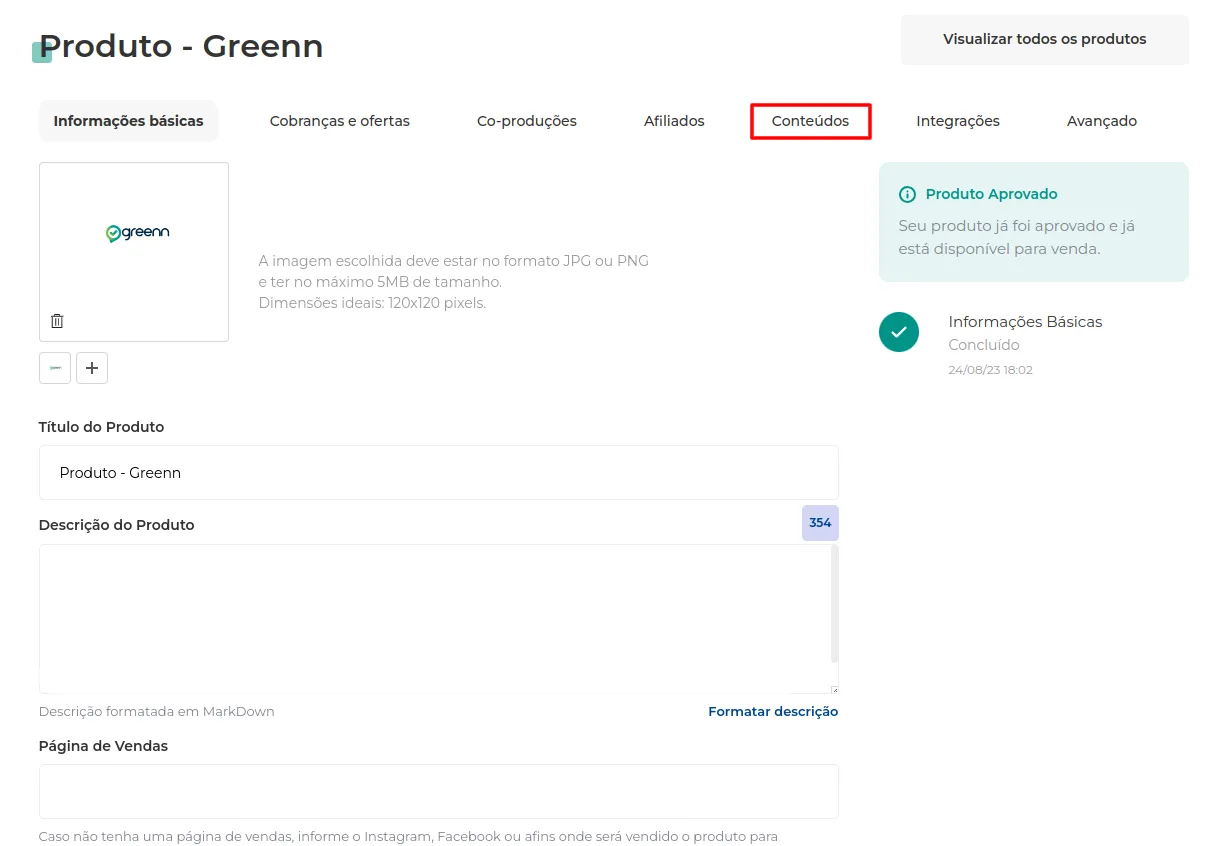

Clique em Adicionar Conteúdo e em Sistema Externo.
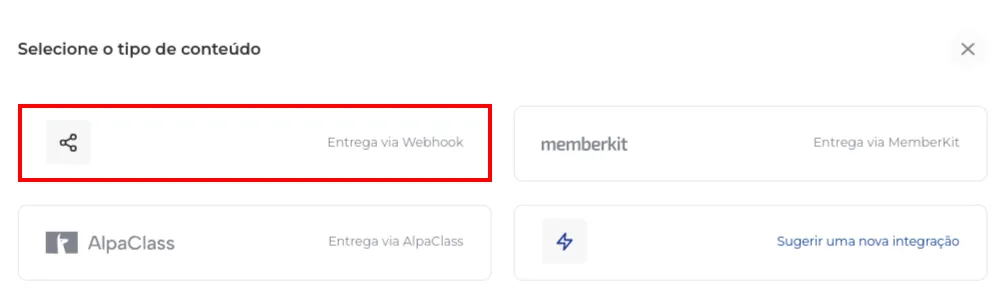
Selecione a integração via Webhook.
Na tela de Eventos, selecione quais serão enviados.
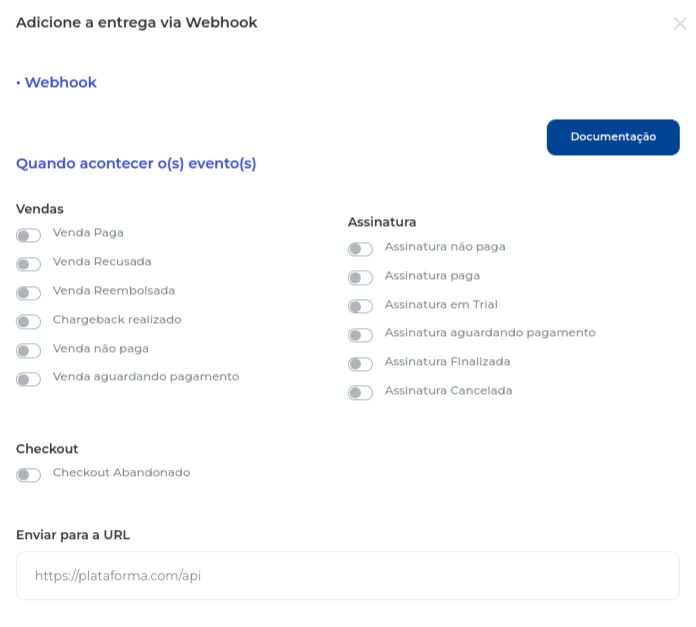
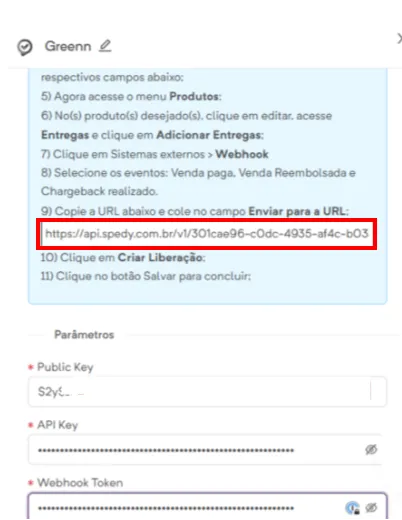
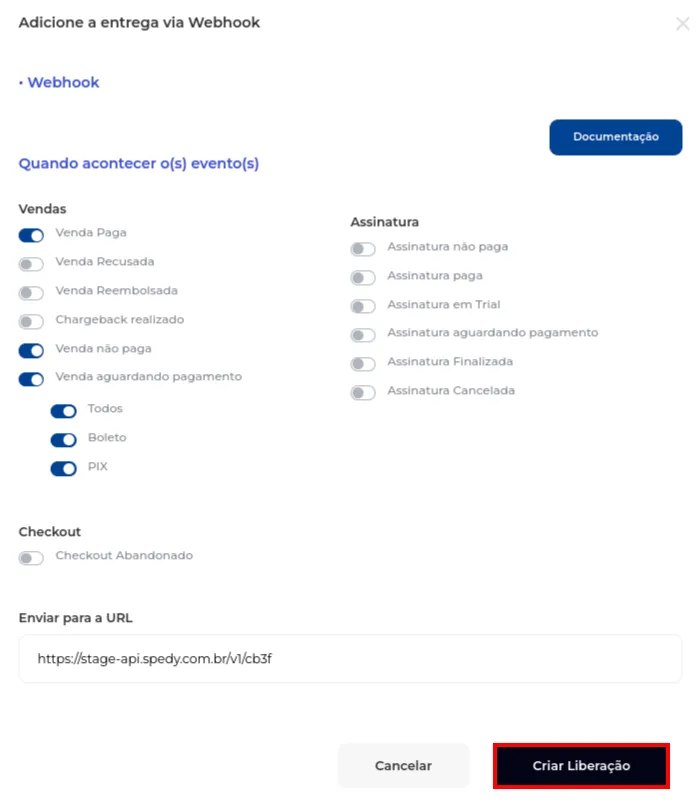
Informe a URL da Spedy no campo indicado.
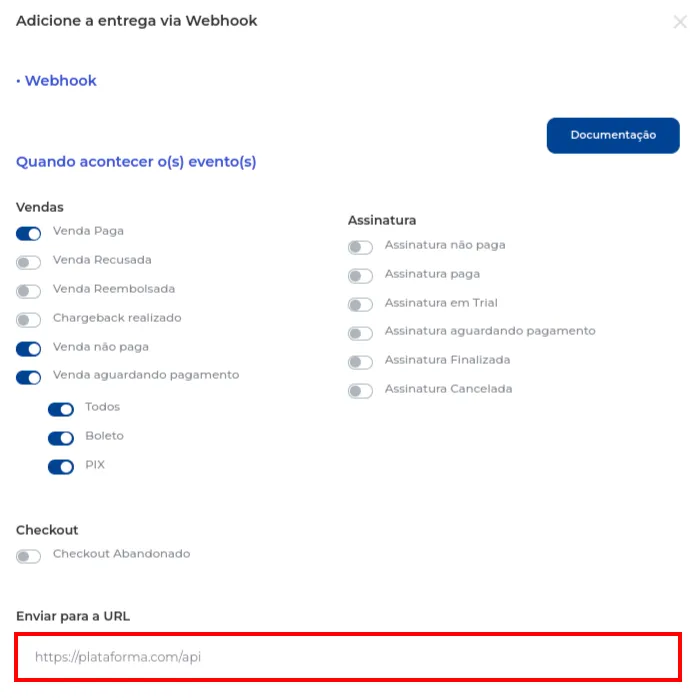
Você encontra a URL da Spedy na tela de integração da Spedy.
Clique em Criar Liberação.
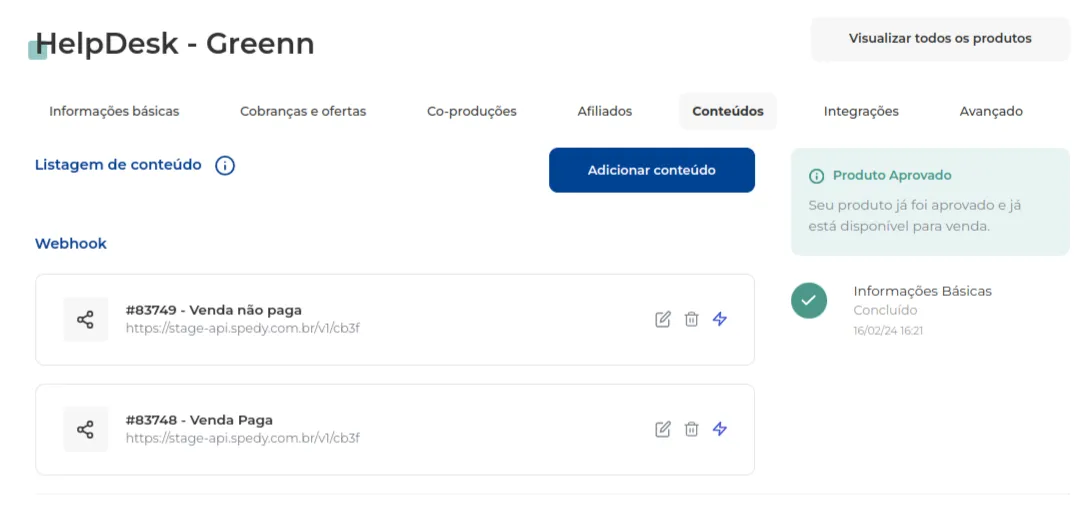
A integração é gerada.
3. Concluir na Spedy
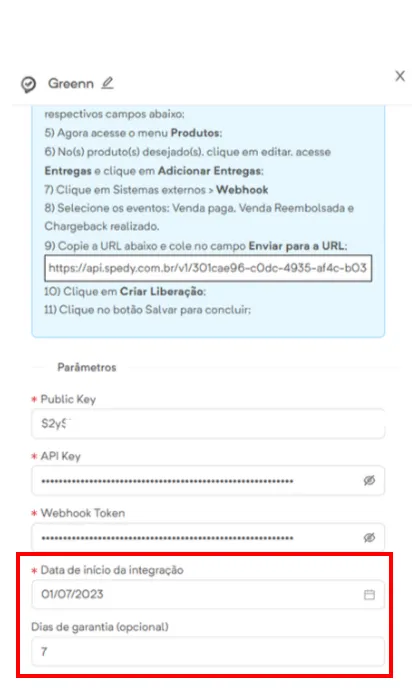
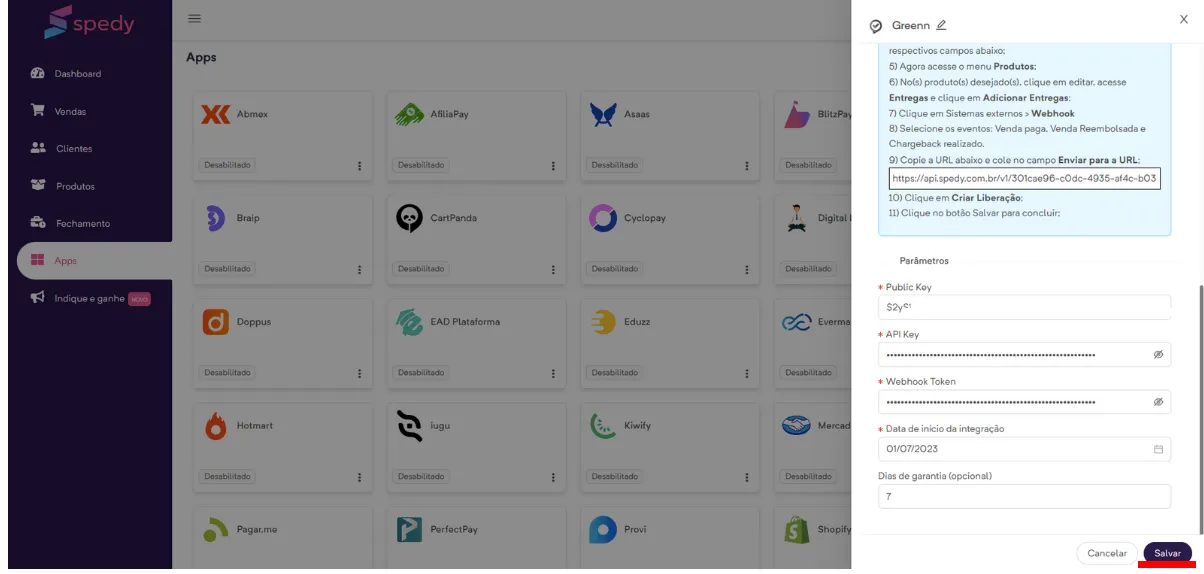
Volte à Spedy e informe a data de início da integração e a quantidade de dias de garantia (se você trabalha com emissão depois do período de garantia).
Preencha a data de início e os dias de garantia.
Clique em Salvar. A integração está concluída.
- O campo de data de início está disponível só a partir do Plano Essencial da Spedy. No plano Iniciante, são importadas somente as vendas geradas depois da conclusão da integração.
- Se você usa emissão depois do período de garantia, informe a quantidade de dias de garantia. Assim, o campo de data de garantia é preenchido na venda e a nota sai automaticamente quando o período termina.
Para a visão geral de quem emite cada nota, veja Como funciona a emissão de notas fiscais na Greenn.
Isso resolveu?
Sua resposta ajuda a gente a melhorar este artigo.
Ainda com dúvida?
A gente resolve com você
O Mr. Greenn responde na hora e, se for preciso, chama uma pessoa do time.
Ainda não vende na Greenn?
Veja quanto fica com você em cada venda
Coloque o preço do seu produto no simulador. Aqui você não é só um número.