
GreennClub 2.0 · Anúncios
Como criar e acompanhar anúncios no Greenn Club
Resposta curta
Em Configurações, aba Anúncios, clique em Criar anúncio, preencha título, texto, mídia e botão, escolha a frequência e salve. Depois ligue a chave do anúncio: só um fica ativo por vez.
O anúncio é uma janela que abre sobre a tela inicial da área de membros assim que o aluno entra. Serve para avisar de uma aula ao vivo, de um curso novo ou de uma oferta, falando com quem já é seu aluno. Os anúncios existem na nova versão do Greenn Club; para migrar, veja como ativar o Greenn Club 2.0.
Antes de começar
- O anúncio vale para a área de membros inteira. Por enquanto, não dá para mostrar um anúncio só para quem comprou um produto específico.
- Só um anúncio fica ativo por vez. Você pode criar vários e deixar guardados.
- Tenha pronto o texto, a imagem ou o vídeo (se for usar) e o link do botão, como o do checkout ou o da aula ao vivo.
Criar um anúncio
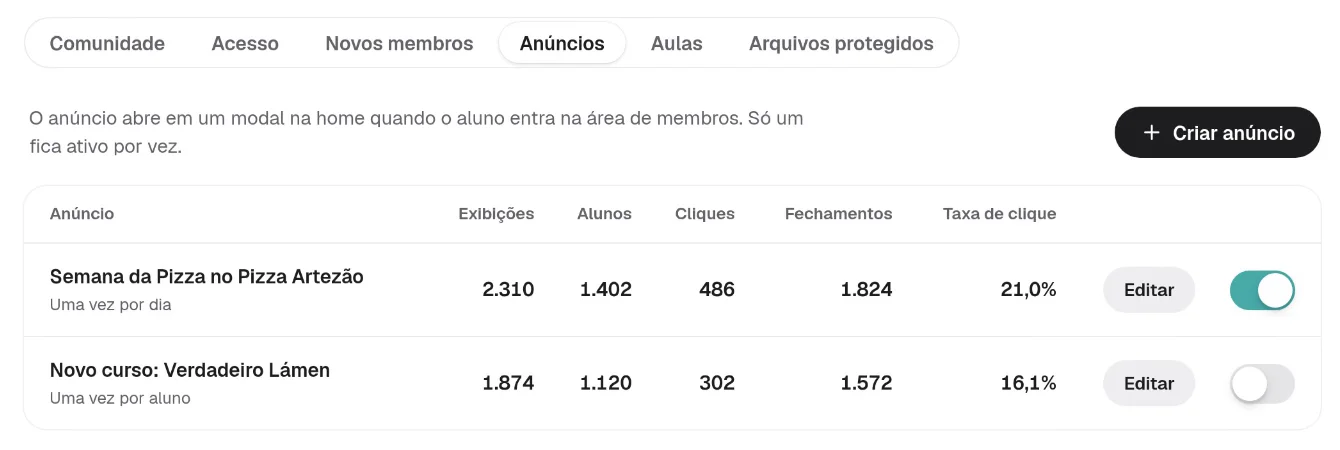
- No Greenn Club, abra Configurações. Na tela Configurações gerais, entre na aba Anúncios.
Clique em Criar anúncio.
- Preencha o título. Ele aparece em destaque no topo do anúncio.
- No campo Texto, escreva a mensagem. A barra de formatação tem negrito, itálico, sublinhado, tachado, citação, títulos, listas, link e limpar formatação. Seja direto: quem entra no Club quer assistir à aula, então diga o que é e o que o aluno ganha em poucas linhas.
- Em Mídia (opcional), clique em Escolher mídia na biblioteca. Na janela Adicionar mídia, escolha uma aba: Enviar arquivo, Biblioteca, YouTube ou Vimeo. Selecione a imagem ou o vídeo e clique em Usar no anúncio. Para mudar depois, use Trocar; para tirar, Remover.
Em Botão (opcional), preencha o texto do botão (por exemplo, "Garantir minha vaga") e o link, que começa com https://. Sem botão, o anúncio funciona só como aviso.
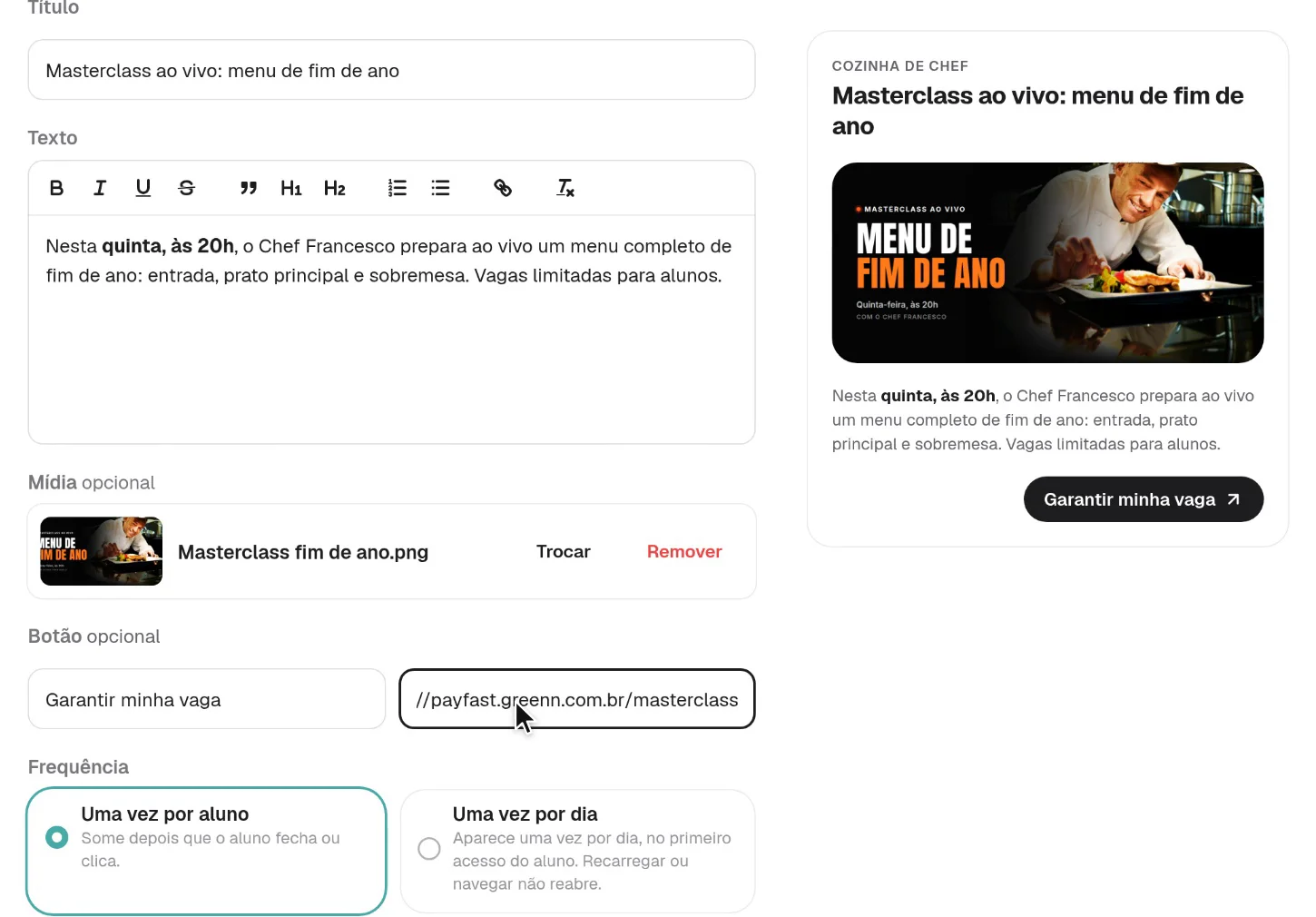
- Confira a prévia em Como o aluno vê. O botão Tela cheia mostra o anúncio em tamanho grande.
Escolher a frequência
Na seção Frequência, marque uma das duas opções:
- Uma vez por aluno: o anúncio some depois que o aluno fecha ou clica no botão. Serve para um aviso que o aluno só precisa ver uma vez.
- Uma vez por dia: o anúncio aparece uma vez por dia, no primeiro acesso do aluno. Recarregar a página ou navegar pelo Club não faz o anúncio abrir de novo. Serve para uma oferta com prazo, que pede lembrete.
Depois clique em Salvar. Para desistir, use Cancelar.
Ativar o anúncio
O anúncio salvo entra na lista, e ele só aparece para o aluno depois de ativado.
- Na lista da aba Anúncios, ligue a chave do anúncio.
O Club abre a pergunta Ativar este anúncio?. Se já existe outro ativo, ela avisa que esse outro será desativado, porque só um anúncio fica ativo por vez. Clique em Ativar.
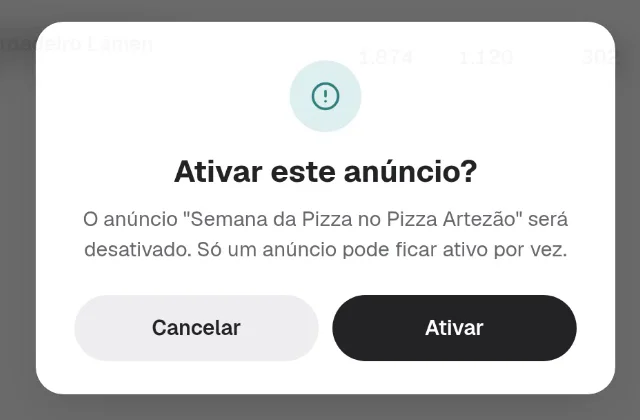
- Aparece a mensagem Anúncio ativado. Ele aparece no próximo acesso dos alunos. Ou seja, o aluno vê o anúncio da próxima vez que entrar na área de membros.
O que o aluno vê
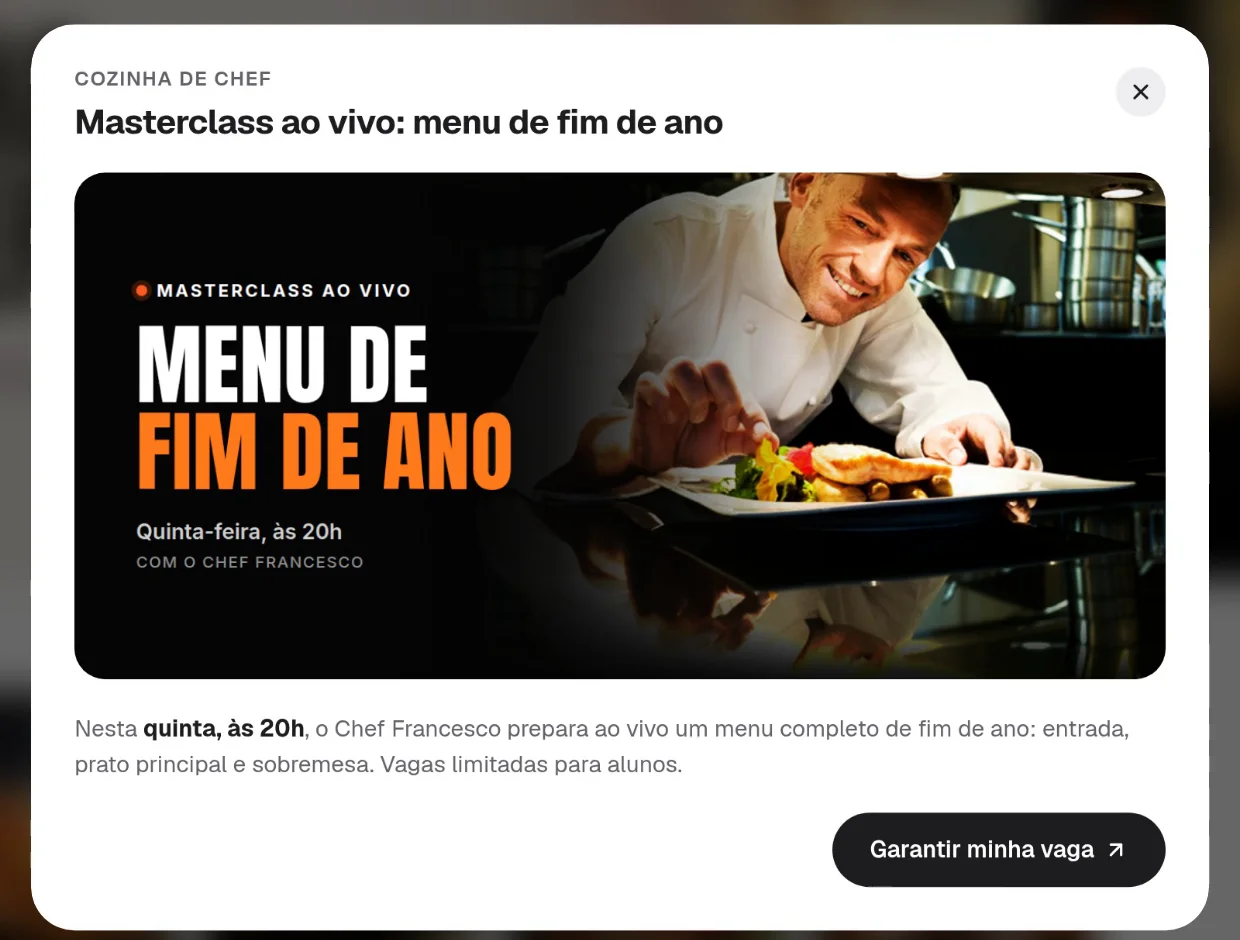
Ao entrar, o aluno vê o anúncio numa janela sobre a tela inicial, com o título, o texto, a mídia e o botão. Ele pode fechar no X ou clicar no botão, que leva ao link que você colocou.
Editar um anúncio
Na lista, clique em Editar na linha do anúncio para mudar o que precisar. Para tirar um anúncio do ar, desligue a chave da linha dele.
Ler as métricas
A lista de anúncios mostra, em cada linha, os números daquele anúncio:
- Exibições: quantas vezes o anúncio abriu para os alunos.
- Alunos: quantos alunos diferentes o viram (alunos alcançados).
- Cliques: quantas vezes o botão foi clicado.
- Fechamentos: quantas vezes o anúncio foi fechado no X.
- Taxa de clique: cliques em relação às exibições. Quanto maior, mais alunos foram do aviso para o botão.
Para comparar dois anúncios, mude uma coisa de cada vez, como o título, a imagem ou o texto do botão, e veja qual tem a taxa de clique maior.
Não vejo o anúncio na área de membros
- Confira se a chave do anúncio está ligada na lista.
- Com Uma vez por aluno, quem já fechou ou clicou não vê de novo. Com Uma vez por dia, o anúncio aparece só no primeiro acesso do dia.
- Se a aba Anúncios não aparece, sua área de membros pode estar na versão anterior do Club. Veja como ativar o Greenn Club 2.0.
Conheça o recurso no site da Greenn
Isso resolveu?
Sua resposta ajuda a gente a melhorar este artigo.
Ainda com dúvida?
A gente resolve com você
O Mr. Greenn responde na hora e, se for preciso, chama uma pessoa do time.
Ainda não vende na Greenn?
Veja quanto fica com você em cada venda
Coloque o preço do seu produto no simulador. Aqui você não é só um número.