
Afiliados e Partners · Afiliado e order bump
Como usar um produto afiliado como order bump no seu checkout
Resposta curta
Em Produtos, Links, aba Vendedor, escolha o seu produto, clique em Adicionar um Link, ative OrderBump e selecione o Produto Afiliado na aba Produto Order Bump.
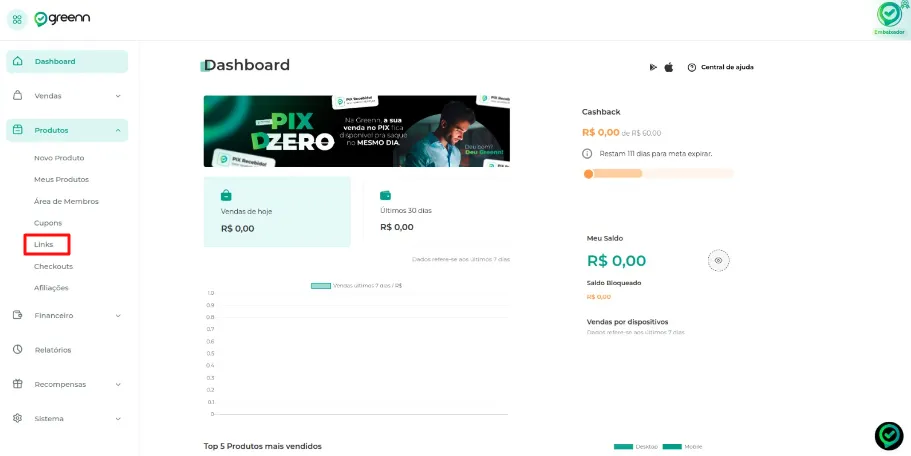
No dashboard, acesse Produtos e selecione Links.

Na aba Vendedor, selecione o seu produto.
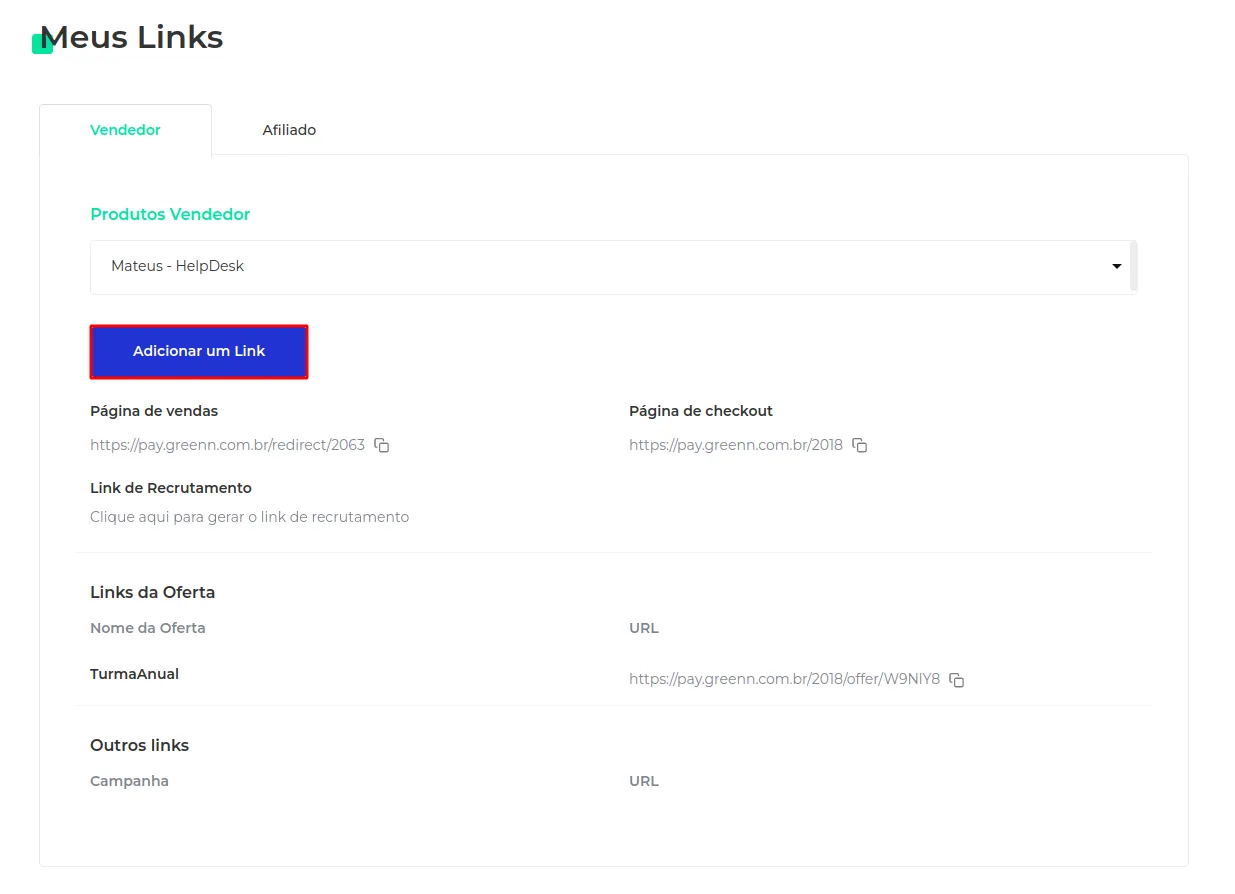
Clique em Adicionar um Link.
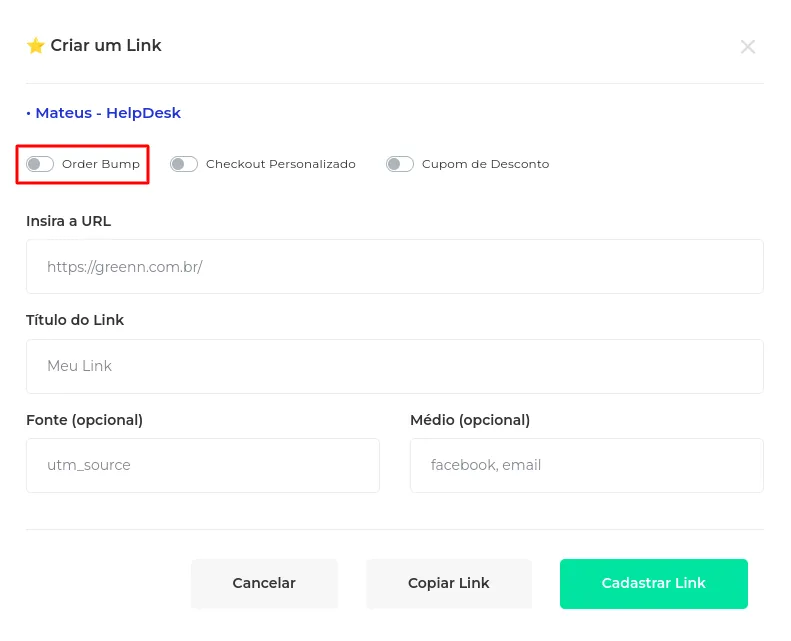
Ative a opção OrderBump. No mesmo link, você também pode adicionar cupom de desconto e checkout personalizado.
Na aba Produto Order Bump, selecione o seu Produto Afiliado. Todos os produtos dos quais você é afiliado aparecem com esse nome.

Preencha as informações e clique em Cadastrar Link.
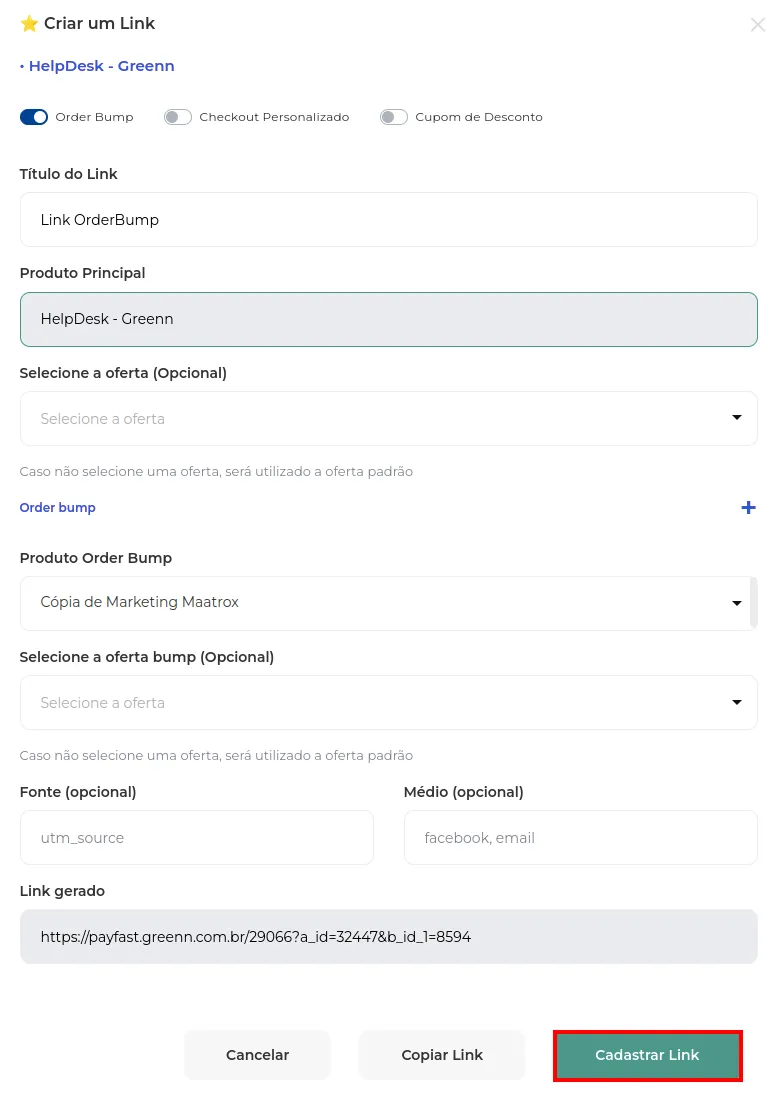
O link foi criado. Copie para conferir.
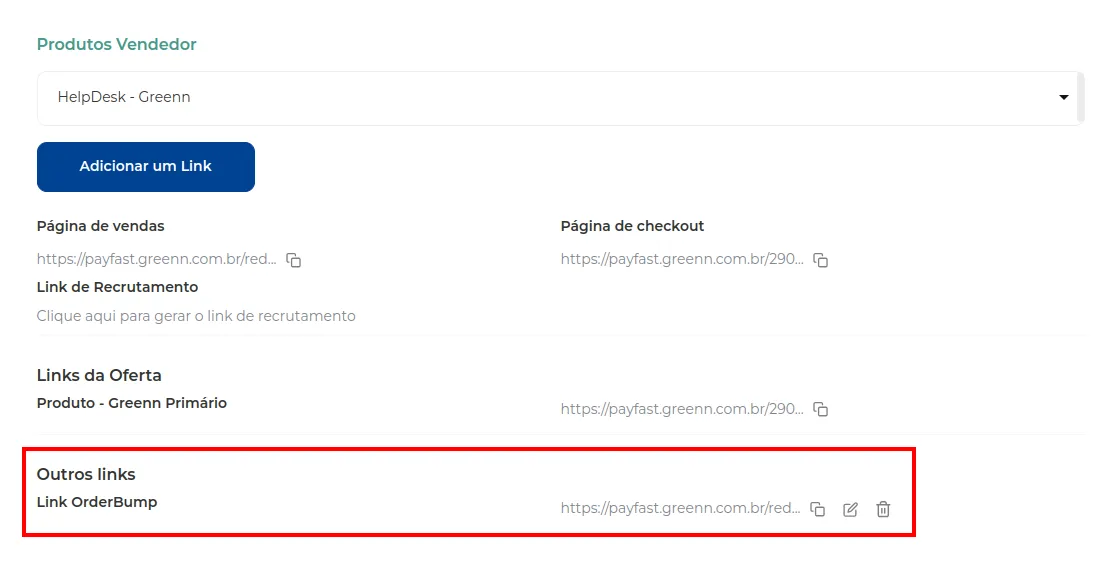
- Pronto, o checkout com o produto afiliado está criado.
Para criar um order bump comum, veja como criar e adicionar um order bump.
Conheça o recurso no site da Greenn
Isso resolveu?
Sua resposta ajuda a gente a melhorar este artigo.
Ainda com dúvida?
A gente resolve com você
O Mr. Greenn responde na hora e, se for preciso, chama uma pessoa do time.
Ainda não vende na Greenn?
Veja quanto fica com você em cada venda
Coloque o preço do seu produto no simulador. Aqui você não é só um número.