
GreennClub 2.0 · Aparência
Como mostrar a disponibilidade do curso no painel do Club
Resposta curta
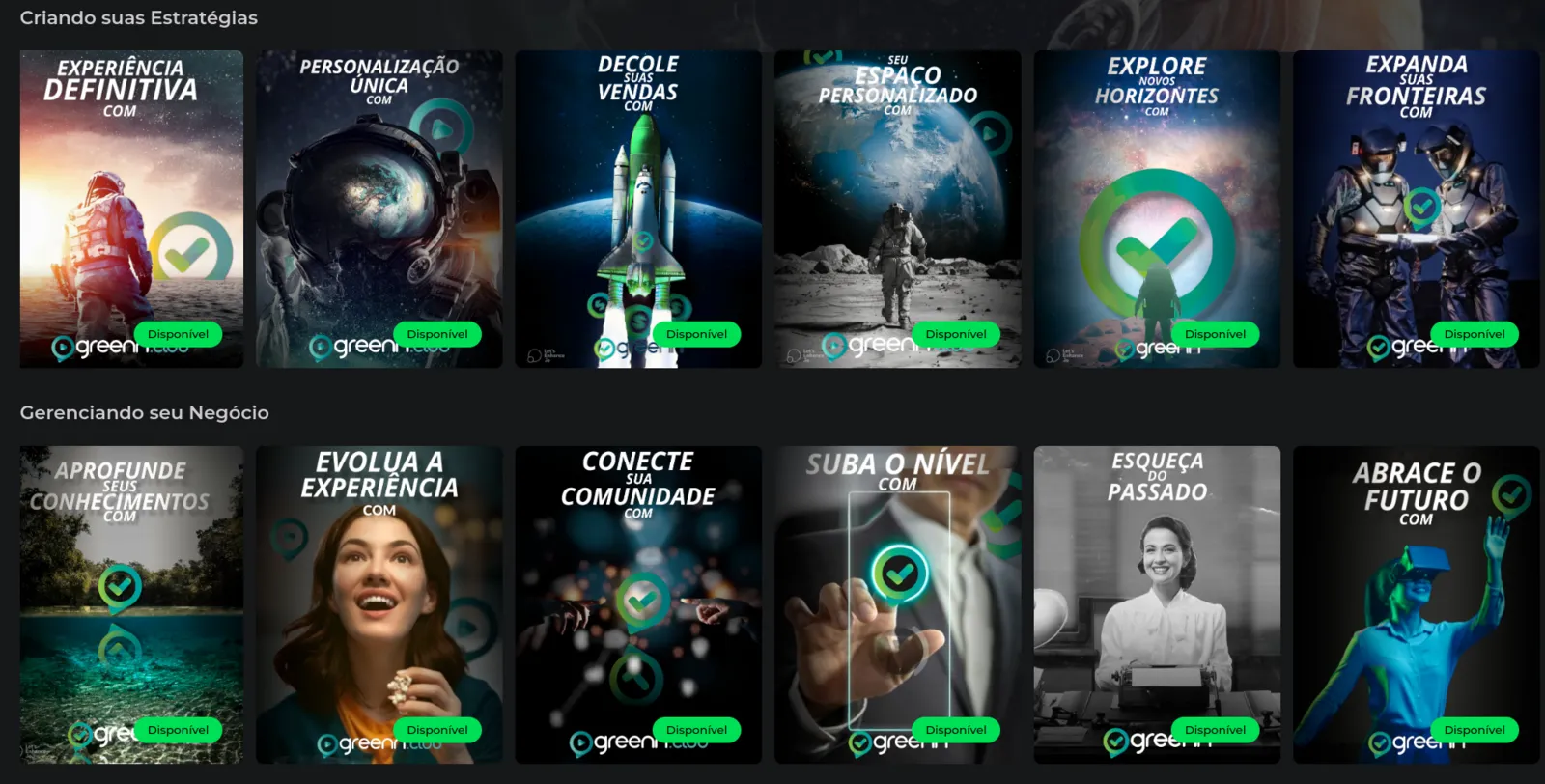
Em Configurações > Personalização, ative Mostrar Disponibilidade do Curso e escolha uma cor para Disponível e outra para Indisponível. O aviso aparece no canto inferior direito do curso.
Passo a passo
Na sua área de membros, clique em Configurações.
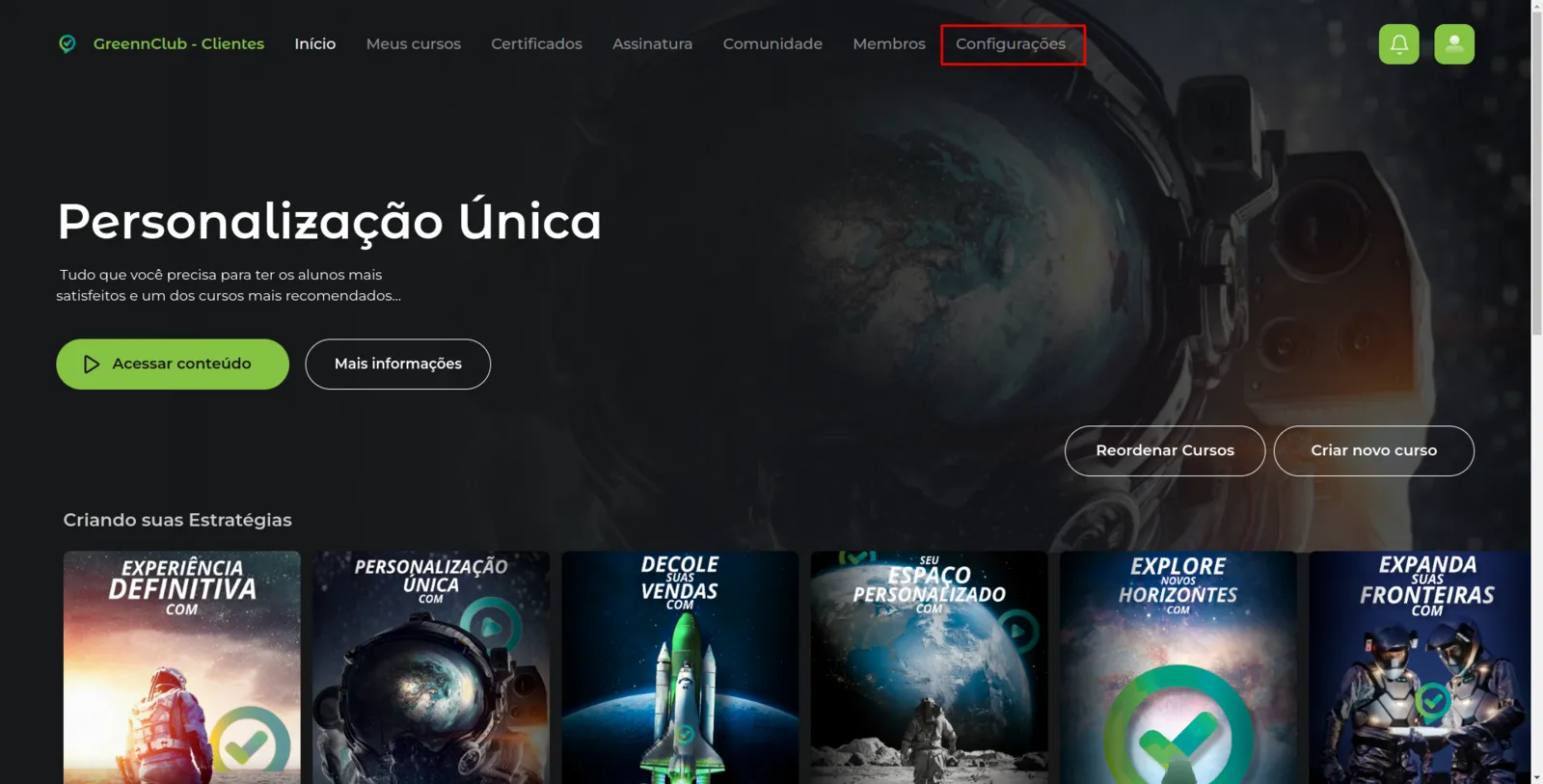

- Abra a aba Personalização.
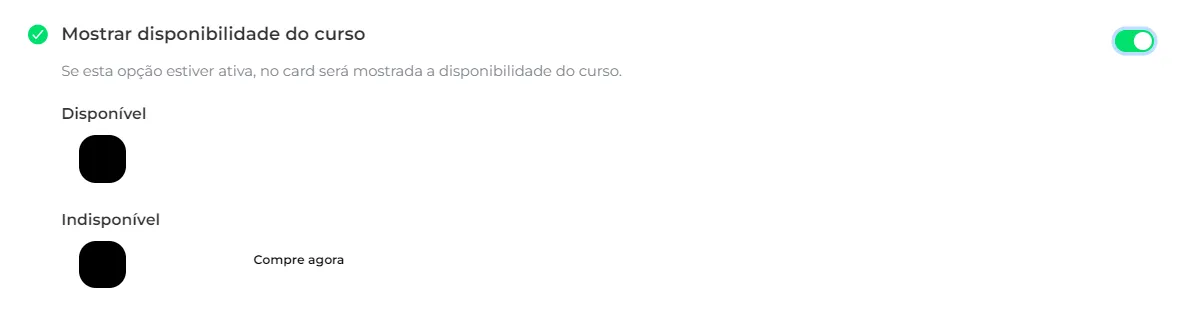
Desça até Mostrar Disponibilidade do Curso e ative.
Escolha duas cores: uma para o produto Disponível e outra para o Indisponível.
Com as cores escolhidas, o recurso já está ativo.
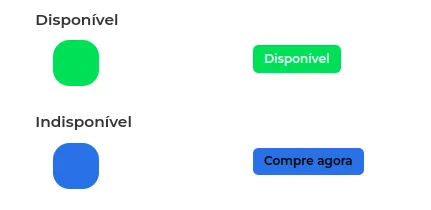
Volte à tela inicial: a disponibilidade aparece no canto inferior direito.
Isso resolveu?
Sua resposta ajuda a gente a melhorar este artigo.
Ainda com dúvida?
A gente resolve com você
O Mr. Greenn responde na hora e, se for preciso, chama uma pessoa do time.
Ainda não vende na Greenn?
Veja quanto fica com você em cada venda
Coloque o preço do seu produto no simulador. Aqui você não é só um número.