
GreennClub 2.0 · Alunos e acessos
Como alterar a permissão de um membro no Club 2.0
Resposta curta
Na aba Membros, clique em Gerenciar na pessoa, depois em Ações e Editar Membro, escolha a permissão (Estudante, Moderador ou Administrador) e clique em Salvar.
Passo a passo
Na sua área de membros, abra a aba Membros.
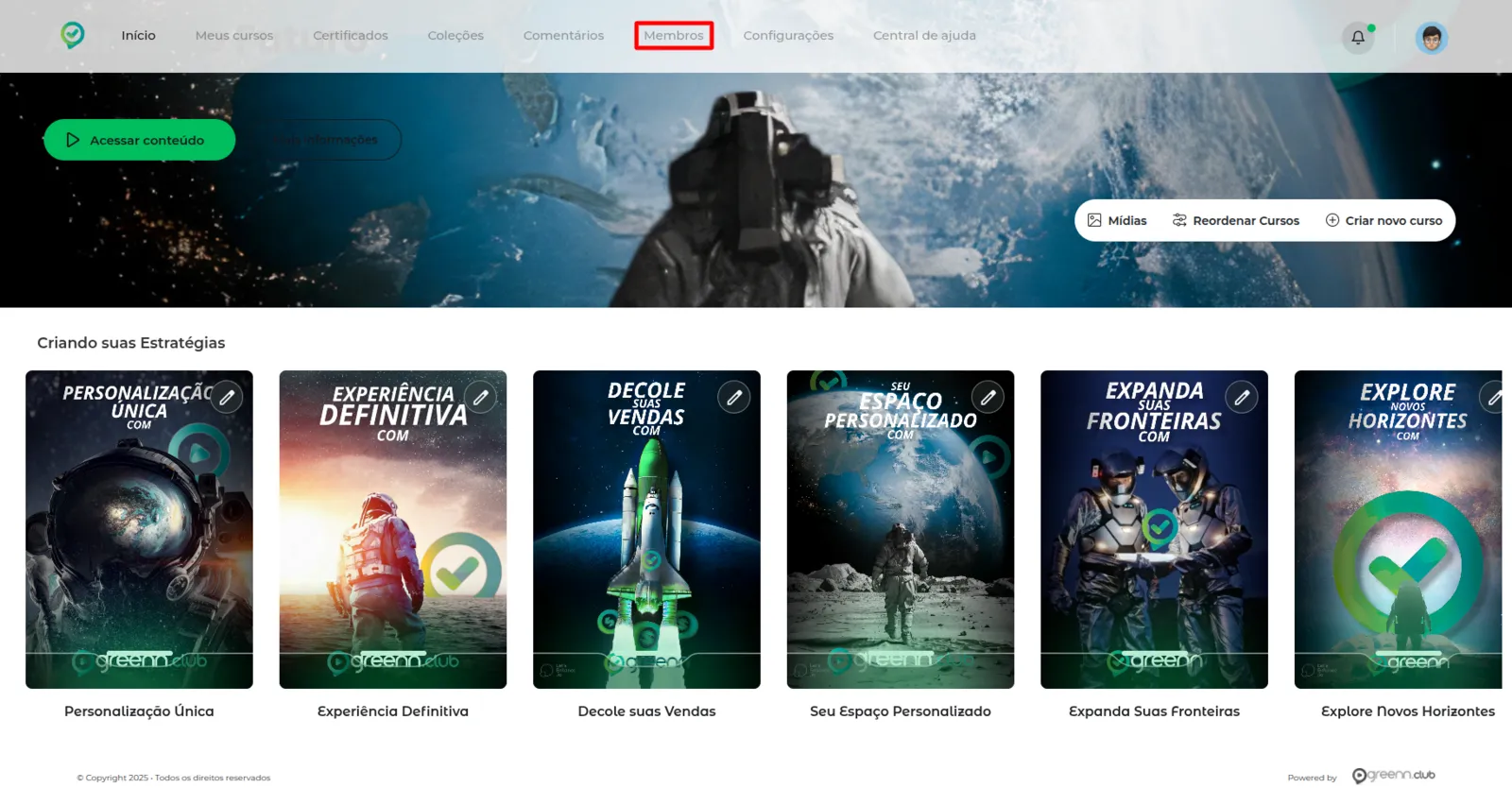
- Localize a pessoa e clique em Gerenciar.
- Selecione Ações e, em seguida, Editar Membro.
- Escolha a permissão e clique em Salvar.
O que cada permissão faz
- Estudante: só visualiza e acessa os conteúdos adquiridos e os certificados.
- Moderador: gerencia os alunos, com acesso aos conteúdos e à aba de membros. Exemplo: um colaborador que cuida dos alunos.
- Administrador: visualiza e edita conteúdos e personaliza a área de membros.
Isso resolveu?
Sua resposta ajuda a gente a melhorar este artigo.
Ainda com dúvida?
A gente resolve com você
O Mr. Greenn responde na hora e, se for preciso, chama uma pessoa do time.
Ainda não vende na Greenn?
Veja quanto fica com você em cada venda
Coloque o preço do seu produto no simulador. Aqui você não é só um número.